
نرخ نوسازی (Refresh Rate) مانیتور چیست؟ + راهنمای انتخاب هرتز
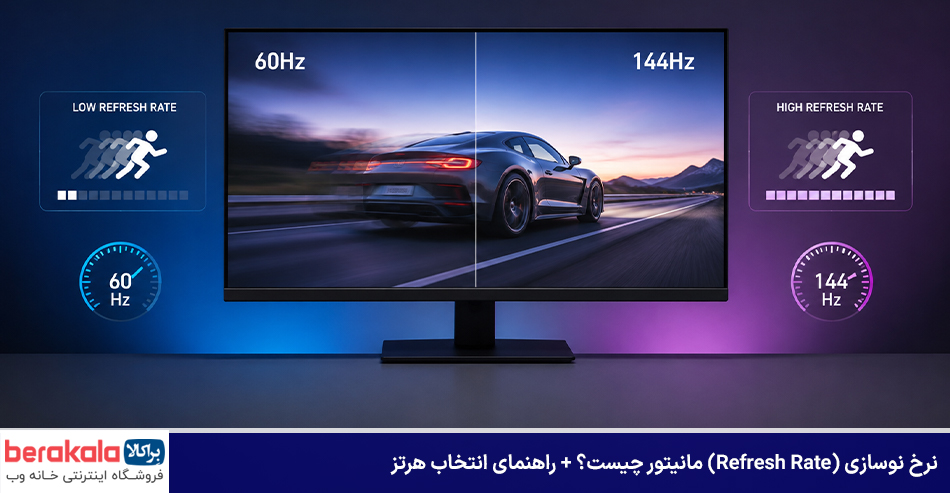
نرخ نوسازی (Refresh Rate) مانیتور چیست | شاید برای شما هم پیش آمده باشد که هنگام خرید یک مانیتور جدید یا حتی یک گوشی هوشمند، با اعدادی مثل ۶۰ هرتز، ۱۴۴ هرتز یا حتی بالاتر مواجه شده باشید. در نگاه اول، این اعداد ممکن است شبیه به یک ترفند تبلیغاتی برای گران تر فروختن محصول به نظر برسند. اما واقعیت این است که این مشخصه فنی، یکی از اصلی ترین عوامل تعیین کننده کیفیت تجربه بصری شماست. نرخ نوسازی یا همان ریفرش ریت، به زبان ساده نشان دهنده توانایی مانیتور در بازسازی تصاویری است که شما روی صفحه میبینید.
تصور کنید در حال تماشای یک انیمیشن قدیمی هستید که از ورق زدن سریع یک دفترچه نقاشی ایجاد شده است. اگر دفترچه را به آرامی ورق بزنید، تکان خوردن شخصیت ها بریده بریده و آزاردهنده به نظر میرسد. اما اگر صفحات را با سرعت بسیار بالا ورق بزنید، همه چیز به شدت روان و طبیعی دیده میشود. مانیتور شما هم دقیقاً همین کار را انجام میدهد. این سخت افزار در هر ثانیه چندین بار تصویر روی صفحه را به طور کامل پاک کرده و تصویر جدیدی را جایگزین آن میکند تا شما حس حرکت را درک کنید.
بسیاری از کاربران سال ها از مانیتورهای معمولی استفاده میکنند و تصور میکنند کیفیت تصویر آن ها کاملاً ایده آل است. اما جادوی این فناوری دقیقاً زمانی آشکار میشود که تنها چند دقیقه پشت یک نمایشگر با فرکانس بالاتر بنشینید. در آن لحظه است که متوجه میشوید حتی حرکت ساده نشانه گر موس روی صفحه یا اسکرول کردن یک صفحه وب چقدر میتواند نرم تر و لذت بخش تر باشد. این ویژگی مستقیماً با راحتی چشمان شما و سرعت واکنشتان در کارهای مختلف ارتباط دارد.
داستان فریم ها: چرا تصاویر مانیتور در واقع یک فیلم متحرک نیستند؟
در دنیای دیجیتال چیزی به نام تصویر متحرک واقعی وجود ندارد. تمام ویدیوها، بازی ها و انیمیشن هایی که تماشا میکنید، مجموعه ای از عکس های ثابت هستند که پشت سر هم و با سرعت بالا به نمایش درمی آیند. مغز ما به دلیل پدیده ای به نام ماندگاری تصویر در چشم، این عکس های متوالی را به عنوان یک حرکت پیوسته تفسیر میکند. هر چه این عکس های ثابت در یک ثانیه بیشتر باشند، حرکت از نظر ما طبیعی تر خواهد بود.
زمانی که در حال بازی کردن یا تماشای یک فیلم اکشن پرسرعت هستید، پیکسل های مانیتور باید با سرعت سرسام آوری تغییر رنگ دهند تا تغییرات صحنه را به نمایش بگذارند. اگر سرعت نمایشگر در به روزرسانی این پیکسل ها کافی نباشد، شما نوعی تاری یا کشیدگی تصویر را تجربه خواهید کرد که به آن فانتوم یا ماتی حرکت میگویند. این اتفاق به این دلیل رخ میدهد که تصویر قبلی هنوز کاملاً محو نشده، اما تصویر جدید به نمایش درآمده است.
سیستم بینایی انسان به شدت به تغییرات سریع در محیط حساس است. وقتی تصاویر روی مانیتور با سرعت پایینی نوسازی میشوند، چشمان شما برای دنبال کردن سوژه های متحرک باید تلاش بیشتری کنند. این موضوع در درازمدت میتواند منجر به ایجاد سردردهای خفیف و احساس خستگی شدید در چشم شود؛ مشکلی که بسیاری از کارمندان اداری و خریداران مانیتورهای معمولی بدون دانستن علت اصلی، با آن دست و پنجه نرم میکنند.
هرتز (Hz) مانیتور یعنی چه و چگونه روی روان بودن تصویر تاثیر میگذارد؟
واحد اندازه گیری نرخ نوسازی، هرتز است. این واحد مشخص میکند که پنل نمایشگر در طول یک ثانیه، چند بار میتواند سیگنال های دریافتی از کارت گرافیک را بازخوانی و روی صفحه ترسیم کند. برای نمونه، یک مانیتور استاندارد اداری فرکانسی معادل ۶۰ هرتز دارد، در حالی که مدل های حرفه ای تر موجود در بازار براکالا با فرکانس های ۱۲۰، ۱۴۴، ۲۴۰ و حتی بالاتر عرضه میشوند.
بالا رفتن هرتز مانیتور مستقیماً زمان تاخیر بین نمایش هر فریم را کاهش میدهد. در یک نمایشگر ۶۰ هرتز، فاصله بین هر بازسازی تصویر حدود ۱۶.۶ میلی ثانیه است. این عدد در یک مانیتور ۱۴۴ هرتز به حدود ۶.۹ میلی ثانیه کاهش پیدا میکند. شاید این تفاوت در مقیاس میلی ثانیه کوچک به نظر برسد، اما سیستم عصبی و چشمان شما این سرعت بالاتر را به عنوان یک تصویر یکپارچه، بدون لرزش و فوق العاده روان درک خواهند کرد.
برای درک بهتر عملکرد فرکانس های مختلف در محیط های گوناگون، میتوانید نگاهی به جدول کاربردی زیر بیندازید تا تفاوت کارکرد آن ها را بهتر متوجه شوید:
| نرخ نوسازی (هرتز) | زمان تاخیر فریم | بهترین نوع کاربری | میزان روان بودن تصویر |
|---|---|---|---|
| ۶۰ هرتز | ۱۶.۶ میلی ثانیه | امور اداری، وبگردی و مصارف خانگی | معمولی و استاندارد |
| ۱۴۴ هرتز | ۶.۹ میلی ثانیه | گیمینگ نیمه حرفه ای، ادیت ویدیو | بسیار روان و واضح |
| ۲۴۰ هرتز | ۴.۱ میلی ثانیه | گیمینگ رقابتی و ورزش های الکترونیک | فوق العاده سریع و بدون تاخیر |
اشتباه مکرر خریداران: تفاوت کلیدی نرخ نوسازی (Refresh Rate) با فریم ریت (FPS) چیست؟
یکی از رایج ترین اشتباهاتی که کاربران در زمان ارتقای سیستم یا خرید مانیتور مرتکب میشوند، اشتباه گرفتن نرخ نوسازی مانیتور با فریم ریت خروجی کارت گرافیک است. این دو مفهوم اگرچه به شدت به یکدیگر وابسته هستند و روی کیفیت نهایی تصویر اثر میگذارند، اما توسط دو قطعه سخت افزاری کاملاً متفاوت تولید و کنترل میشوند و وظایف جداگانه ای دارند.
فریم ریت که با واحد FPS یا فریم بر ثانیه سنجیده میشود، محصول قدرت پردازشی کارت گرافیک و پردازنده مرکزی شماست. کارت گرافیک بر اساس کدهای بازی، تصاویر را تولید کرده و به سمت مانیتور میفرستد. در مقابل، نرخ نوسازی همان طور که پیش تر اشاره شد، توانایی مانیتور در نشان دادن آن تصاویر است. برای داشتن یک تجربه بی نقص، این دو قطعه باید در هماهنگی کامل با یکدیگر کار کنند.
بسیاری از خریداران سرمایه زیادی را صرف خرید قوی ترین کارت گرافیک های بازار میکنند تا بتوانند بازی ها را با نرخ ۲۰۰ فریم بر ثانیه اجرا کنند، اما همچنان از یک مانیتور قدیمی ۶۰ هرتز استفاده میکنند. برعکس این حالت نیز صادق است؛ خرید یک مانیتور گران قیمت ۲۴۰ هرتز برای سیستمی که توانایی تولید بیش از ۵۰ فریم در بازی ها را ندارد، یک اتلاف بودجه تمام عیار خواهد بود.
چرا داشتن یک کارت گرافیک قدرتمند بدون مانیتور مناسب بی فایده است؟
بیایید این موضوع را با یک تشبیه ساده بررسی کنیم. تصور کنید شما یک خودروی سوپراسپرت فوق العاده سریع با توانایی حرکت با سرعت ۳۰۰ کیلومتر بر ساعت خریده اید، اما مجبورید با این خودرو در یک جاده خاکی، ناهموار و پر از دست انداز رانندگی کنید. در این سناریو، قدرت موتور خودروی شما عملاً مهار شده و نمیتوانید از پتانسیل واقعی آن استفاده کنید.
در دنیای سخت افزار، کارت گرافیک همان خودروی سوپراسپرت و مانیتور حکم جاده را دارد. اگر کارت گرافیک شما بتواند در یک بازی اکشن ۱۵۰ فریم در ثانیه تولید کند، اما نمایشگر شما ۶۰ هرتز باشد، شما تنها و تنها ۶۰ فریم از آن ۱۵۰ فریم را تماشا خواهید کرد. بقیه فریم های تولید شده توسط کارت گرافیک عملاً هدر میروند و نمایشگر توانایی نشان دادن آن ها را به چشم شما ندارد.
اینجاست که خریداران دچار سردرگمی میشوند؛ آن ها در تنظیمات بازی عدد فریم ریت بالایی را مشاهده میکنند اما در عمل، تفاوت خاصی در روانی بازی احساس نمیکنند. مانیتور شما مانند یک گلوگاه عمل میکند و اجازه نمیدهد خروجی واقعی سخت افزار قدرتمندتان به چشمتان برسد. به همین دلیل، ایجاد توازن بین قدرت کیس و توانایی مانیتور، اولین اصل در خرید هوشمندانه است.
پدیده «بریدگی تصویر» یا Screen Tearing چطور رخ میدهد؟
وقتی سرعت تولید فریم توسط کارت گرافیک با سرعت نوسازی مانیتور همخوانی نداشته باشد، یک ناهماهنگی آزاردهنده به نام بریدگی تصویر رخ میدهد. این وضعیت زمانی ایجاد میشود که کارت گرافیک در وسط چرخه به روزرسانی مانیتور، یک فریم جدید را ارسال میکند. در این حالت، مانیتور نیمی از فریم قبلی و نیمی از فریم جدید را به صورت همزمان نشان میدهد.
نتیجه این اتفاق، پدیدار شدن یک خط افقی واضح روی صفحه است که تصویر بالا و پایین آن با هم همخوانی ندارند. این موضوع به ویژه در بازی های تیراندازی اول شخص یا مسابقات رانندگی که زاویه دوربین در آن ها به سرعت تغییر میکند، به شدت به چشم میآید و تمرکز کاربر را برهم میزند.
برای حل این مشکل، تکنولوژی های متعددی توسعه یافته اند که در بخش های بعدی به طور مفصل به آن ها خواهیم پرداخت. اما شناخت این پدیده به شما کمک میکند تا بدانید چرا هماهنگ بودن فرکانس مانیتور با توان خروجی سیستم، تا این حد در کیفیت خروجی نهایی که روی میز کار خود مشاهده میکنید، تاثیرگذار و حیاتی است.
فرکانس مانیتور چطور کیفیت زندگی و کار شما را تغییر میدهد؟
وقتی برای اولین بار پشت یک مانیتور با نرخ نوسازی بالا مینشینید، تغییرات ابتدا خود را در جزئیات کوچک نشان میدهند. حرکاتی که پیش از این برای شما کاملاً عادی بودند، ناگهان شکلی جدید به خود میگیرند. این ارتقای سختافزاری تنها برای لذت بردن از جلوههای بصری نیست، بلکه به طور مستقیم روی راندمان کاری، میزان تمرکز و حتی سلامت فیزیکی شما در طول روز تاثیرگذار است.
بسیاری از خریداران تصور میکنند که فرکانسهای بالا تنها یک قابلیت فانتزی برای بازیهای ویدئویی هستند. اما واقعیت این است که هر چقدر زمان بیشتری را در روز مقابل صفحه نمایش بگذرانید، ارزش این فناوری را بیشتر درک خواهید کرد. از وبگردیهای طولانی و خواندن متون دیجیتال گرفته تا اسکرول کردن در شبکههای اجتماعی و جابهجا کردن پنجرههای نرمافزارهای مختلف، همگی تحت تاثیر این ویژگی قرار دارند.
تولیدکنندگان مدرن قطعات دیجیتال اکنون به این نتیجه رسیدهاند که روان بودن تصویر یک نیاز اساسی برای همه کاربران است. به همین دلیل است که حتی در لپ تاپهای مهندسی و اداری ردهبالا نیز دیگر به استاندارد قدیمی بسنده نمیشود. این تغییر رویکرد نشان میدهد که فرکانس بالاتر، فراتر از یک عدد تجاری، یک ضرورت برای بهبود کیفیت تعامل انسان با ماشین است.
تاثیر رفرش ریت بالا در بازیها؛ برگ برنده در کسری از ثانیه
در دنیای بازیهای ویدئویی پرسرعت، به ویژه بازیهای تیراندازی اول شخص، مسابقات اتومبیلرانی و بازیهای بتل رویال، هر میلیثانیه ارزش حیاتی دارد. وقتی مانیتور شما بتواند تصاویر را با سرعت بالاتری نوسازی کند، شما اطلاعات محیطی را زودتر از رقبای خود دریافت میکنید. این دریافت سریعتر به سیستم عصبی شما فرصت میدهد تا واکنشهای سریعتری از خود نشان دهد.
وقتی با سرعت بالا زاویه دید خود را در بازی تغییر میدهید، در مانیتورهای معمولی با پدیدهای به نام تاری حرکت مواجه میشوید که تشخیص اهداف متحرک را سخت میکند. اما در یک نمایشگر حرفهای، تصاویر با چنان سرعتی به روز میشوند که همه چیز حتی در ناگهانیترین تکانها نیز کاملاً واضح و شفاف باقی میماند. این وضوح بالا به شما کمک میکند تا حرکات حریف را با دقت بالایی ردیابی کنید.
تجربه گیمرهای حرفهای نشان میدهد که ارتقا به یک نمایشگر سریعتر، به طور ملموسی نرخ موفقیت آنها را در بازیهای رقابتی افزایش داده است. این موضوع به دلیل جادوگری مانیتور نیست، بلکه به این خاطر است که سختافزار دیگر مانعی بر سر راه مهارتها و بازتابهای سریع انسانی آنها ایجاد نمیکند.
خداحافظی با خستگی چشم و سردرد در استفادههای طولانی و اداری
نمایشگرهای سنتی به دلیل فرکانس پایینتر خود، نوعی لرزش خفیف و نامحسوس دارند که شاید در نگاه اول متوجه آن نشوید، اما اعصاب چشم شما به شدت آن را حس میکنند. وقتی ساعات طولانی به این صفحات خیره میشوید، ماهیچههای ریز چشم برای فوکوس نگه داشتن تصویر مدام در حال تلاش هستند. این تلاش مداوم عامل اصلی سوزش چشم، تار شدن موقتی بینایی و سردردهای پایان روز کاری است.
با افزایش نرخ نوسازی، این لرزشهای نامحسوس به طور کامل از بین میروند و تصویر به ثباتی مشابه کاغذ چاپی میرسد. جابهجا شدن میان خطوط یک سند متنی طولانی یا کدنویسی در یک محیط برنامهنویسی، بسیار نرمتر انجام میشود. این موضوع خستگی سیستم بینایی شما را به حداقل میرساند و اجازه میدهد بدون احساس ناراحتی، زمان طولانیتری را به کارهای خود اختصاص دهید.
مانیتور چند هرتزی بخریم؟ (راهنمای انتخاب بر اساس بودجه و کاربرد شما)
حالا که با اهمیت و جایگاه این ویژگی آشنا شدیم، سوال کلیدی این است که در زمان خرید از فروشگاه براکالا باید به سراغ کدام گزینه برویم؟ تنوع اعداد در بازار ممکن است گیجکننده باشد و انتخاب اشتباه میتواند منجر به هدر رفتن بودجه یا برآورده نشدن انتظارات شما شود. برای یک انتخاب هوشمندانه، باید نوع فعالیت روزانه و توان فنی سیستم خود را ملاک قرار دهید.
هر چقدر عدد فرکانس بالاتر میرود، قیمت مانیتور و نیاز آن به سختافزار قویتر نیز افزایش مییابد. بنابراین، هدف ما پیدا کردن نقطه تعادلی است که در آن، بدون پرداخت هزینههای گزاف و غیرضروری، بیشترین کارایی ممکن را متناسب با سبک زندگی دیجیتال خود دریافت کنید. در ادامه، بازار مانیتورها را به سه دسته اصلی تقسیم کردهایم تا مسیر انتخاب برای شما روشن شود.
مانیتورهای ۶۰ و ۷۵ هرتز؛ گزینهای اقتصادی برای کارهای روزمره و خانگی
این دسته از نمایشگرها، استاندارد پایه دنیای دیجیتال محسوب میشوند. اگر کاربرد شما از کامپیوتر محدود به تایپ، کارهای اداری، وبگردی، تماشای فیلم و سریال، یا مدیریت فروشگاه است، این مدلها کاملاً پاسخگوی نیاز شما خواهند بود. مدلهای ۷۵ هرتز در این گروه، ارتقای کوچکی نسبت به مدلهای سنتی هستند که روان بودن بیشتری را با کمترین اختلاف قیمت ارائه میدهند.
برای افرادی که به کارهای گرافیکی ایستا مانند طراحی لوگو، ویرایش عکس و صفحهآرایی میپردازند، کیفیت رنگ و نوع پنل مانیتور اهمیت بسیار بیشتری نسبت به سرعت نوسازی آن دارد. بنابراین اگر بودجه محدودی دارید و بازیهای پرسرعت جزو اولویتهای شما نیست، بهتر است هزینه خود را صرف خرید مانیتوری با دقت رنگ بالاتر در این بازه فرکانسی کنید.
مانیتورهای ۱۲۰ و ۱۴۴ هرتز؛ پادشاه بیرقیب دنیای گیمینگ عمومی و طراحی
این بازه، جذابترین و پرطرفدارترین بخش بازار است که اصطلاحاً به آن نقطه طلایی قیمت و کارایی میگویند. جهش از ۶۰ هرتز به ۱۴۴ هرتز برای هر کسی شگفتانگیز خواهد بود. اگر یک گیمر هستید که میخواهید از بازیهای داستانی و آنلاین لذت ببرید یا اگر به عنوان یک تدوینگر ویدئو کار میکنید، این مانیتورها بهترین انتخاب برای شما هستند.
مزیت بزرگ مدلهای ۱۴۴ هرتز این است که اکثر کارت گرافیکهای میانرده مدرن میتوانند خروجی متناسب با آنها را در بازیها تولید کنند. این یعنی شما برای استفاده از پتانسیل مانیتور خود، نیازی به خرید قطعات فوقالعاده گرانقیمت نخواهید داشت و با یک بودجه منطقی، تجربهای فوقالعاده روان و حرفهای را به دست میآورید.
مانیتورهای ۲۴۰ هرتز و بالاتر؛ فراتر از سرعت برای گیمرهای حرفهای و مسابقاتی
این محصولات در بالاترین سطح فناوری قرار دارند و مخاطبان آنها کاملاً خاص هستند. اگر یک گیمر جدی هستید که به صورت آنلاین بازیهای رقابتی را دنبال میکنید و هر فریم برای شما حکم مرگ و زندگی را در بازی دارد، باید به سراغ این دسته بروید. تصاویر در این مانیتورها با سرعتی نزدیک به واقعیت بهروزرسانی میشوند.
باید به یاد داشته باشید که برای خرید این مانیتورها، داشتن یک کیس قدرتمند با کارت گرافیک پرچمدار الزامی است؛ زیرا اگر سیستم شما نتواند خروجی فریم بالایی تولید کند، این نمایشگر عملاً بیفایده خواهد بود. نرخهای بالاتر مانند ۳۶۰ یا ۵۴۰ هرتز نیز وجود دارند که بیشتر در مسابقات رسمی ورزشهای الکترونیک (eSports) کاربرد دارند.
برای خلاصه کردن این راهنما و تصمیمگیری سریعتر، میتوانید از ساختار دستهبندی زیر استفاده کنید:
- کارهای اداری، حسابداری و خانگی: مانیتورهای ۶۰ تا ۷۵ هرتز (تمرکز روی قیمت و کیفیت متن)
- تولید محتوای ویدئویی و گیمینگ تفریحی: مانیتورهای ۱۲۰ تا ۱۴۴ هرتز (تعادل عالی میان سرعت و بودجه)
- گیمینگ آنلاین مسابقاتی و شوترها: مانیتورهای ۲۴۰ هرتز به بالا (نیاز به سختافزار پرچمدار و گرانقیمت)
پیشنیازهای پنهان: برای آزاد کردن قدرت واقعی رفرش ریت بالا به چه چیزهایی نیاز داریم؟
یکی از بزرگترین ناامیدیهایی که کاربران پس از خرید یک مانیتور گرانقیمت با فرکانس بالا تجربه میکنند، این است که مانیتور را روشن میکنند اما هیچ تغییری در روان بودن تصویر احساس نمیکنند. واقعیت این است که باز کردن جعبه مانیتور و اتصال آن به برق، تنها نیمی از مسیر است. برای اینکه بتوانید از تمام پتانسیل هرتزهای نمایشگر جدید خود استفاده کنید، باید یک زنجیره کامل از پیشنیازهای سختافزاری و نرمافزاری را در سیستم خود فراهم کنید.
سیستم کامپیوتر شما مانند یک تیم کار گروهی عمل میکند. اگر مانیتور شما پتانسیل بالایی داشته باشد اما راه ارتباطی یا منبع تولید سیگنال ضعیف باشد، کل سیستم به اندازه ضعیفترین عضو تیم سقوط خواهد کرد. بسیاری از کاربران به این جزییات فنی توجه نمیکنند و در نهایت تصور میکنند که مانیتور خریداریشده مشکل فنی دارد یا کیفیت اعلامشده توسط سازنده واقعی نیست. در این بخش، این حلقههای مفقوده را بررسی میکنیم.
برای اینکه فرکانسهای بالاتر از ۱۰۰ هرتز به درستی کار کنند، پهنای باند انتقال اطلاعات میان کیس و مانیتور باید به اندازه کافی وسیع باشد. حجم دادههای تصویری که در فرکانسهای بالا جابهجا میشوند بسیار سنگین است. به همین دلیل، شما نمیتوانید از قطعات یا کابلهای قدیمی و فرسوده انتظار داشته باشید که این حجم عظیم از اطلاعات را در کسری از ثانیه بدون افت کیفیت منتقل کنند.
نبرد کابلها: کابل HDMI بهتر است یا DisplayPort؟
نوع کابل و پورت اتصالی که استفاده میکنید، اولین و مهمترین فاکتور در انتقال صحیح فرکانس مانیتور است. سالهاست که کابلهای HDMI به عنوان استاندارد اصلی در تلویزیونها و سیستمهای خانگی شناخته میشوند. اما در دنیای مانیتورهای حرفهای و قطعات کامپیوتر موجود در براکالا، یک رقیب قدرتمندتر به نام DisplayPort وجود دارد که اولویت اول متخصصان سختافزار است.
کابلهای HDMI در نسخههای قدیمی خود مانند نسخه ۱.۴ محدودیتهای شدیدی در پهنای باند دارند و معمولاً نمیتوانند فرکانسهای بالاتر از ۱۲۰ هرتز را در کیفیتهای بالا منتقل کنند. اگرچه نسخههای جدیدتر مانند HDMI 2.0 و HDMI 2.1 پهنای باند بسیار بالایی دارند و از فرکانسهای بالا پشتیبانی میکنند، اما برای استفاده از آنها باید هم کارت گرافیک و هم مانیتور شما مجهز به این نسخههای جدید باشند.
در مقابل، پورت DisplayPort (به ویژه نسخههای 1.2 و 1.4 به بالا) از همان ابتدا برای سیستمهای کامپیوتری و مانیتورهای پرسرعت طراحی شده است. این پورت پایداری بهتری در انتقال نرخ نوسازی بالا دارد و به طور بومی با فناوریهای همگامسازی کارت گرافیک سازگار است. بنابراین، پیشنهاد اول ما همیشه این است که مانیتور خود را با کابل DisplayPort داخل جعبه به کیس متصل کنید.
آیا سختافزار فعلی شما توانایی خروجی گرفتن از مانیتور جدید را دارد؟
پیش از اینکه به فکر خرید یک مانیتور ۲۴۰ هرتز بیفتید، باید یک نگاه واقعبینانه به داخل کیس کامپیوتر خود بیندازید. همانطور که در بخش تفاوت فرکانس و فریم ریت گفتیم، اگر کارت گرافیک شما نتواند به اندازه کافی فریم تولید کند، فرکانس بالای مانیتور عملاً بدون استفاده باقی میماند. برای اجرای بازیها در نرخ فریمهای بالا، پردازنده مرکزی (CPU) و کارت گرافیک (GPU) شما باید قدرت پردازشی فوقالعادهای داشته باشند.
در بازیهای سنگین مدرن با گرافیکهای واقعگرایانه، حتی قویترین سیستمها نیز برای رسیدن به نرخ فریمهای بالاتر از ۱۰۰ به چالش کشیده میشوند. اگر سیستم شما یک کامپیوتر میانرده یا قدیمی است، خرید مانیتورهای فوق سریع تنها در صورتی منطقی است که بخواهید رزولوشن بازی را پایین بیاورید یا تنظیمات گرافیکی را روی حالت ضعیف بگذارید تا فریم ریت بالاتری دریافت کنید.
این موضوع در مورد لپ تاپ ها حساسیت بیشتری دارد. اگر میخواهید مانیتور جدید را به یک لپ تاپ متصل کنید، باید مطمئن شوید که پورت خروجی لپ تاپ شما مستقیماً به کارت گرافیک مجزا متصل است و نه گرافیک مدمج پردازنده؛ زیرا گرافیکهای داخلی معمولاً توانایی خروجی دادن فرکانسهای بسیار بالا را روی مانیتورهای اکسترنال ندارند.
گامبهگام و تصویری: چطور بفهمیم مانیتور ما روی چند هرتز تنظیم شده است؟
بسیاری از مانیتورهای با فرکانس بالا، وقتی برای اولین بار به کامپیوتر متصل میشوند به صورت خودکار روی فرکانس پایه (یعنی ۶۰ هرتز) کار میکنند. سیستم عامل ویندوز برای حفظ سازگاری و جلوگیری از مشکلات احتمالی تصویر، این کار را انجام میدهد. این یعنی شما باید به صورت دستی وارد تنظیمات سیستم خود شوید و حداکثر قدرت نمایشگر را فعال کنید.
بررسی این موضوع بسیار ساده است و نیاز به نصب هیچ نرمافزار جانبی ندارد. این کار به شما اطمینان میدهد که از تمام پولی که برای خرید سختافزار خود پرداخت کردهاید، استفاده میکنید. در ادامه، مسیر دسترسی به این تنظیمات را در سیستم عاملهای محبوب بررسی میکنیم تا بتوانید در کمتر از دو دقیقه مانیتور خود را بهینهسازی کنید.
روش فعالسازی حداکثر رفرش ریت در تنظیمات ویندوز ۱۰ و ۱۱
برای فعال کردن بالاترین فرکانس مانیتور خود در محیط ویندوز، مراحل ساده زیر را به ترتیب دنبال کنید:
- روی یک فضای خالی از صفحه دسکتاپ خود کلیک راست کرده و گزینه Display settings را انتخاب کنید.
- در صفحه باز شده، به سمت پایین اسکرول کنید و روی گزینه Advanced display یا Advanced display settings کلیک کنید.
- اگر از چند مانیتور استفاده میکنید، از منوی کشویی بالای صفحه، مانیتور اصلی خود را انتخاب کنید.
- در پایین صفحه، بخشی به نام Choose a refresh rate را مشاهده خواهید کرد. روی منوی کشویی روبروی آن کلیک کنید.
- بالاترین عدد موجود در لیست (مثلاً 144Hz یا 240Hz) را انتخاب کنید و در نهایت دکمه Keep changes را بزنید تا تغییرات ذخیره شوند.
اگر پس از باز کردن این منو، عددی بالاتر از ۶۰ یا ۷۵ هرتز را مشاهده نکردید، نشاندهنده این است که یا کابل اتصال شما مناسب نیست، یا درایور کارت گرافیک شما به درستی نصب نشده است و یا مانیتور شما از فرکانسهای بالاتر پشتیبانی نمیکند. بروزرسانی درایور کارت گرافیک از طریق سایت سازنده معمولاً اولین و بهترین راه برای حل این مشکل است.
مکملهای حیاتی که نباید قبل از خرید مانیتور نادیده بگیرید
هنگام بررسی مشخصات مانیتور در سایت براکالا، متوجه میشوید که در کنار نرخ نوسازی، اصطلاحات فنی دیگری نیز خودنمایی میکنند. حقیقت این است که کیفیت تصویر و سرعت نمایشگر، یک موضوع تکبعدی نیست و تنها با اتکا به یک عدد بزرگ مانند ۱۴۴ یا ۲۴۰ هرتز تضمین نمیشود. برای اینکه تجربه شما از کار با مانیتور کاملاً بینقص باشد، باید بدانید این ویژگی چگونه با سایر فناوریهای تصویر ادغام میشود.
تصور کنید مانیتوری با فرکانس بسیار بالا خریدهاید، اما تصاویر در حرکت سریع دچار نوعی شبحوارگی یا دنباله مات میشوند. یا اینکه با وجود هرتز بالا، تصویر همچنان در صحنههای شلوغ بازی تیک میزند. این مشکلات دقیقاً زمانی رخ میدهند که خریداران قطعات دیجیتال، بدون توجه به مفاهیم مکملی مانند زمان پاسخگویی و فناوریهای همگامسازی، انتخاب خود را نهایی میکنند.
یک نمایشگر ایده آل، نمایشگری است که تمام اجزای آن مانند چرخدندههای یک ساعت مچی با هم هماهنگ باشند. در این بخش، دو بازوی کمکی و بسیار مهم نرخ نوسازی را به شما معرفی میکنیم تا در زمان انتخاب مانیتور بعدی خود، تصویر کاملی از آن چه پلتفرم سختافزاری شما نیاز دارد، در ذهن داشته باشید و انتخابی بدون پشیمانی انجام دهید.
زمان پاسخگویی (Response Time) چیست و چه ارتباطی با هرتز دارد؟
بسیاری از افراد زمان پاسخگویی را با نرخ نوسازی اشتباه میگیرند، در حالی که این دو مفهوم کاملاً متفاوت اما مکمل یکدیگر هستند. اگر نرخ نوسازی تعداد دفعات تعویض تصویر در یک ثانیه باشد، زمان پاسخگویی سرعت تغییر رنگ پیکسلها از یک رنگ به رنگ دیگر (معمولاً از خاکستری به خاکستری) است که با واحد میلیثانیه (ms) سنجیده میشود.
اگر شما یک مانیتور ۱۴۴ هرتز داشته باشید اما زمان پاسخگویی پنل آن ضعیف و بالا (مثلاً ۸ میلیثانیه) باشد، پیکسلها نمیتوانند با سرعت تعویض فریمهای مانیتور همگام شوند. در این حالت، وقتی یک جسم با سرعت بالا روی صفحه حرکت میکند، پیکسلهای قبلی هنوز فرصت نکردهاند رنگ جدید را به خود بگیرند و در نتیجه یک سایه یا دنباله مات در پشت جسم متحرک ایجاد میشود که به آن Ghosting میگویند.
برای مانیتورهای ۶۰ هرتز، زمان پاسخگویی زیر ۵ میلیثانیه کاملاً مناسب است. اما برای مانیتورهای پرسرعت گیمینگ (۱۴۴ هرتز به بالا)، شما باید به سراغ مدلهایی بروید که زمان پاسخگویی آنها ۱ میلیثانیه یا کمتر باشد. مانیتورهای مدرن با پنلهای IPS یا Fast-IPS و همچنین پنلهای OLED بهترین عملکرد را در این زمینه ارائه میدهند و تصویری فوقالعاده تیز و بدون سایه به نمایش میگذارند.
فناوریهای FreeSync و G-Sync چطور ناهماهنگی تصویر را حل میکنند؟
همانطور که پیشتر اشاره کردیم، ناهماهنگی میان فریم ریت کارت گرافیک و فرکانس مانیتور منجر به بریدگی تصویر میشود. برای حل ریشهای این مشکل، شرکتهای بزرگ سختافزاری فناوریهای نرخ نوسازی پویا یا دینامیک را معرفی کردند. شرکت انویدیا فناوری G-Sync و شرکت ایامدی فناوری FreeSync را توسعه داده است تا این دو قطعه را با هم هماهنگ کنند.
کارکرد این فناوریها به این صورت است که به مانیتور اجازه میدهند فرکانس خود را به صورت لحظهای با فریم ریت کارت گرافیک تنظیم کند. یعنی اگر در یک صحنه شلوغ از بازی، فریم ریت شما ناگهان از ۱۴۴ به ۹۰ فریم سقوط کند، مانیتور نیز بلافاصله فرکانس خود را روی ۹۰ هرتز تنظیم میکند. این کار باعث میشود که شما هیچگونه خط بریدگی یا لرزش تصویر را حس نکنید و بازی همچنان روان به نظر برسد.
امروزه اکثر مانیتورهای بازار از یکی از این دو فناوری یا هر دوی آنها پشتیبانی میکنند. در زمان خرید مانیتور، حتماً بررسی کنید که نمایشگر مورد نظر با کارت گرافیک سیستم شما (انودیا یا ایامدی) سازگاری داشته باشد تا بتوانید از این ویژگی جذاب برای نرمتر شدن تصاویر در بازیها استفاده کنید.
پاسخ به سوالات کور و ابهامات خریداران مانیتور (FAQ)
آیا رفرش ریت بالاتر مصرف برق مانیتور را بیشتر میکند؟
بله، نوسازی تصاویر با سرعت بالاتر نیازمند پردازش و فعالیت بیشتر بردهای داخلی و پنل نمایشگر است. با این حال، این اختلاف مصرف برق در مانیتورهای مدرن بسیار ناچیز است و تاثیر محسوسی روی قبض برق شما یا منبع تغذیه سیستم نخواهد داشت.
چرا مانیتور ۱۴۴ هرتز من روی ۶۰ هرتز قفل شده و بالاتر نمیرود؟
این مشکل معمولاً سه علت اصلی دارد: اول اینکه فرکانس را در تنظیمات ویندوز (که در این مقاله آموزش دادیم) دستی بالا نبردهاید. دوم اینکه از کابل قدیمی یا پورت نامناسب (مانند کابلهای VGA یا HDMI نسخه قدیمی) استفاده کردهاید. سوم اینکه درایور کارت گرافیک شما نصب یا بروزرسانی نشده است.
آیا کابل HDMI معمولی از فرکانس ۱۴۴ هرتز پشتیبانی میکند؟
کابلهای قدیمی HDMI (نسخه ۱.۴) حداکثر تا فرکانس ۱۲۰ هرتز را در رزولوشن Full HD انتقال میدهند. برای داشتن فرکانس ۱۴۴ هرتز یا بالاتر، باید از کابل و پورت HDMI نسخه ۲.۰ به بالا یا کابل DisplayPort استفاده کنید تا پهنای باند کافی تامین شود.
آیا فرکانس بالا برای مانیتورهای طراحی و ادیت عکس هم مهم است؟
برای طراحان گرافیک که با تصاویر ثابت کار میکنند، فاکتورهایی مثل نوع پنل (ترجیحاً IPS)، دقت رنگ (sRGB) و رزولوشن بسیار مهمتر از فرکانس است. اما برای ادیتورهای ویدئو و کسانی که انیمیشن میسازند، داشتن مانیتور با فرکانس بالاتر به دیدن خروجیهای روانتر و دقیقتر کمک شایانی میکند.
جمعبندی و نقشه راه خرید مانیتور از براکالا
در نهایت، شناخت مفهوم نرخ نوسازی یا همان ریفرش ریت به شما کمک میکند تا نگاه دقیقتری به مشخصات فنی نمایشگرها داشته باشید و فریب اعدادی را که با سبک زندگی و سختافزار شما همخوانی ندارند، نخورید. فرکانس مانیتور یکی از آن ویژگیهایی است که تا پیش از تجربه کردنش، شاید لزوم وجود آن را درک نکنید؛ اما پس از یک بار استفاده، بازگشت به استانداردهای قدیمی برای چشمان شما بسیار سخت و حتی غیرممکن خواهد بود.
انتخاب هرتز مناسب برای مانیتور، کاملاً به نوع فعالیتی که در طول روز انجام میدهید و البته بودجهای که برای ارتقای سیستم خود کنار گذاشتهاید، بستگی دارد. مانیتورهای پایه برای کارهای روزمره عالی هستند، مدلهای میانرده مانند ۱۴۴ هرتز بهترین تعادل را برای عموم کاربران و گیمرها ایجاد میکنند و نرخهای فوقسریع نیز دستان شما را در مسابقات آنلاین جلوتر از رقبا قرار میدهند. توازن، کلید اصلی یک خرید موفق است.
برای اینکه در زمان خرید از فروشگاه اینترنتی براکالا دچار سردرگمی نشوید، یک چکلیست نهایی و کاربردی برای شما آماده کردهایم. با مرور این چند نکته ساده، میتوانید با خیال راحت و اطمینان کامل، مدل مانیتور مورد نظر خود را انتخاب کرده و از تجربه تصاویری روان، شفاف و بدون لرزش روی میز کار یا در دنیای بازیهای خود نهایت لذت را ببرید.
چکلیست نهایی خرید مانیتور بر اساس رفرش ریت
سختافزار خود را بسنجید: مطمئن شوید کارت گرافیک شما توانایی تولید فریم ریت متناسب با هرتز مانیتور جدید را دارد.
به پورتها توجه کنید: برای فرکانسهای بالای ۱۰۰ هرتز، اولویت اتصال خود را روی استفاده از کابل DisplayPort بگذارید.
زمان پاسخگویی را چک کنید: برای گیمینگ حرفهای، در کنار هرتز بالا، به سراغ مانیتورهایی با زمان پاسخگویی ۱ میلیثانیه یا کمتر بروید.
فناوری همگامسازی را جدی بگیرید: پشتیبانی مانیتور از FreeSync یا G-Sync تضمینکننده حذف بریدگیهای آزاردهنده تصویر است.
تنظیمات نرمافزاری را فراموش نکنید: پس از اتصال مانیتور جدید، حتماً از طریق تنظیمات ویندوز فرکانس آن را روی حداکثر عدد ممکن قرار دهید.




2 نظر
توضیح تفاوت 60 و 120 یا 144 هرتز خیلی مفید بود. من قبلاً فکر میکردم Refresh Rate فقط برای گیمرها مهمه، ولی برای استفاده روزمره هم روانتر بودن تصویر کاملاً قابل تشخیصه.
به نظرم قبل از خرید مانیتور نباید فقط دنبال عدد هرتز بالاتر بود. کارت گرافیک و نوع استفاده هم مهمه و مقاله این موضوع رو خوب روشن کرده.