
آموزش کامل کیبورد لپ تاپ؛ معرفی دکمه ها، علائم و میانبرها
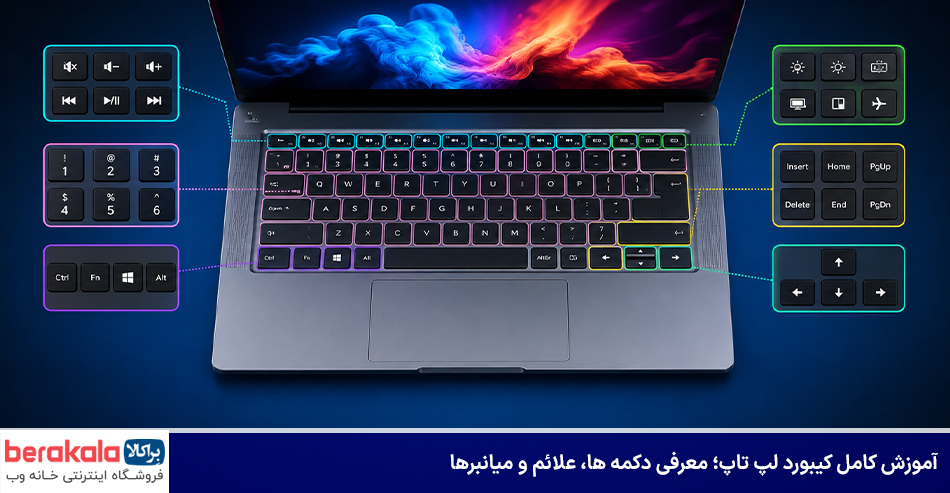
آموزش کامل کیبورد لپ تاپ | وقتی برای اولین بار لپ تاپ جدید خود را روشن میکنید یا از دنیای کامپیوترهای رومیزی به سراغ لپ تاپ میایید، احتمالاً اولین چیزی که توجه شما را جلب میکند، چیدمان فشرده و دکمه های چسبیده به هم کیبورد است. این چیدمان فشرده در نگاه اول شاید کمی گیج کننده به نظر برسد.
اما طراحی آن کاملاً مهندسی شده است تا شما بتوانید در کمترین فضای ممکن، به تمام امکانات یک کیبورد کامل دسترسی داشته باشید. در واقع، کلیدهای اصلی تایپ حروف و اعداد در تمام دنیا از یک استاندارد مشخص پیروی میکنند که به آن چیدمان کوورتی میگویند، اما جزییات ریزتری در لپ تاپ ها وجود دارد که شناخت آن ها روند کار شما را به شدت سریع تر میکند.
تصور کنید در حال تایپ یک گزارش کاری مهم هستید و میخواهید بدون دست زدن به موس، به ابتدای خط برگردید یا صدای موزیک در حال پخش را کم کنید. در یک کیبورد استاندارد لپ تاپ، کلیدها به چند بخش اصلی تقسیم میشوند: کلیدهای الفبا و اعداد در مرکز، کلیدهای کنترل و ناوبری در اطراف، و یک ردیف دکمه های کاربردی در بالاترین قسمت کیبورد.
شناخت جایگاه هر کدام از این بخش ها به شما کمک میکند تا بدون نگاه کردن به انگشتان خود، به راحتی و با سرعت بالا کار با سیستم را پیش ببرید و حس تسلط بیشتری بر روی دستگاه خود داشته باشید.
یکی از تجربیات مشترک کاربران هنگام کار با لپ تاپ، فشردن اشتباهی دکمه ها به دلیل نزدیک بودن آن ها به یکدیگر است. برای حل این مشکل، شرکت های سازنده معمولاً لبه های دکمه ها را کمی منحنی یا با فاصله بسیار کم از هم طراحی میکنند. اگر به بخش پایینی کیبورد خود نگاه کنید.
دکمه بزرگ اسپیس را میبینید که در کنار آن دکمه های مدیریت سیستم مانند کنترول، آلت و دکمه ویندوز قرار گرفته اند. این سه دکمه پایه و اساس تمام کارهای میانبر در ویندوز هستند و دسترسی سریع به آن ها، نیاز شما را به موس به حداقل میرساند.
تفاوت های ظاهری و عملکردی با کیبورد کامپیوترهای رومیزی
بزرگ ترین تفاوتی که در همان ثانیه اول میان کیبورد لپ تاپ و کیس های خانگی حس میکنید، میزان فرورفتگی دکمه ها است. دکمه های کیبورد کامپیوتر رومیزی معمولاً بلند هستند و برای فشردن آن ها نیاز به نیروی بیشتری دارید، اما دکمه های لپ تاپ از مکانیزم قیچی استفاده میکنند؛ به این معنی که با کمترین فشار و به صورت بسیار کم صدا عمل میکنند. این ویژگی باعث میشود که سرعت تایپ شما در طولانی مدت بالاتر برود و مچ دست شما کمتر دچار خستگی شود.
تفاوت مهم دیگر در حذف یا ادغام شدن برخی از دکمه های فرعی است. در کیبوردهای بزرگ کامپیوتر، دکمه های ناوبری مانند هوم و اند به صورت کاملاً مجزا در یک بخش اختصاصی قرار دارند، اما در لپ تاپ ها برای صرفه جویی در فضا، این دکمه ها معمولاً با کلیدهای جهت نما (بالا، پایین، چپ و راست) ادغام شده اند و کارکرد دوگانه دارند. این ادغام سازی باعث میشود که ظاهر کیبورد خلوت تر و شیک تر به نظر برسد، هرچند که در روزهای اول ممکن است برای پیدا کردن آن ها کمی زمان بگذارید.
برای درک بهتر این تفاوت ها، میتوانید به جدول زیر نگاهی بیندازید تا متوجه شوید که لپ تاپ شما چطور توانسته است تمام امکانات یک کیبورد بزرگ را در یک فضای کوچک جمع کند:
| ویژگی | کیبورد کامپیوتر رومیزی | کیبورد لپ تاپ |
|---|---|---|
| بخش عددی مجزا (NumPad) | همیشه وجود دارد | فقط در مدل های ۱۵ اینچ به بالا |
| میزان جابجایی دکمه ها | زیاد و عمیق (صدا دار) | کم و سطحی (بسیار کم صدا) |
| دکمه اختصاصی سیستم (Fn) | معمولاً ندارد | عضو حیاتی و همیشه حاضر |
حروف گمشده و دکمه های فشرده شده در لپ تاپ های کوچک (زیر ۱۵ اینچ)
اگر صاحب یک لپ تاپ ظریف، سبک یا مسافرتی هستید که سایز صفحه نمایش آن ۱۳ یا ۱۴ اینچ است، حتماً متوجه شده اید که خبری از بخش ماشین حساب یا همان دکمه های عددی در سمت راست کیبورد نیست. طراحان لپ تاپ برای اینکه بتوانند اندازه دستگاه را کوچک نگه دارند، این بخش را کاملاً حذف میکنند. در این حالت، اعداد به صورت یک ردیف افقی در بالای حروف الفبا قرار میگیرند. اما ماجرا به همین جا ختم نمیشود؛ برخی از حروف نگارشی یا دکمه های خاص نیز ممکن است جابجا شده باشند.
برای مثال، در لپ تاپ های کوچک، دکمه های علامت سوال، تشدید، یا برخی علائم خاص ویندوز ممکن است با دکمه های دیگر ترکیب شده باشند. برای دسترسی به این حروف گمشده، شما باید از دکمه شیفت یا دکمه های ترکیبی دیگر استفاده کنید. این یک سناریوی رایج است که کاربر برای پیدا کردن یک علامت ساده مثل آت ساین در ایمیل، چندین دکمه را امتحان میکند. راه حل اصلی این کار، یادگیری رفتار ترکیبی کلیدهای کیبورد کوچک شما است که در ادامه به طور دقیق آن ها را بررسی میکنیم.
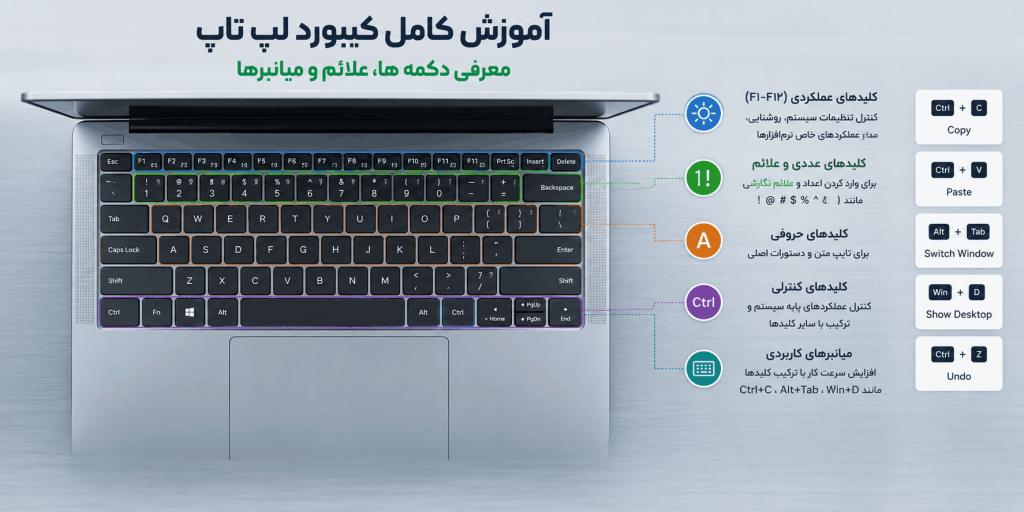
رمزگشایی از دکمه جادویی Fn؛ کلیدی که همه چیز را تغییر میدهد
دکمه اف ان که معمولاً در پایین ترین ردیف کیبورد و کنار دکمه کنترول یا ویندوز قرار دارد، مخفف کلمه فنکشن به معنای عملکرد است. این دکمه را میتوان فرمانده پنهان لپ تاپ دانست. از آنجایی که در لپ تاپ فضای کافی برای قرار دادن دکمه های مجزا جهت کم و زیاد کردن نور صفحه، تغییر صدا، یا خاموش کردن وای فای وجود ندارد، طراحان یک وظیفه دوم به دکمه های بالایی کیبورد داده اند که این وظیفه دوم تنها با گرفتن دکمه اف ان فعال میشود.
یک سناریوی واقعی را در نظر بگیرید: شما در یک اتاق تاریک نشسته اید و نور شدید صفحه نمایش چشم شما را اذیت میکند. روی دکمه اف دو علامت یک خورشید کوچک کشیده شده است. اگر دکمه اف دو را به تنهایی فشار دهید، ممکن است هیچ اتفاقی نیفتد یا یک فایل تغییر نام پیدا کند. اما اگر انگشت خود را روی دکمه اف ان نگه دارید و سپس اف دو را بزنید، نور صفحه به سرعت کم میشود. این همان جادوی کلید اف ان است که به هر دکمه یک هویت دوم و کاربردی میبخشد.
بسیاری از کاربران تازه کار تعجب میکنند که چرا بعضی از دکمه های کیبوردشان کار نمیکند، در حالی که آن ها فقط فراموش کرده اند که دکمه اف ان را به صورت همزمان نگه دارند. این کلید دقیقاً مثل دکمه شیفت عمل میکند؛ همانطور که شیفت حروف را بزرگ میکند یا علائم بالایی دکمه ها را تایپ میکند، اف ان نیز قابلیت های سخت افزاری لپ تاپ شما را مدیریت میکند. بدون این دکمه، شما مجبور بودید برای هر تغییر ساده در تنظیمات صدا یا نور، وارد منوهای پیچیده ویندوز شوید.
کاربرد اصلی کلید فنکشن (Fn) در لپ تاپ چیست؟
کاربرد اصلی این کلید ایجاد دسترسی سریع به تنظیمات فیزیکی دستگاه است. وقتی به ردیف بالایی کیبورد خود نگاه میکنید، روی هر دکمه یک آیکون کوچک با رنگی متفاوت (معمولاً آبی، نارنجی یا سفید) حک شده است. این رنگ متفاوت دقیقاً هم رنگ با نوشته روی دکمه اف ان است تا به شما سیگنال بدهد که این دو با هم کار میکنند. کاربردهای اصلی این کلید ترکیبی شامل موارد زیر میشود:
- تغییر سریع میزان روشنایی صفحه نمایش در محیط های مختلف نوری
- قطع کامل صدا (میوت) یا تنظیم میزان بلندی صدای بلندگوها
- روشن و خاموش کردن نور پس زمینه کیبورد در شب
- غیرفعال کردن سریع تاچ پد برای جلوگیری از تکان خوردن ناخواسته موس
- تغییر وضعیت خروجی تصویر هنگام وصل کردن لپ تاپ به پروژکتور یا تلویزیون
چطور قفل دکمه Fn را فعال یا غیرفعال کنیم؟ (Fn Lock)
گاهی اوقات کاربران با این چالش مواجه میشوند که مجبورند برای هر بار کم و زیاد کردن صدا، دو دکمه را با هم فشار دهند و این کار برایشان خسته کننده است. خوشبختانه سیستمی به نام قفل اف ان در اکثر لپ تاپ ها تعبیه شده است. این سیستم به شما اجازه میدهد که اولویت ردیف بالایی کیبورد را تغییر دهید. یعنی کاری کنید که دکمه های بالا بدون نیاز به فشردن اف ان، مستقیماً کارهایی مثل تنظیم صدا یا نور را انجام دهند.
برای فعال کردن این حالت، به دنبال یک علامت قفل کوچک روی کیبورد خود بگردید که معمولاً روی دکمه اسکیپ (ای اس سی) یا دکمه اف ان حک شده است. با گرفتن همزمان دکمه اف ان و دکمه اسکیپ، این قفل فعال میشود. حالا ردیف بالای کیبورد شما تغییر رفتار میدهد و با یک بار فشردن دکمه ها، کارهای سخت افزاری انجام میشود. اگر دوباره خواستید به حالت اولیه برگردید، کافی است همین دو دکمه را مجدداً با هم فشار دهید تا قفل باز شود.
راهنمای ردیف بالای کیبورد؛ دکمه های F1 تا F12 چه کاری انجام میدهند؟
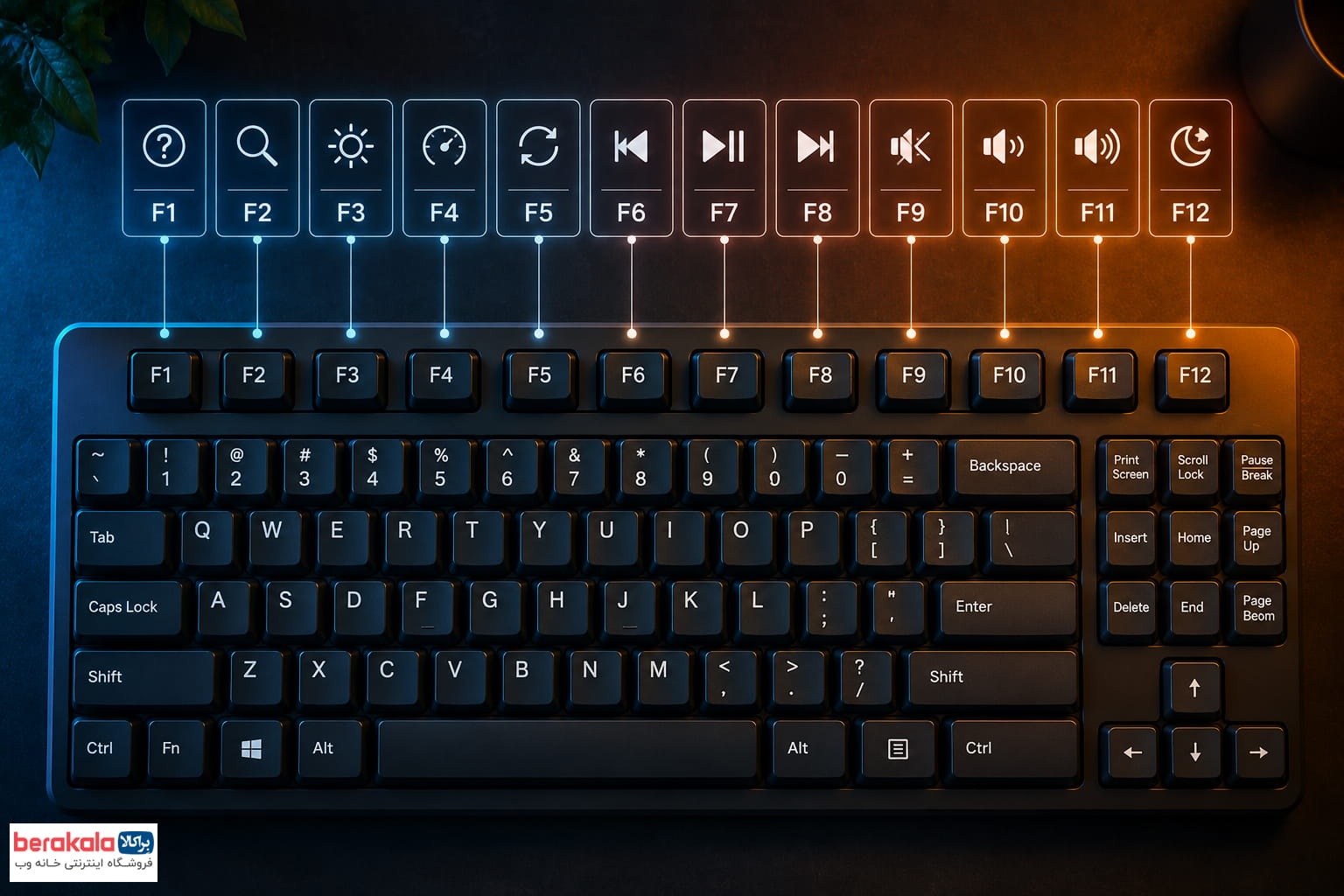
ردیف کلیدهای عملکردی یا همان دکمه های اف که از یک تا دوازده شماره گذاری شده اند، یکی از قدرتمندترین و در عین حال مظلوم ترین بخش های کیبورد لپ تاپ هستند. بسیاری از کاربران سال ها از لپ تاپ خود استفاده میکنند بدون اینکه بدانند این دکمه ها میتوانند ده ها کار تکراری و خسته کننده روزمره را تنها با یک کلیک ساده انجام دهند. این دکمه ها به عنوان شورتکات های سخت افزاری و نرم افزاری عمل میکنند و رفتار آن ها بسته به برنامهای که در حال استفاده از آن هستید، تغییر میکند.
یک روز کاری معمولی را تصور کنید که در حال وبگردی هستید و یک سایت به کندی بارگذاری میشود. به جای اینکه موس را حرکت دهید و روی علامت فلش چرخنده مرورگر کلیک کنید، کافی است دکمه اف پنج را فشار دهید تا صفحه در کسری از ثانیه رفرش شود. یا اگر در حال کار با یک نرم افزار هستید و به بن بست خورده اید، دکمه اف یک به عنوان فرشته نجات، منوی راهنمای جامع آن برنامه را برای شما باز میکند. این دکمه ها طراحی شده اند تا زمان های مرده شما را در حین کار با سیستم به حداقل برسانند.
نکته مهمی که در مورد دکمه های اف روی لپ تاپ باید به خاطر بسپارید، همانطور که در بخش قبلی اشاره شد، وابستگی آن ها به کلید اف ان است. بسته به تنظیمات کارخانه لپ تاپ شما، این دکمه ها یا کارکرد اصلی نرم افزاری خود را انجام میدهند یا کارکرد سخت افزاری (مثل تنظیم نور و صدا). اگر یکی از این کلیدها را فشردید و کار نکرد، کافی است آن را به همراه دکمه اف ان تست کنید تا نتیجه را ببینید.
نمادهای حک شده روی دکمه های F (از تنظیم نور صفحه تا کنترل صدا)
اگر با دقت به دکمه های ردیف بالای لپ تاپ خود نگاه کنید، نقاشی ها و آیکون های کوچکی را روی آن ها میبینید. این نمادها زبان بین المللی سخت افزار لپ تاپ هستند و به شما میگویند که هر دکمه چه دستوری را به قطعات داخلی دستگاه میفرستد. اگرچه جابجایی این نمادها در برندهای مختلف کمی متفاوت است، اما مفهوم آن ها کاملاً یکسان است.
به عنوان مثال، علامت یک بلندگو که خطوط امواج از آن خارج میشود برای افزایش صدا، بلندگو با یک موج برای کاهش صدا و بلندگویی که یک خط روی آن کشیده شده برای قطع کامل صدا (میوت) به کار میرود. نماد دو خورشید کوچک و بزرگ نیز دقیقاً برای تاریک و روشن کردن صفحه نمایش استفاده میشود. همچنین علامت یک تاچ پد کوچک که خطی روی آن است، به شما اجازه میدهد تاچ پد را قفل کنید تا موقع تایپ، دستتان ناخواسته روی آن نرود و متن جابجا نشود.
برای اینکه یک بار برای همیشه کارکرد این نمادها را یاد بگیرید، لیست زیر رایج ترین تصاویر حک شده روی این دکمه ها را به شما معرفی میکند:
- نماد مانیتور دوتایی: برای زمانی است که لپ تاپ را به پروژکتور یا مانیتور دوم وصل کرده اید و میخواهید تصویر را منتقل کنید.
- نماد هواپیما: حالت پرواز (Airplane Mode) را فعال میکند و تمام ارتباطات بی سیم مثل وای فای و بلوتوث را قطع میکند.
- نماد قفل یا کلید: برای قفل کردن سریع صفحه ویندوز جهت حفظ امنیت اطلاعات شما در محیط های شلوغ.
- نماد چند پنجره روی هم: باز کردن منوی جابجایی بین برنامه های فعال (Task View) در ویندوز.
تفاوت عملکرد کلیدهای F در محیط ویندوز و هنگام بازی
رفتار کلیدهای اف در محیط کاربری ویندوز با زمانی که داخل یک بازی گرافیکی هستید کاملاً متفاوت است. در محیط ویندوز و برنامه های اداری، این دکمه ها بیشتر وظایف مدیریتی دارند؛ مثلاً دکمه اف دو برای تغییر نام سریع فایل ها (Rename) استفاده میشود یا دکمه اف یازده مرورگر شما را به حالت تمام صفحه (Full Screen) میبرد تا فضای بیشتری برای مطالعه داشته باشید.
اما وقتی وارد دنیای بازی ها میشوید، این دکمه ها به کلیدهای حیاتی برای کنترل بازی تبدیل میشوند. در بسیاری از بازی های کامپیوتری، دکمه اف پنج برای ذخیره سریع بازی (Quick Save) و دکمه اف نه برای بارگذاری سریع آخرین موقعیت ذخیره شده (Quick Load) استفاده میشود. در این سناریو، اگر کلید اف ان شما فعال باشد و به اشتباه با زدن اف پنج نور صفحه را کم کنید، ممکن است در یک لحظه حساس بازی را ببازید. بنابراین گیمرها همیشه ترجیح میدهند قفل اف ان را غیرفعال کنند تا کلیدهای اف کارکرد خالص نرم افزاری خود را داشته باشند.
دکمه های خاص و ناشناخته روی کیبورد لپ تاپ که باید آن ها را بشناسید
به جز دکمه های اصلی و ردیف بالای کیبورد، چند کلید دیگر نیز در گوشه و کنار کیبورد لپ تاپ وجود دارند که متن های عجیبی روی آن ها نوشته شده است. دکمه هایی مانند پرینت اسکرین، اینسرت، دیلیت، هوم و اند. این دکمه ها معمولاً در سمت راست یا بالاترین بخش کیبورد قرار دارند و به دلیل اینکه در تایپ روزمره کمتر استفاده میشوند، برای بسیاری از کاربران ناشناخته باقی مانده اند، در حالی که کاربردهای شگفت انگیزی دارند.
فرض کنید در حال مطالعه یک مقاله طولانی در وب هستید و میخواهید به سرعت به انتهای صفحه بروید تا بخش جمع بندی را بخوانید. به جای اینکه چرخ موس را بارها بچرخانید، فقط یک بار فشردن دکمه اند (End) شما را به پایین ترین نقطه صفحه میبرد. این دکمه های کوچک در واقع ابزارهای ناوبری حرفهای هستند که اگر کار با آن ها را یاد بگیرید، تجربه کاربری شما با لپ تاپ به سطح جدیدی از حرفهای گری ارتقا پیدا میکند.
یکی دیگر از کلیدهای پرکاربرد اما مظلوم، دکمه اسکرین شات یا همان PrtScn است. در گذشته برای ثبت تصویر صفحه باید فرآیندهای پیچیدهای طی میشد، اما اکنون این دکمه کوچک به شما اجازه میدهد در لحظه از هر آنچه روی صفحه نمایش لپ تاپتان هست، عکس بگیرید. در پاراگراف های بعدی، جزییات و ترفندهای مخفی این دکمه های خاص را باز میکنیم.
دکمه های کمکی مدیریت متن (Home، End، Page Up و Page Down)
این چهار دکمه که به دکمه های ناوبری معروف هستند، صمیمی ترین دوستان کسانی هستند که با متن، کدهای برنامه نویسی یا فایل های اکسل بزرگ سروکار دارند. دکمه هوم (Home) مکان نما یا همان خط چشمک زن تایپ را مستقیماً به ابتدای خطی که در حال تایپ آن هستید میبرد و دکمه اند (End) آن را به انتهای خط منتقل میکند. این کار سرعت ویرایش متون را بدون نیاز به دست زدن به موس به شدت بالا میبرد.
دکمه های پیج آپ (Page Up) و پیج دان (Page Down) نیز همانطور که از نامشان پیدا است، برای جابجایی سریع در صفحات کتاب های دیجیتال، فایل های پی دی اف یا صفحات وب هستند. پیج آپ صفحه را به اندازه یک مانیتور کامل به سمت بالا ورق میزند و پیج دان آن را به سمت پایین میبرد. در لپ تاپ های فشرده، این دکمه ها معمولاً با کلیدهای جهت نما ادغام شده اند و برای استفاده از آن ها باید کلید اف ان را نگه دارید.
کلیدهای کنترلی خاص (PrtScn برای اسکرین شات، Ins، Del و Pause)
دکمه پرینت اسکرین (PrtScn) کلید جادویی ثبت لحظه ها است. اگر این دکمه را به تنهایی یا همراه با دکمه ویندوز فشار دهید، یک عکس باکیفیت از صفحه نمایش شما گرفته شده و در حافظه سیستم یا پوشه تصاویر ذخیره میشود. این قابلیت برای دانش آموزان و دانشجویانی که در کلاس های آنلاین شرکت میکنند و میخواهند از اسلایدهای استاد سریعاً عکس بگیرند، یک ابزار حیاتی است.
دکمه دیلیت (Del) برعکس دکمه بک اسپیس که حروف سمت چپ را پاک میکند، برای پاک کردن حروف سمت راست مکان نما استفاده میشود. دکمه اینسرت (Ins) نیز که امروزه کمتر استفاده میشود، برای جابجایی بین حالت تایپ معمولی و حالت جایگزینی متن (تایپ روی حروف قبلی) کاربرد دارد. دکمه پاز/بریک (Pause/Break) هم که یک دکمه نوستالژیک است، در گذشته برای متوقف کردن کدهای در حال اجرا در محیط داس استفاده میشد و امروز بیشتر در برنامه نویسی یا بررسی مشخصات سیستم کاربرد دارد.
Windows + PrtScn را همزمان فشار دهید. صفحه برای یک لحظه کوتاه تاریک میشود که نشان دهنده ذخیره شدن عکس در پوشه Screenshots است.چالش بخش اعداد (NumPad)؛ وقتی ماشین حساب لپ تاپ کار نمیکند
یکی از بزرگ ترین تفاوت های ظاهری بین لپ تاپ ها، وجود یا عدم وجود بخش اختصاصی اعداد در سمت راست کیبورد است. این بخش که به نام نام پد شناخته میشود، برای افرادی که کارهای حسابداری انجام میدهند، با اکسل سروکار دارند یا به طور مداوم با اعداد کار میکنند، یک موهبت بزرگ است. با این حال، بسیاری از کاربران تازه کار لپ تاپ در همان روزهای اول با این چالش مواجه میشوند که دکمه های عددی سمت راست کیبورد هیچ واکنشی نشان نمیدهند و به جای تایپ عدد، مانند دکمه های جهت نما عمل میکنند و مکان نما را جابجا میکنند.
تصور کنید در حال وارد کردن یک لیست طولانی از قیمت ها در سایت هستید و ناگهان متوجه میشوید هیچ عددی تایپ نشده و صفحه به سمت بالا و پایین حرکت کرده است. این وضعیت نگران کننده به دلیل خرابی لپ تاپ شما نیست، بلکه نشان دهنده خاموش بودن یک دکمه مدیریتی به نام نام لاک است. این کلید مانند یک کلید برق عمل میکند که جریان ورود اطلاعات عددی را قطع و وصل میکند. در لپ تاپ ها به دلیل بهینه سازی مصرف انرژی و جلوگیری از فشردن ناخواسته دکمه ها، این بخش گاهی به طور خودکار پس از روشن شدن سیستم غیرفعال میماند.
چالش اصلی زمانی بزرگ تر میشود که شما یک لپ تاپ کوچک و ظریف خریده اید و حالا متوجه میشوید که اصلاً چنین بخشی روی دستگاه شما وجود ندارد. در این سناریو، طراحان راه حل های هوشمندانهای را در دل کیبورد قرار داده اند تا شما همچنان بتوانید بدون نیاز به خرید یک کیبورد مجزا، کارهای عددی خود را با سرعت بالا پیش ببرید. در ادامه، روش های حل این دو چالش را در لپ تاپ های بزرگ و کوچک بررسی میکنیم.
روش فعال سازی دکمه Num Lock در لپ تاپ های بزرگ
در لپ تاپ های ۱۵.۶ اینچی و بزرگ تر، یک دکمه اختصاصی به نام Num Lock یا NumLk در بالاترین قسمت بخش اعداد (سمت راست و بالا) تعبیه شده است. برای فعال کردن بخش اعداد، کافی است این دکمه را یک بار فشار دهید. در اکثر لپ تاپ های مدرن، یک چراغ ال ای دی کوچک روی این دکمه یا در لبه جلوایی لپ تاپ وجود دارد که روشن شدن آن نشان دهنده فعال بودن بخش اعداد است. حالا میتوانید با خیال راحت و با سرعت بالا به تایپ اعداد و استفاده از دکمه های محاسباتی مثل جمع و تفریق بپردازید.
اگر با فشردن این دکمه چراغ روشن نشد یا بخش اعداد همچنان کار نکرد، احتمالاً سیستم شما نیاز به فشردن ترکیبی این دکمه دارد. در برخی مدل ها، به ویژه لپ تاپ های قدیمی تر یا برخی مدل های خاص لنوو و ایسوس، باید دکمه اف ان (Fn) را نگه دارید و سپس دکمه Num Lock را فشار دهید. این کار قفل بخش اعداد را باز میکند. اگر باز هم مشکل حل نشد، مطمئن شوید که در تنظیمات ویندوز، قابلیت کنترل موس با بخش اعداد (Mouse Keys) فعال نشده باشد، زیرا این قابلیت کارکرد دکمه ها را به جابجایی موس تغییر میدهد.
ترفند تایپ اعداد در لپ تاپ های فاقد بخش عددی مجزا
اگر لپ تاپ شما کوچک است (مثل مدل های ۱۳ یا ۱۴ اینچی)، نگران نباشید؛ شما همچنان میتوانید از یک نام پد مخفی استفاده کنید. شرکت های سازنده برای حل این مشکل، بخش اعداد را به صورت حروف کمکی روی کلیدهای میانی کیبورد (معمولاً روی حروف U, I, O, J, K, L, M) حک میکنند. اگر به این دکمه ها دقت کنید، اعداد کوچک را با رنگی متفاوت روی آن ها میبینید. این اعداد مخفی دقیقاً همان کار بخش ماشین حساب لپ تاپ های بزرگ را انجام میدهند.
برای فعال کردن این بخش عددی مجازی، باید دکمه های ترکیبی Fn + Num Lock را فشار دهید (دکمه Num Lock در این لپ تاپ ها معمولاً با یکی از دکمه های اف مانند F11 یا F12 ادغام شده است). با فعال شدن این حالت، حروف الفبای وسط کیبورد موقتاً غیرفعال شده و با فشردن آن ها، اعداد تایپ میشوند. این ترفند برای زمان هایی که میخواهید کارهای حسابداری سریع انجام دهید عالی است. پس از اتمام کار، کافی است دوباره همان ترکیب را فشار دهید تا کیبورد به حالت تایپ حروف معمولی برگردد.
شاه کلیدهای سرعت؛ میانبرهای کیبورد که شما را از موس بینیاز میکنند
استفاده مداوم از تاچ پد یا موس در هنگام کار با لپ تاپ، دست شما را مجبور میکند که مدام بین کیبورد و موس جابجا شود. این جابجایی های مکرر شاید در ظاهر چند ثانیه بیشتر طول نکشد، اما در طول یک روز کاری میتواند تا یک ساعت از زمان مفید شما را هدر دهد و باعث خستگی مچ دست شود. میانبرهای کیبورد یا همان کلیدهای ترکیبی، ابزارهایی هستند که به شما اجازه میدهند دستورات پیچیده سیستم را در کمتر از یک ثانیه صادر کنید و مانند یک متخصص حرفهای با لپ تاپ خود کار کنید.
تصور کنید در حال تماشای یک ویدیو آموزشی هستید و همزمان یک فایل متنی باز است و میخواهید سریعاً بین این دو پنجره جابجا شوید. به جای حرکت دادن موس و کلیک روی نوار پایین ویندوز، کافی است دو دکمه را روی کیبورد فشار دهید تا پنجره ها در مقابل چشمان شما جابجا شوند. این جادوی میانبرها است. هر چقدر تسلط شما بر روی این کلیدهای ترکیبی بیشتر باشد، سرعت خروجی کار شما بالاتر میرود و حس بهتری از کار با تکنولوژی خواهید داشت.
در دنیای سیستم عامل ویندوز، سه دکمه اصلی کنترول (Ctrl)، آلت (Alt) و ویندوز (Win) پایه و اساس تمام میانبرها هستند. ترکیب این کلیدها با حروف الفبا، کارهای متفاوتی را انجام میدهد. در بخش های زیر، حیاتی ترین میانبرهایی که هر کاربر لپ تاپ باید آن ها را مثل جدول ضرب حفظ باشد، به تفکیک کاربرد آورده ایم.
میانبرهای حیاتی مدیریت ویندوز، بستن و باز کردن سریع برنامه ها
مدیریت پنجره ها و برنامه های باز در ویندوز یکی از کارهای تکراری روزانه است. با استفاده از میانبرهای زیر میتوانید مثل یک حرفهای ویندوز خود را مدیریت کنید:
| کلید ترکیبی | عملکرد و کاربرد |
|---|---|
| Alt + Tab | جابجایی سریع بین تمام برنامه ها و پنجره های باز |
| Alt + F4 | بستن فوری برنامه فعلی (یا خاموش کردن لپ تاپ در دسکتاپ) |
| Win + D | پنهان کردن تمام پنجره ها و رفتن فوری به صفحه دسکتاپ |
| Win + E | باز کردن سریع مدیریت فایل ها (This PC یا همان مای کامپیوتر) |
| Ctrl + Shift + Esc | باز کردن مستقیم تسک منیجر برای بستن برنامه های هنگ کرده |
میانبرهای اختصاصی تایپ روان و علائم نگارشی فارسی (نیم فاصله و تنوین)
اگر اهل نوشتن مقاله، گزارش یا پایان نامه به زبان فارسی هستید، میدانید که رعایت اصول نگارش چقدر اهمیت دارد. یکی از مهم ترین موارد در تایپ فارسی، استفاده از فاصله مجازی یا همان نیم فاصله است تا کلماتی مثل “می شود” به صورت درست و چسبیده به هم یعنی “میشود” (بدون فاصله بزرگ) تایپ شوند. متاسفانه در کیبوردهای ویندوز به صورت پیش فرض این دکمه ها کمی عجیب چیده شده اند.
در کیبورد استاندارد فارسی ویندوز ۱۰ و ۱۱، برای تایپ نیم فاصله کافی است از کلیدهای ترکیبی Shift + Space استفاده کنید. این ترکیب به شما اجازه میدهد کلمات چندبخشی را بدون ایجاد فاصله فیزیکی بزرگ، به زیبایی در کنار هم قرار دهید. همچنین برای گذاشتن علائم نگارشی دیگر مانند تنوین، تشدید و ویرگول فارسی، کلید شیفت نقش اصلی را بازی میکند.
Shift + F برای تنوین نصب (ً)، ترکیب Shift + I برای ویرگول فارسی (،) و ترکیب Shift + U برای حرکت پیش (ُ) استفاده میشود. استفاده از این شورتکات ها کیفیت متن شما را به شدت بالا میبرد.راهنمای برندها؛ تفاوت های ظاهری کیبورد ایسوس، لنوو، اچ پی و مک بوک
اگرچه اصول پایه تمام کیبوردها یکسان است، اما وقتی پشت یک لپ تاپ ایسوس مینشینید و سپس همان کار را با یک لپ تاپ لنوو یا مک بوک انجام میدهید، حس متفاوتی را تجربه خواهید کرد. شرکت های سازنده بزرگ برای متمایز کردن محصولات خود و همچنین افزایش ارگونومی و راحتی کاربر، تغییراتی را در چیدمان، ابعاد و حتی مکانیزم زیر دکمه ها ایجاد میکنند. شناخت این تفاوت های جزئی به شما کمک میکند هنگام تغییر دستگاه یا خرید یک لپ تاپ جدید، خیلی سریع با کیبورد آن ارتباط برقرار کنید و دچار سردرگمی نشوید.
به عنوان مثال، شرکت لنوو در سری لپ تاپ های محبوب خود مانند ThinkPad از دکمه هایی با لبه های پایینی منحنی (شبیه به شکل لبخند) استفاده میکند. این طراحی هوشمندانه باعث میشود که انگشت شما دقیقاً در مرکز دکمه قرار بگیرد و احتمال فشردن دکمه های کناری کاهش یابد. در مقابل، شرکت ایسوس معمولاً به چیدمان های مربعی، تخت و بسیار مینیمال علاقه دارد و در مدل های گیمینگ خود، کلیدهای اصلی حرکت در بازی (WASD) را با رنگی کاملاً متفاوت طراحی میکند تا در تاریکی اتاق به راحتی پیدا شوند.
در دنیای مک بوک های اپل، داستان کاملاً متفاوت است. اپل نه تنها نام برخی از دکمه ها را تغییر داده، بلکه استاندارد چیدمان را نیز عوض کرده است. در مک بوک خبری از دکمه های Ctrl یا Alt با همان نام های همیشگی نیست و دکمه جادویی Fn نیز رفتار خاص خود را دارد. برای اینکه دید بهتری نسبت به تفاوت برندها داشته باشید، میتوانید به مشخصات تجربی زیر نگاهی بیندازید:
| برند لپ تاپ | ویژگی شاخص کیبورد | محل قرارگیری دکمه های خاص |
|---|---|---|
| لنوو (Lenovo) | دکمه های منحنی شکل و وجود دکمه قرمز رنگ تعقیب موس در برخی مدل ها | گاهی دکمه Fn در لبه کاملاً بیرونی و سمت چپ دکمه Ctrl قرار دارد. |
| ایسوس (Asus) | دکمه های تخت با فاصله استاندارد جزیرهای و نورپردازی های چندرنگ در مدل های بالا | دکمه پاور (روشن/خاموش) معمولاً در گوشه سمت راست بالا و چسبیده به دکمه های کیبورد است. |
| اچ پی (HP) | طراحی نقرهای یا مشکی متناسب با بدنه و دکمه های جهت نمای بالا و پایین فشرده | دکمه های مدیریت صدا و قطع میکروفون معمولاً چراغ های اختصاصی کوچک دارند. |
| اپل (MacBook) | حذف کامل ردیف F در مدل های دارای تاچ بار و استفاده از دکمه های بسیار کم عمق | جایگزینی دکمه ویندوز با کلید Command (Cmd) و دکمه آلت با کلید Option. |
چند نکته تجربی برای مراقبت از کیبورد لپ تاپ و افزایش طول عمر آن
کیبورد لپ تاپ به دلیل ارتباط مستقیم با انگشتان شما و محیط بیرون، یکی از آسیب پذیرترین بخش های دستگاه است. بر خلاف کامپیوترهای رومیزی که تعویض کیبورد آن ها با خرید یک مدل ارزان قیمت در چند ثانیه انجام میشود، تعویض یا تعمیر کیبورد لپ تاپ هزینه های بالایی دارد و در برخی مدل ها نیاز است که کل بدنه لپ تاپ باز شود. بنابراین، رعایت چند نکته تجربی ساده در زندگی روزمره میتواند جلوی هزینه های سنگین تعمیرات را بگیرد و تا سال ها کیفیت اولیه دکمه ها را حفظ کند.
اولین دشمن بزرگ کیبورد، ذرات ریز خوراکی و گرد و غبار هستند. وقتی عادت دارید هنگام کار با لپ تاپ میان وعده میل کنید، ذرات ریز غذا به مرور زمان به زیر مکانیزم قیچی دکمه ها نفوذ میکنند. این ذرات ابتدا باعث سفت شدن دکمه ها میشوند و در نهایت ممکن است اتصال الکترونیکی زیر دکمه را کاملاً قطع کنند. بهترین راهکار این است که هر ماه یک بار با یک اسپری باد یا یک مسواک بسیار نرم، لابلای دکمه ها را به آرامی تمیز کنید تا ذرات اضافی خارج شوند.
اشتباه رایج دیگر، استفاده از الکل یا مواد شوینده قوی برای پاک کردن کیبورد است. مواد شیمیایی قوی میتوانند لایه محافظ روی دکمه ها را از بین ببرند و باعث شوند که حروف حک شده روی دکمه ها به مرور زمان کم رنگ شده یا کاملاً پاک شوند. برای تمیز کردن، همیشه از یک دستمال میکروفایبر (شبیه به دستمال عینک) که بسیار کم با آب مرطوب شده است استفاده کنید و هرگز آب یا مایع تمیزکننده را به صورت مستقیم روی کیبورد اسپری نکنید.
تنظیم یا روشن کردن نور پس زمینه (بک لایت) در کیبوردهای مدرن
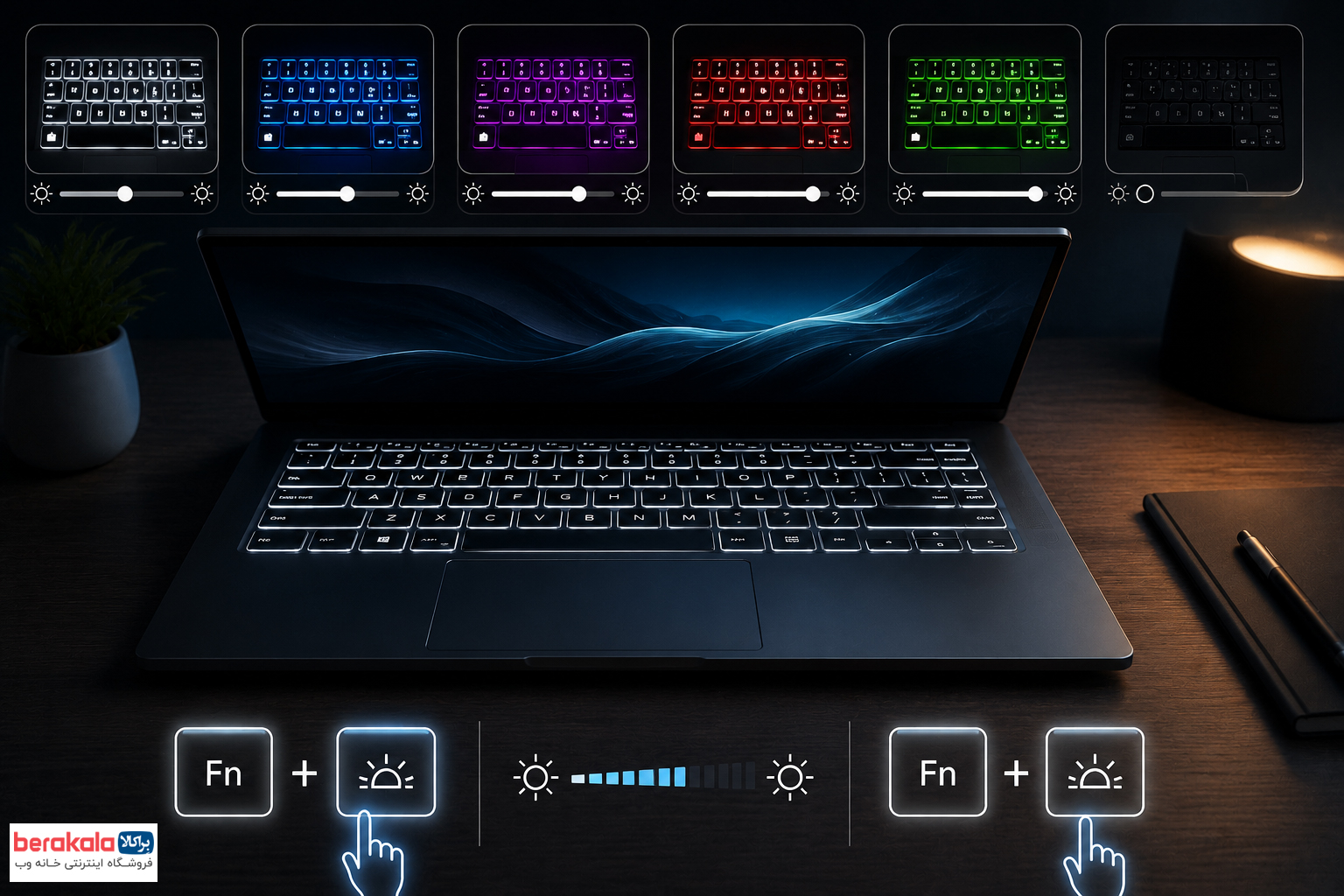
قابلیت نور پس زمینه یا همان بک لایت، یکی از جذاب ترین و کاربردی ترین ویژگی های لپ تاپ های امروزی مخصوصا لپ تاپ گیمینگ است که کار در محیط های تاریک را بسیار لذت بخش میکند. برای روشن کردن این قابلیت، معمولاً یک دکمه اختصاصی روی ردیف دکمه های اف یا دکمه اسپیس قرار دارد که با نمادی شبیه به یک کیبورد کوچک در حال تابش نور مشخص شده است. در بیشتر لپ تاپ ها با گرفتن دکمه Fn و فشردن این کلید، نور کیبورد روشن میشود.
نکته جالب این است که این نور معمولاً دارای چندین سطح روشنایی است؛ یعنی با یک بار فشردن نور ملایم، با بار دوم نور قوی و با بار سوم خاموش میشود. در لپ تاپ های گیمینگ، شما حتی میتوانید از طریق نرم افزار اختصاصی برند لپ تاپ خود، رنگ این نورها را تغییر دهید یا افکت های حرکتی جذابی به آن ها ببخشید. اگر لپ تاپ شما این قابلیت را دارد، پیشنهاد میشود در طول روز آن را خاموش نگه دارید تا مصرف باتری لپ تاپ به شدت کاهش یابد.
اولین و حیاتی ترین اقدام هنگام ریختن مایعات روی کیبورد لپ تاپ
ریختن چای، قهوه یا آب روی کیبورد لپ تاپ، یکی از ترسناک ترین سناریوهایی است که ممکن است برای هر کاربری رخ دهد. در این لحظه بحرانی، زمان طلایی شما کمتر از ۱۰ ثانیه است. مایعات به سرعت از منافذ زیر دکمه ها عبور کرده و به مادربرد اصلی دستگاه میرسند که میتواند باعث سوختن کامل و بی بازگشت لپ تاپ شود. بنابراین، خونسردی خود را حفظ کنید و مراحل زیر را به عنوان یک چک لیست نجات به سرعت انجام دهید:
چک لیست اقدام فوری در برابر ریختن مایعات:
- ۱. بدون معطلی دکمه پاور لپ تاپ را نگه دارید تا دستگاه به صورت اجباری و فوری خاموش شود (منتظر شات دان ویندوز نمانید).
- ۲. کابل شارژر را بلافاصله از لپ تاپ جدا کنید.
- ۳. لپ تاپ را کاملاً باز کرده و آن را به صورت عدد ۸ فارسی (یا شبیه به سقف خانه) روی یک حوله خشک برگردانید تا مایعات به سمت بیرون هدایت شوند و به قطعات داخلی نفوذ نکنند.
- ۴. به هیچ عنوان از سشوار داغ برای خشک کردن استفاده نکنید، زیرا حرارت بالا دکمه های پلاستیکی کیبورد را دفرمه میکند. دستگاه را حداقل ۲۴ ساعت در همین حالت رها کنید.
پاسخ به دغدغه های رایج کاربران (سوالات متداول)
۱. چرا دکمه های اف (F1 تا F12) روی لپ تاپ من کار نمیکنند؟
این دکمه ها خراب نیستند، بلکه احتمالاً در وضعیت عملکرد دوم خود قرار دارند. برای استفاده از کارکرد اصلی آن ها، باید دکمه Fn را روی کیبورد نگه دارید و سپس دکمه مورد نظر خود را فشار دهید. اگر میخواهید این مشکل برای همیشه حل شود، میتوانید با فشردن همزمان کلیدهای Fn + Esc قفل Fn را فعال کنید تا این دکمه ها بدون نیاز به کلید کمکی کار کنند.
۲. چطور میتوانم در لپ تاپ اسکرین شات بگیرم و عکس کجا ذخیره میشود؟
سریع ترین راه، فشردن همزمان دکمه های Windows + PrtScn است. با این کار، صفحه لپ تاپ شما برای یک لحظه کوتاه تاریک میشود و عکس گرفته شده به صورت خودکار در پوشه Pictures و در زیرمجموعه Screenshots ذخیره میگردد. اگر میخواهید فقط از یک بخش خاص عکس بگیرید، میتوانید از کلیدهای ترکیبی Windows + Shift + S استفاده کنید.
۳. بخش اعداد (سمت راست کیبورد) کار نمیکند و مکان نما را تکان میدهد؛ راه حل چیست؟
بخش عددی کیبورد شما موقتاً غیرفعال شده است. برای فعال کردن مجدد آن، کافی است دکمه Num Lock (یا NumLk) را در بالای همان بخش فشارد دهید تا چراغ آن روشن شود. در لپ تاپ های کوچک تر که این بخش را ندارند، فعال سازی با ترکیب کلیدهای Fn و دکمه مربوط به Num Lock (که معمولاً روی یکی از کلیدهای ردیف بالا حک شده) انجام میشود.
۴. قفل شدن کل کیبورد لپ تاپ به چه دلیلی است و چگونه باز میشود؟
گاهی اوقات فشردن ناخواسته برخی کلیدهای ترکیبی باعث قفل شدن نرم افزاری کیبورد میشود. در بسیاری از مدل ها، نگه داشتن دکمه Shift سمت راست به مدت ۸ ثانیه، یا فشردن ترکیبی دکمه های Fn + Windows قفل کیبورد را باز میکند. اگر با این ترفندها مشکل حل نشد، یک بار سیستم را ریستارت کنید یا درایور کیبورد را از طریق مدیریت دستگاه (Device Manager) بررسی نمایید.




یک نظر
میانبرها همیشه برام گیجکننده بودن. این آموزش کیبورد لپ تاپ رو خیلی بهتر برام جا انداخت.