
بهترین نرم افزار های مدیریت دانلود لپ تاپ + مقایسه تخصصی 2026
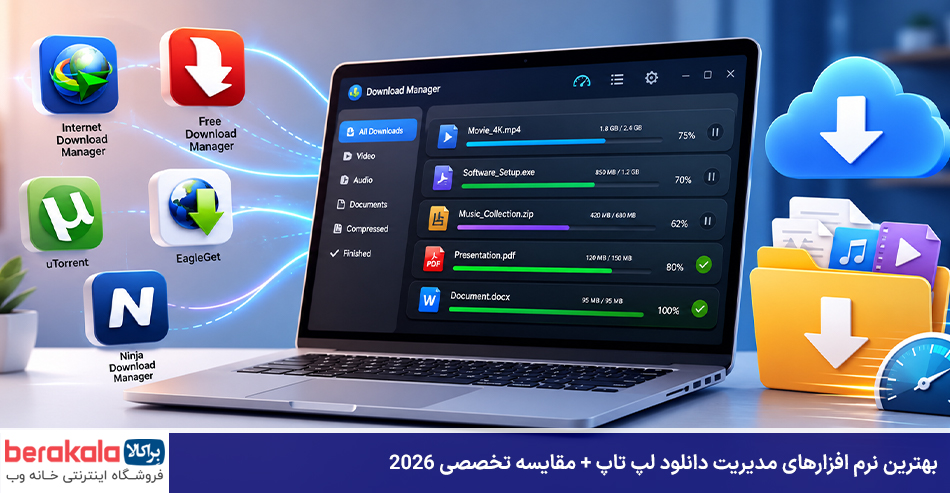
بهترین نرم افزارهای مدیریت دانلود لپ تاپ | حتما برای شما هم پیش امده که در حال دانلود یک فایل حیاتی چند گیگابایتی برای لپ تاپ خود بوده اید و در درصدهای پایانی، ناگهان ارتباط اینترنت قطع شده و تمام زحمات و حجم مصرفی شما به باد رفته است. مرورگرهای امروزی مثل کروم و فایرفاکس هرچند در گشت و گذار وب فوق العاده عمل میکنند، اما وقتی پای مدیریت و سازماندهی فایلهای حجیم به میان میاید، به شدت ضعیف و بی دفاع هستند. ما در تیم براکالا بارها این چالش را در تست لپ تاپهای مختلف تجربه کرده ایم و به همین دلیل تصمیم گرفتیم راهنمای جامع و تجربی بهترین ابزارهای مدیریت دانلود را برای شما اماده کنیم.
یک مدیریت دانلود خوب صرفا سرعت را بالا نمیبرد، بلکه به اعصاب و زمان شما نظم میدهد. در این مقاله قرار نیست فقط لیستی از برنامهها را ردیف کنیم؛ بلکه میخواهیم بر اساس تجربههای واقعی و تست منابع سیستم، به شما بگوییم کدام ابزار دقیقا برای سبک کاربری شما، چه گیمر باشید و چه دانشجو، مناسب است. پس اگر میخواهید برای همیشه از شر ارورهای دانلود و اتلاف وقت خلاص شوید، تا انتهای این راهنما با ما همراه باشید.
چرا دانلود مستقیم با مرورگرها، اشتباهی بزرگ برای فایلهای حجیم است؟
بسیاری از کاربران تصور میکنند داشتن یک اینترنت پرسرعت فیبر نوری یا ۵G برای دانلود بی دردسر فایلها کافی است و نیازی به نصب برنامه اضافی روی لپ تاپ ندارند. این بزرگترین اشتباه است. وقتی شما با مرورگر خود روی لینک دانلودی کلیک میکنید، مرورگر یک اتصال تک کاناله و بسیار ساده با سرور برقرار میکند. این نوع اتصال دقیقا مثل این است که برای انتقال اب یک استخر بزرگ، فقط از یک لوله باریک استفاده کنید. در این حالت، حتی اگر پهنای باند لپ تاپ شما بسیار بالا باشد، محدودیت ساختاری مرورگر اجازه استفاده از تمام این ظرفیت را نمیدهد.
نکته مهم دیگر، عدم مدیریت منابع رم و پردازنده لپ تاپ توسط مرورگرها در زمان دانلودهای موازی است. مرورگرها به طور ذاتی برای باز کردن صفحات وب و اجرای کدهای سنگین جاوا اسکریپت بهینه شده اند. وقتی یک فایل ۵ گیگابایتی را به دست کروم یا لبه مایکروسافت میسپارید، مصرف منابع به شدت بالا میرود. این موضوع در لپ تاپهایی که رم محدودتری دارند، باعث کند شدن کل سیستم و حتی فریز شدن موقتی برنامههای دیگر میشود. ابزارهای اختصاصی دانلود، برعکس مرورگرها، به گونهای طراحی شده اند که کمترین فشار را به سخت افزار لپ تاپ وارد کنند.
مکانیزم ساده مرورگرها و علت افت سرعت دانلود در لپ تاپ
برای درک بهتر علت افت سرعت در مرورگرها، باید با مفهوم دانلود چند رشتهای یا همان تکه تکه کردن فایل آشنا شویم. نرم افزارهای مدیریت دانلود حرفه ای، یک فایل را به جای دریافت یکپارچه، به ۸ تا ۳۲ قسمت مجزا تقسیم میکنند. سپس برای هر تکه، یک درخواست دانلود همزمان به سرور میفرستند. این کار باعث میشود که تمام پهنای باند اینترنت شما به شکل بهینه اشغال شود. مرورگرهای استانداردی که روی لپ تاپ خود دارید، به طور پیش فرض این قابلیت را ندارند و فایل را از ابتدا تا انتها به صورت یک خط صاف و متوالی دانلود میکنند.
علاوه بر این، سرورهای دانلود معمولا برای هر اتصال یا کانکشن، یک سقف سرعت مشخص تعیین میکنند تا سرور زیر بار ترافیک نخوابد. وقتی مرورگر با یک کانکشن وصل میشود، سقف سرعت آن سرور به شما تحمیل میشود. اما وقتی یک برنامه مدیریت دانلود با ۱۶ کانکشن به همان سرور وصل میشود، در واقع محدودیت سرعت سرور را دور میزند و سرعتی تا چندین برابر بیشتر را به سخت افزار لپ تاپ شما تزریق میکند. به همین دلیل است که بعد از نصب یک دانلودر، احساس میکنید سرعت اینترنت شما معجزه اسا تغییر کرده است.
ریسک قطع شدن دانلود و هدر رفتن حجم اینترنت شما
بزرگترین کابوس کاربران لپ تاپ، دیدن واژه Failed یا Network Error در منوی دانلود مرورگر است؛ ان هم زمانی که ۹۰ درصد یک فایل حجیم دانلود شده است. مرورگرها پایداری بسیار پایینی در حفظ نشستهای دانلود دارند. اگر سیگنال وای فای لپ تاپ شما برای تنها دو ثانیه قطع شود یا ای پی اینترنت شما تغییر کند، مرورگر ارتباط خود را با سرور به طور کامل گم میکند. در اکثر مواقع، دکمه Resume یا ادامه در مرورگر کار نمیکند و شما مجبور میشوید دانلود را از صفر درصد شروع کنید.
این مسئله نه تنها زمان گران بهای شما را نابود میکند، بلکه حجم بستههای اینترنتی شما را که این روزها ارزان هم نیستند، به شدت هدر میدهد. نرم افزارهای مدیریت دانلود برای حل همین مشکل به وجود امده اند. آنها مجهز به تکنیکهای بازخوانی پیشرفته هستند که به محض قطع شدن اینترنت، دانلود را متوقف کرده و به محض اتصال مجدد، دقیقا از همان کیلوبایت اخر شروع به ادامه کار میکنند، بدون اینکه حتی یک بیت از اطلاعات قبلی خراب شود.
- ✕ عدم توانایی در زمان بندی دانلودها برای ساعات نیمه شب
- ✕ ناتوانی در اولویت بندی فایلهای حیاتی نسبت به فایلهای معمولی
- ✕ نبود سیستم خودکار خاموش کردن لپ تاپ پس از پایان دانلودها
- ✕ اختلال شدید در عملکرد کلی سیستم به دلیل مدیریت نامناسب حافظه کش
اینترنت دانلود منیجر (IDM)؛ پادشاهی که هنوز بازنشسته نشده است
اگر از هر کاربر قدیمی لپ تاپ در ایران بپرسید اولین نرم افزاری که بعد از نصب ویندوز روی سیستم میریزد چیست، بدون شک نام اینترنت دانلود منیجر را خواهید شنید. این برنامه با وجود ظاهر بسیار قدیمی و کلاسیک خود که یادآور سالهای اولیه دهه نود میلادی است، همچنان یکی از قدرتمندترین و پایدارترین ابزارهای دانلود در جهان به شمار میرود. تیم توسعه دهنده IDM برخلاف ظاهر برنامه، هسته داخلی آن را به طور مداوم ابدیت میکند تا با اخرین تغییرات سیستم عاملها و ساختار امنیتی مرورگرها هماهنگ باشد.
راز ماندگاری این برنامه در بازار پررقابت امروزی، الگوریتم بهینه سازی بی نقص آن است. این نرم افزار به شکلی کاملا پویا، فایلها را در طول زمان دانلود بخش بندی میکند؛ یعنی اگر در حین دانلود متوجه شود یکی از کانکشنها سرعت بالاتری دارد، حجم بیشتری از فایل را به آن کانکشن اختصاص میدهد تا کار سریعتر تمام شود. این هوشمندی در مدیریت پهنای باند، ویژگی منحصر به فردی است که هنوز بسیاری از رقبای تازه نفس نتوانسته اند آن را به طور کامل شبیه سازی کنند.
در وب سایت براکالا، ما این نرم افزار را روی نسخههای مختلف ویندوز ۱۰ و ۱۱ بررسی کردیم. هماهنگی این ابزار با سخت افزارهای مختلف، از لپ تاپهای اقتصادی با پردازندههای سلرون گرفته تا غولهای گیمینگ، خیره کننده است. برنامه در پس زمینه سیستم به ارامش کار خود را انجام میدهد و هیچ گونه افت فریم یا سنگینی در هنگام اجرای بازی یا کارهای گرافیکی ایجاد نمیکند. این پایداری، نتیجه بیش از دو دهه توسعه مداوم و متمرکز است.
چه ویژگیهایی IDM را به انتخاب اول کاربران ایرانی تبدیل کرده؟
یکی از بزرگترین دلایل محبوبیت این ابزار در میان کاربران ایرانی، سیستم زمان بندی یا همان اسکژولر فوق العاده دقیق آن است. با توجه به اینکه بسیاری از اپراتورهای اینترنت در ایران بستههای شبانه با قیمت مناسبتر ارائه میدهند، شما میتوانید لیستی از فایلهای حجیم مثل بازیها یا فیلمها را در طول روز به صف دانلود اضافه کنید. سپس تنظیمات برنامه را طوری قرار دهید که راس ساعت ۲ بامداد دانلود را به طور خودکار شروع کند و پس از اتمام تمام فایلها در ساعت ۷ صبح، لپ تاپ را به طور کامل خاموش یا هایبرنت کند. این فرایند بدون نیاز به هیچ گونه نظارت انسانی و با دقت صد در صد انجام میشود.
ویژگی بی رقیب دیگر این نرم افزار، ماژول پیشرفته هوشمند برای شکار ویدیوها و فایلهای صوتی در صفحات وب است که به نام IDM Integration Module شناخته میشود. فرقی نمیکند در حال تماشای یک ویدیوی اموزشی در یک سایت داخلی باشید یا یک پلتفرم بین المللی؛ به محض پخش شدن ویدیو، یک دکمه کوچک و جذاب بالای کادر ویدیو ظاهر میشود که با کلیک روی آن میتوانید کیفیتهای مختلف فایل را مستقیما روی لپ تاپ خود دانلود کنید. این قابلیت کاربر را از نصب انواع افزونههای مخرب و سایتهای واسطه دانلود ویدیو کاملا بی نیاز میکند.
علاوه بر این، مدیریت پوشه بندی خودکار در این برنامه بسیار هوشمندانه است. این ابزار به طور پیش فرض فایلها را بر اساس پسوند آنها تفکیک میکند. فایلهای فشرده (زیپ و رار) به یک پوشه، ویدیوها به پوشه دیگر و برنامههای اجرایی به مسیری مجزا هدایت میشوند. این سازماندهی خودکار مانع از به هم ریختگی پوشه دانلودهای لپ تاپ شما میشود و در زمان شما برای پیدا کردن فایلها صرفه جویی بزرگی میکند.
نیمه تاریک ماجرا؛ بزرگترین نقاط ضعف و چالشهای استفاده از IDM
با وجود تمام این مزایا، اینترنت دانلود منیجر یک نرم افزار بی نقص نیست و چالشهای جدی به همراه دارد. اولین و بزرگترین مشکل، تجاری و پولی بودن این برنامه است. کاربران برای استفاده قانونی باید لایسنس آن را خریداری کنند. در ایران اکثر کاربران از نسخههای کرک شده استفاده میکنند. این نسخهها نه تنها آپدیتهای رسمی را دریافت نمیکنند و مدام با ارور Fake Serial Number مواجه میشوند، بلکه امنیت لپ تاپ شما را هم به خطر میاندازند؛ چرا که فایلهای کرک معمولا حاوی تروجانها و باج افزارهایی هستند که بی صدا به سیستم نفوذ میکنند.
نقطه ضعف دیگر این نرم افزار، محدودیت شدید پلتفرم است. این برنامه صرفا برای سیستم عامل ویندوز توسعه یافته است. اگر شما یک لپ تاپ مک بوک اپل خریده باشید، به هیچ عنوان نمیتوانید از این ابزار استفاده کنید. این انحصارطلبی در کنار ظاهر کاربری بسیار قدیمی و سنتی آن که هیچ هماهنگی با زبان طراحی مدرن ویندوز ۱۱ ندارد، باعث شده است که نسل جدید کاربران لپ تاپ به دنبال جایگزینهای مدرنتر، زیباتر و البته کاملا رایگان باشند.
ظاهر خسته کننده و یکنواخت برنامه شاید برای کاربران قدیمی نوستالژیک باشد، اما عدم پشتیبانی بومی از دانلود پروتکلهای تورنت (Torrent) یک ضعف بزرگ تکنولوژیک در سال ۲۰۲۶ به شمار میرود. در حالی که رقبای جدید به راحتی این پروتکل را پوشش میدهند، برای دانلود تورنت با این ابزار باید از سرورهای واسطه تبدیل لینک استفاده کنید.
بهترین دانلودرهای رایگان و مدرن؛ جایگزینهای بیدردسر برای لپ تاپ
اگر از چالشهای کرک کردن و ارورهای مداوم خسته شده اید یا از مک بوک استفاده میکنید، دوران انحصار به پایان رسیده است. امروزه نرم افزارهای رایگان، متن باز و فوق العاده قدرتمندی وارد بازار شده اند که نه تنها دست کمی از پادشاه قدیمی ندارند، بلکه در برخی ویژگیها از آن جلوتر هم هستند. این ابزارها بدون نمایش حتی یک تبلیغ مزاحم یا درخواست فعال سازی، تمام پهنای باند اینترنت لپ تاپ شما را به کار میگیرند و تجربه ای روان و مدرن را برای شما رقم خواهند زد.
در وب سایت براکالا، ما این ابزارهای نسل جدید را بر اساس معیارهای سختی مثل پایداری سرعت در دانلودهای طولانی، هماهنگی کامل با مرورگرهای مختلف و از همه مهمتر میزان مصرف باتری و منابع سخت افزاری لپ تاپ بررسی کرده ایم. در بخشهای بعدی، چهار مورد از قویترین جایگزینهای رایگان را به شما معرفی میکنیم تا بتوانید بهترین انتخاب را برای لپ تاپ خود داشته باشید.
نرمافزار Free Download Manager (FDM)؛ همهفنحریف و امروزی
برنامه فری دانلود منیجر که به اختصار FDM نامیده میشود، در حال حاضر جدیترین و قویترین رقیب برای ابزارهای پولی است. این نرم افزار با یک رابط کاربری کاملا مدرن، مینیمال و تیره (Dark Mode) عرضه شده که کار کردن با آن حس بسیار خوبی به کاربر میدهد. اف دی ام کاملا رایگان است و برای هر دو سیستم عامل ویندوز و مک او اس در دسترس قرار دارد؛ بنابراین صاحبان لپ تاپهای مختلف بدون هیچ محدودیتی میتوانند از آن استفاده کنند.
بزرگترین مزیت متمایزکننده FDM، پشتیبانی بومی و داخلی از شبکه تورنت است. یعنی شما نیاز ندارید یک برنامه مجزا برای دانلود فایلهای تورنت نصب کنید؛ کافی است فایل تورنت یا لینک مگنت بازی یا فیلم مورد نظر خود را بکشید و داخل محیط برنامه رها کنید تا با همان سرعت بالای دانلودهای معمولی، شروع به دریافت فایل کند. این یکپارچه سازی، مصرف منابع رم لپ تاپ شما را به شدت کاهش میدهد.
افزونه رسمی این برنامه به راحتی روی مرورگرهای کروم، فایرفاکس و اج نصب میشود و تمام دانلودها را به صورت خودکار شکار میکند. قابلیت جالب دیگر FDM، امکان پیش نمایش فایلهای ویدیویی در حال دانلود است. یعنی اگر یک فیلم حجیم را دانلود میکنید، نیازی نیست تا پایان ۱۰۰ درصد صبر کنید؛ میتوانید در همان وضعیت دانلود ۵۰ درصد، بخشی از ویدیو را پخش کنید تا از کیفیت و سلامت فایل مطمئن شوید.
یکی از نقاط قوت Free Download Manager، امکاناتی مانند زمان بندی دانلود، ادامه دانلودهای متوقف شده و مدیریت هوشمند فایل هاست. برای آشنایی دقیق تر با امکانات این نرم افزار می توانید ویژگی های Free Download Manager را در سایت رسمی آن بررسی کنید.
نرمافزار Motrix؛ ساده، مینیمال و فوقالعاده برای مکبوک و ویندوز
اگر از آن دسته کاربرانی هستید که به زیبایی بصری محیط سیستم عامل خود اهمیت زیادی میدهید و از برنامههای شلوغ با منوهای تودرتو بیزارید، موتریکس (Motrix) یک شاهکار طراحی است. این نرمافزار متنباز با پلتفرمهای ویندوز، مک و لینوکس سازگاری کامل دارد و ظاهر آن بهقدری با ویندوز ۱۱ و سیستم عامل مک هماهنگ است که گویی ابزار پیشفرض خود سیستم عامل است. موتریکس هیچ تبلیغ، پاپآپ یا محدودیتی ندارد و بر پایه موتور قدرتمند aria2 توسعه یافته است.
یکی از ویژگیهای فنی برجسته موتریکس، توانایی مدیریت همزمان دانلودهای معمولی، لینکهای تورنت و حتی پروتکلهای پیشرفته متصل به سرورهای ابری است. این برنامه میتواند تا ۶۴ کانکشن همزمان برای یک فایل ایجاد کند که این عدد در نوع خود یک رکورد محسوب میشود و پهنای باند دانلود لپ تاپ شما را به معنای واقعی کلمه تا آخرین قطره مصرف میکند. همچنین قابلیت تغییر آیپی و تنظیمات پروکسی درونبرنامهای آن، پایداری دانلود را در شرایط مختلف شبکه تضمین میکند.
تیم براکالا در تست پایداری این برنامه متوجه شد که موتریکس در زمان دانلودهای موازی بسیار طولانی، کمترین نوسان سرعت را نسبت به دیگر ابزارهای رایگان دارد. محیط کاربری آن به بخشهای سادهای مثل در حال دانلود، تکمیلشده و متوقفشده تقسیم شده است. این سادگی مفرط باعث میشود تا سختافزار لپ تاپ، بهخصوص در پردازندههای کممصرف سری اولترابوکها، در خنکترین حالت ممکن به کار خود ادامه دهد.
نرمافزار EagleGet؛ سبکترین گزینه برای لپ تاپ های قدیمی و ضعیف
همه کاربران لپ تاپ گیمینگ گرانقیمت یا مکبوکهای نسل جدید ندارند. اگر لپ تاپ شما قدیمی است، رم محدودی دارد یا حس میکنید برنامههای دیگر باعث کندی سیستم میشوند، ایگلگت (EagleGet) ناجی شماست. این نرمافزار سبک وزن، بهینهسازی شدهترین کدنویسی را در میان مدیریت دانلودهای جهان دارد و به قدری سریع اجرا میشود که تعجب خواهید کرد. ایگلگت تمام ویژگیهای اصلی یک دانلودر حرفهای را در حجمی بسیار کم به شما ارائه میدهد.
این برنامه مجهز به یک سیستم اسکنر خودکار ضدبدافزار داخلی است. به محض اینکه فایلی روی لپ تاپ شما دانلود میشود، ایگلگت با آنتیویروس اصلی سیستم شما ارتباط برقرار کرده و فایل را بررسی میکند تا از سلامت آن مطمئن شود. علاوه بر این، قابلیت اصلاح لینکهای منقضی شده (Refresh Download Address) در این برنامه وجود دارد؛ یعنی اگر لینک یک فایل پس از چند روز تغییر کرد، نیازی به شروع مجدد دانلود نیست و میتوانید لینک جدید را جایگزین کنید تا دانلود از ادامه مسیر طی شود.
یکی از قابلیتهای جالب ایگلگت، حالت بیصدا یا “Do Not Disturb” است. اگر در حال انجام بازی آنلاین با لپ تاپ خود هستید یا میخواهید یک فیلم تماشا کنید، با فعال کردن این حالت، نرمافزار سرعت دانلود را به حداقل میرساند و تمام اعلانهای پاپآپ را مسدود میکند تا پهنای باند شبکه و توان پردازشی لپ تاپ کاملاً در اختیار بازی یا تماشای فیلم شما قرار گیرد.
نرمافزار Ninja Download Manager؛ جذابترین رابط کاربری برای مدیریت صفها
نینجا دانلود منیجر ابزاری است که سرعت بالا را با یک سیستم کنترل صف بسیار بصری و جذاب ترکیب کرده است. اگر شما از آن دسته افرادی هستید که در طول روز دهها فایل کوچک و بزرگ را به لیست دانلود خود اضافه میکنید و نیاز دارید کنترل دقیقی روی اولویت آنها داشته باشید، نینجا با ابزارهای گرافیکی خود این کار را لذتبخش میکند. شما میتوانید با کشیدن و رها کردن ساده (Drag and Drop) ترتیب دانلود فایلها را در ثانیه تغییر دهید.
این نرمافزار فایلها را با تکنیک متفاوتی تکهتکه میکند و از ابتدا تا انتهای هر بخش را به صورت متوالی دانلود میکند؛ این ویژگی باعث میشود که قابلیت پیشنمایش رسانهها در این برنامه بسیار دقیقتر از رقبا کار کند. به طوری که میتوانید یک فایل صوتی یا تصویری را در حالی که تنها ۱۰ درصد آن دانلود شده است، به صورت روان پخش کنید و از صحت کیفیت آن مطلع شوید.
نینجا دانلود منیجر همچنین دارای یک ابزار داخلی برای تبدیل فرمت فایلهای ویدیویی و صوتی پس از پایان دانلود است. به عنوان مثال، میتوانید تنظیم کنید که به محض دانلود یک ویدیو، فرمت آن برای پخش بهتر در موبایل یا لپ تاپ به MP4 تبدیل شود. این ویژگیهای خلاقانه باعث شده که نینجا جایگاهی ویژه در میان کاربران حرفهای پیدا کند.
جدول مقایسه فنی و تجربی دانلودرهای محبوب در یک نگاه
برای اینکه بتوانید در یک نگاه بهترین تصمیم را برای لپ تاپ خود بگیرید، ویژگیهای کلیدی این ۵ نرمافزار برتر را بر اساس تستهای واقعی و معیارهای عملکردی در جدول زیر هماهنگ و مقایسه کردهایم:
راهنمای انتخاب؛ کدام نرمافزار مدیریت دانلود برای نیاز شما ساخته شده؟
انتخاب یک نرم افزار مدیریت دانلود مناسب، رابطه مستقیمی با نوع استفاده شما از لپ تاپ دارد. حجم فایلهایی که روزانه دریافت میکنید، نوع پهنای باند اینترنت و حتی سیستم عامل لپ تاپ شما میتواند معادله را به نفع یک گزینه خاص تغییر دهد. به عنوان مثال، کاربری که تنها چند فایل متنی یا چند فایل صوتی کم حجم را دانلود میکند، قطعا نیازی به درگیر کردن سیستم با ابزارهای پیچیده ندارد؛ اما افرادی که با دیتای سنگین سروکار دارند، باید انتخابی کاملا هوشمندانه و شخصی سازی شده داشته باشند.
ما در مجله فناوری براکالا برای اینکه این انتخاب را تا حد ممکن برای شما ساده کنیم، کاربران لپ تاپ را به سه دسته اصلی تقسیم کرده ایم. بر اساس تجربه تیم فنی ما در استفاده طولانی مدت از این ابزارها بر روی پلتفرمهای مختلف، راهکارهای تفکیک شده زیر دقیقا همان چیزی است که مسیر نهایی انتخاب را برای شما روشن خواهد کرد.
بهترین انتخاب برای گیمرها و دانلود بازیهای حجیم دیتای استیم
اگر یک گیمر هستید، قطعا با چالش دانلود دیتای بازیهای جدید که این روزها حجم آنها به راحتی از مرز ۱۰۰ گیگابایت عبور میکند، اشنایی دارید. برای دانلود چنین فایلهای غول پیکری روی لپ تاپ، پایداری برنامه در طول زمان و قابلیت دانلود بومی تورنت حرف اول را میزند؛ چرا که بسیاری از دیتای بازیها و ابدیتهای بزرگ ابتدا در شبکههای نظیر به نظیر یا همان تورنت منتشر میشوند.
در این سناریو، پیشنهاد اول ما بدون شک Free Download Manager (FDM) است. این ابزار به شما اجازه میدهد تا بدون نیاز به نصب برنامههای جانبی سنگین، لینکهای مگنت را مستقیما دانلود کنید. مکانیزم اختصاص پهنای باند در اف دی ام به گونهای است که نوسانات شبکه را به خوبی مدیریت میکند و در صورت بروز افت سرعت از سمت سرورهای بازی، کانکشنها را به سرعت بازسازی میکند تا لپ تاپ شما زمان کمتری روشن بماند.
بهترین ابزار برای فیلمبازها و علاقهمندان به دانلود از یوتیوب و شبکههای اجتماعی
اگر کاربرد اصلی لپ تاپ شما تماشای فیلم و سریال، دانلود دورههای اموزشی و ذخیره ویدیوها از پلتفرمهایی مثل یوتیوب است، دغدغه اصلی شما پیدا کردن لینک مستقیم دانلود ویدیو خواهد بود. پلتفرمهای ویدیویی معمولا لینک دانلود مستقیم به کاربران نمیدهند و اینجاست که یک مدیریت دانلود قوی باید وارد عمل شود و با هوشمندی، استریم ویدیوی در حال پخش را تشخیص دهد.
برای این گروه از مخاطبان، هنوز هیچ ابزاری نتوانسته است روی دست Internet Download Manager (IDM) بلند شود. پنل دانلود ویدیوی آی دی ام که به صورت یک افزونه روان روی مرورگر لپ تاپ شما قرار میگیرد، قویترین ابزار در نوع خود است. این ابزار حتی در سایتهایی که به شدت با دانلود ویدیو مبارزه میکنند، به راحتی کیفیتهای مختلف (از 480p تا 4K) را استخراج کرده و در اختیارتان میگذارد. همچنین قابلیت پیش نمایش در ابزاری مثل نینجا دانلود منیجر نیز یک گزینه مکمل فوق العاده برای این دسته از کاربران است.
اگر امنیت اطلاعات و پایداری سیستم اولویت شماست، کدام را نصب کنید؟
برای برنامه نویسان، طراحان وب، مدیران شبکه و کسانی که با لپ تاپ خود کارهای تجاری حساس انجام میدهند، امنیت سیستم بالاترین اولویت را دارد. نصب نسخههای کرک شده برنامهها روی لپ تاپهای کاری، یک ریسک امنیتی نابخشودنی است که میتواند منجر به لو رفتن اطلاعات یا نفوذ بدافزارها به پروژههای کاری شود. این دسته از کاربران نیاز به ابزاری دارند که صد در صد پاک، متن باز و بدون تبلیغات باشد.
پیشنهاد قطعی ما برای این بخش، نرم افزار هوشمند Motrix است. از آنجایی که کد منبع موتریکس به صورت کاملا شفاف در گیت هاب در دسترس است، هیچ گونه نگرانی بابت جاسوسی یا تزریق کدهای مخرب در آن وجود ندارد. پایداری موتریکس در مدیریت دانلودهای حساس و طولانی، در کنار حفظ کامل امنیت پروتکلهای شبکه، آن را به امنترین انتخاب برای لپ تاپهای اداری و مهندسی تبدیل کرده است.
خطرات پنهان کرک کردن دانلودرها و راهحلهای امنیتی که باید بدانید
با اینکه استفاده از نسخههای رایگان و کرک شده نرم افزارهای پولی مثل آی دی ام در نگاه اول بسیار وسوسه کننده و اقتصادی به نظر میرسد، اما واقعیت پشت پرده بسیار نگران کننده است. فایلهای پچ و کرکی که در سایتهای غیررسمی منتشر میشوند، برای دور زدن قفل نرم افزار باید لایههای امنیتی ویندوز لپ تاپ شما را غیرفعال کنند. این دقیقا همان نقطهای است که هکرها از آن برای تزریق کدهای مخرب خود استفاده میکنند.
بسیاری از کندیهای ناگهانی لپ تاپ، داغ شدن بی دلیل پردازنده در حالت استراحت و حتی پدیده شوم استخراج پنهان ارز دیجیتال (ماینینگ)، نتیجه استفاده از همین فایلهای فعال ساز نامعتبر است. خوشبختانه راهکارهای بسیار امن و سادهای برای جایگزینی وجود دارد که در ادامه به آنها اشاره میکنیم:
- ✓ مهاجرت به ابزارهای متن باز: استفاده از برنامههایی مثل Motrix یا FDM که به صورت کاملا رایگان و قانونی عرضه میشوند و نیازی به هیچ گونه دستکاری سیستمی ندارند.
- ✓ خرید لایسنسهای اورجینال اشتراکی: برخی از سایتهای معتبر داخلی، لایسنسهای قانونی آی دی ام را با قیمتهای مناسب و به صورت دورهای برای کاربران ایرانی فراهم میکنند.
- ✓ استفاده از افزونههای معتبر مرورگر: در صورتی که دانلودهای شما حجیم نیست، میتوانید به جای نصب نرم افزار، از افزونههای رسمی و تایید شده دانلودر در فونت استور گوگل کروم استفاده کنید.
پاسخ به دغدغههای رایج شما درباره دانلود در لپ تاپ (FAQ)
۱. آیا استفاده از نرم افزارهای مدیریت دانلود واقعا سرعت اینترنت لپ تاپ را افزایش میدهد؟
خیر، این برنامهها نمیتوانند پهنای باند پایه ای که از سمت شرکت ارائه دهنده اینترنت (ISP) به شما اختصاص داده شده را فراتر ببرند. کار اصلی این ابزارها، بهینه سازی و استفاده از حداکثر ظرفیت اینترنت شماست. مرورگرها معمولا نمیتوانند از تمام این ظرفیت استفاده کنند، اما دانلودرها با تکه تکه کردن فایل، سرعت دریافت را تا سقف نامی اینترنت شما بالا میبرند.
۲. چرا بعضی از فایلها در دانلودرها قابلیت ادامه (Resume) ندارند و دوباره از صفر شروع میشوند؟
قابلیت Resume هم به نرم افزار شما و هم به سرور میزبان فایل بستگی دارد. اگر سروری که فایل روی آن قرار گرفته (مثل برخی سایتهای رایگان آپلودسنتر یا لینکهای موقت) اجازه دانلود چند رشتهای یا توقف را ندهد، قویترین دانلودرها هم مجبور میشوند فایل را در صورت قطع شدن، مجددا از صفر درصد دریافت کنند.
۳. کدام دانلودر برای مک بوکهای اپل (macOS) بهترین عملکرد را دارد؟
از آنجا که نرم افزار قدیمی IDM برای مک منتشر نشده است، بهترین و هماهنگترین گزینهها برای لپ تاپهای اپل، دو برنامه Free Download Manager (FDM) و Motrix هستند. هر دو ابزار به طور کامل از معماری تراشههای اپل سیلیکون (M1, M2, M3) پشتیبانی میکنند و مصرف باتری فوق العاده بهینه ای دارند.
۴. چطور افزونه دانلودر را روی مرورگر کروم یا فایرفاکس لپ تاپ فعال کنیم؟
معمولا در زمان نصب نرم افزار، گزینهای برای نصب خودکار افزونه روی مرورگرها وجود دارد. اگر این اتفاق نیفتاد، کافی است به بخش افزونههای برنامه (Extension) در منوی نرم افزار بروید یا نام دقیق برنامه را در فروشگاه رسمی افزونههای گوگل کروم (Chrome Web Store) جستجو و فعال کنید.
جمعبندی و کلام آخر
در نهایت، انتخاب بهترین نرم افزار مدیریت دانلود برای لپ تاپ به تعادل میان نیازها و اولویتهای شما بازمیگردد. اگر به دنبال ابزاری هستید که بی دردسر تمام ویدیوهای وب را شکار کند، اهل زمان بندیهای شبانه پیشرفته هستید و با فرایند کرک کردن ویندوز مشکلی ندارید، اینترنت دانلود منیجر (IDM) همچنان گزینه بی رقیب شماست. اما اگر به امنیت سیستم خود اهمیت میدهید، از ظاهر مدرن لذت میبرید و به دنبال یک ابزار رایگان و همه کاره با پشتیبانی از تورنت هستید، مهاجرت به Free Download Manager یا Motrix هوشمندانهترین کاری است که میتوانید انجام دهید.
ما در تیم براکالا پیشنهاد میکنیم ابتدا نسخههای رایگان و متن باز را روی لپ تاپ خود تست کنید تا تفاوت سرعت و راحتی کار با آنها را بدون دغدغههای امنیتی تجربه کنید. پایداری این ابزارهای نسل جدید در سال ۲۰۲۶ ثابت کرده است که دوران انحصار برنامههای پولی به پایان رسیده است.




6 نظر
یکی از کامل ترین مقاله هایی بود که درباره دانلود منیجر لپ تاپ خوندم. مخصوصا جدول مقایسه خیلی کمکم کرد.
ممنون از اینکه تجربه خودتون رو با ما به اشتراک گذاشتید. سعی کردیم بهترین نرم افزارهای مدیریت دانلود را به صورت کاملا کاربردی و بر اساس تجربه واقعی مقایسه کنیم.
واقعا نمیدونستم کرک IDM میتونه از نظر امنیتی خطرناک باشه. این قسمت مقاله برام خیلی جالب بود.
دقیقا همینطوره. توصیه ما همیشه استفاده از نسخه اصلی یا نرم افزارهای رایگان و متن باز مثل Motrix و Free Download Manager هست تا امنیت لپ تاپ حفظ بشه.
خیلی خوب بود که فقط مزایا رو نگفتید و معایب هر دانلود منیجر رو هم نوشتید. همین باعث شد راحت تر انتخاب کنم.
از همراهی شما ممنونیم. هدف ما معرفی بی طرفانه بهترین نرم افزارهای مدیریت دانلود لپ تاپ بود تا هر کاربر با توجه به نیاز خودش بهترین انتخاب رو داشته باشه.