
مدل لپ تاپ را از کجا بفهمیم؟ آموزش تصویری ۵ روش سریع و ساده
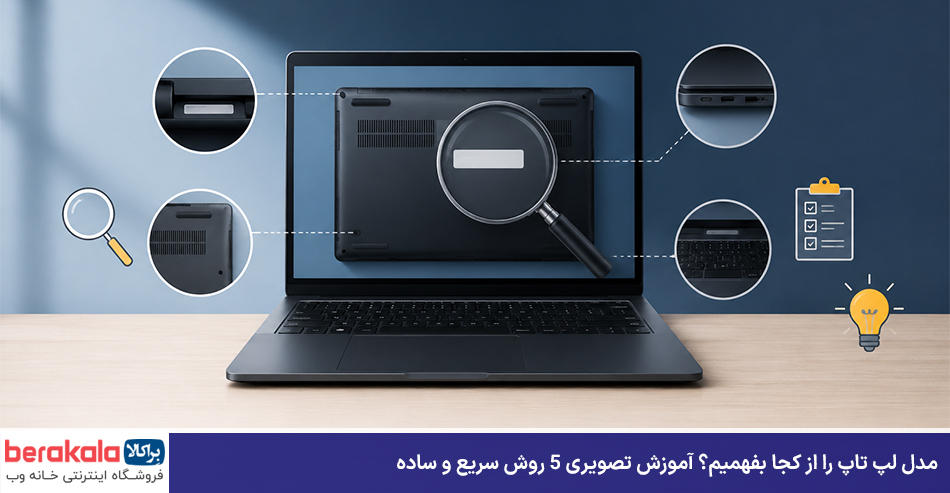
مدل لپ تاپ را از کجا بفهمیم | برای همه ما پیش امده است که در یک لحظه حیاتی، نیاز مبرم به دانستن مدل دقیق لپ تاپ خود پیدا کرده ایم. شاید تصمیم گرفته اید رم دستگاه را ارتقا دهید، شاید به دنبال خرید یک کیف یا قاب محافظ مناسب هستید، و یا شاید لپ تاپ دچار مشکل شده و می خواهید درایور کارت گرافیک یا صدا را از سایت سازنده دانلود کنید. در تمام این سناریوها، دانستن نام تجاری کلی مثل “ایسوس” یا “لنوو” هیچ کمکی به شما نمی کند. شما به کد دقیق و مدل فنی دستگاه خود نیاز دارید تا از خریدهای اشتباه یا دانلود فایل های نادرست جلوگیری کنید.
بسیاری از کاربران تصور می کنند که پیدا کردن این مشخصات کار پیچیده ای است و نیاز به تخصص فنی بالا دارد. اما واقعیت این است که روش های بسیار ساده ای وجود دارد که می توانید در کمتر از چند ثانیه، دقیق ترین اطلاعات سخت افزاری سیستم خود را به دست آورید. در این راهنمای جامع از مجله تخصصی براکالا، قصد داریم به شما نشان دهیم که چگونه از چندین مسیر مختلف فیزیکی و نرم افزاری، هویت واقعی لپ تاپ خود را کشف کنید.
یک سناریوی واقعی و بسیار رایج:
هفته گذشته یکی از کاربران براکالا برای ارتقای حافظه لپ تاپ خود اقدام به خرید رم DDR4 کرد. او تصور می کرد مدل دستگاهش با رم های بازار سازگار است. اما پس از باز کردن دستگاه مشخص شد که لپ تاپ او از نسل های جدیدتر با رم DDR5 پشتیبانی می کند. تنها با ۲ دقیقه وقت گذاشتن و چک کردن دقیق مدل دستگاه، جلوی این هزینه اضافی و اتلاف وقت گرفته می شد.
در ادامه این مقاله، ما کار را از ساده ترین حالت ممکن یعنی زمانی که لپ تاپ خاموش است و به سیستم عامل دسترسی ندارید شروع می کنیم و سپس به سراغ ترفندهای حرفه ای تر در محیط ویندوز و مک می رووییم تا یک بار برای همیشه این مهارت کاربردی را یاد بگیرید.
سریع ترین راه ها برای پیدا کردن مدل لپ تاپ (وقتی دستگاه خاموش است)
گاهی اوقات لپ تاپ شما اصلا روشن نمی شود، سیستم عامل آن بالا نمی اید یا شارژر همراهتان نیست و می خواهید مدل دقیق آن را بدانید تا قطعه یدکی یا شارژر مناسبش را سفارش دهید. در این حالت نیازی به نگرانی نیست؛ چرا که بدنه فیزیکی دستگاه و اقلام همراه آن حاوی اطلاعات ارزشمندی هستند که به راحتی می توانند پاسخ سوال شما را بدهند. در این بخش سه روش اصلی فیزیکی را بررسی می کنیم.
خواندن برچسب های بدنه؛ ساده ترین راه بدون نیاز به تخصص
کمپانی های بزرگ تولیدکننده لپ تاپ مانند ایسوس، لنوو، اچ پی و دل همواره مشخصات فنی و مدل دقیق دستگاه را روی برچسب های خاصی چاپ کرده و روی بدنه می چسبانند. اولین و در دسترس ترین بخش، فضای اطراف کیبورد و استراحتگاه دست است. در بسیاری از مدل ها، نام خانواده لپ تاپ (مثلا Vivobook یا ThinkPad) در این قسمت حک شده است. اما برای مشخصات دقیق تر باید دستگاه را ببندید و آن را پشت و رو کنید.
در بخش زیرین لپ تاپ، یک یا چند برچسب کوچک چسبانده شده است که حاوی نوشته های بسیار ریز است. در این بخش به دنبال واژه هایی نظیر Model، Model Name یا Product Name بگردید. عبارتی که روبروی این واژه ها نوشته می شود، همان کلید حل معما است. برای مثال ممکن است عبارتی شبیه به Asus UX430U یا Lenovo Ideapad 320 را مشاهده کنید که مدل دقیق تجاری دستگاه شما است.
در کنار مدل دستگاه، کدهای دیگری تحت عنوان Serial Number (S/N) یا Service Tag نیز وجود دارند. این کدها برای هر لپ تاپ کاملا منحصربفرد هستند و اگر آن ها را در سایت سازنده وارد کنید، نه تنها مدل دقیق بلکه تاریخ شروع گارانتی و لیست تمام قطعات به کار رفته در دستگاه خود را مشاهده خواهید کرد.
جعبه، فاکتور خرید و کارت گارانتی؛ نجات دهنده های فراموش شده
اگر برچسب های پشت لپ تاپ شما به مرور زمان و بر اثر حرارت دستگاه یا اصطکاک کنده شده یا خوانا نیستند، زمان آن است که به سراغ انباری یا کمد خود بروید و جعبه کارتنی لپ تاپ را پیدا کنید. سازندگان لپ تاپ همیشه یک برچسب بزرگ و سفید رنگ روی بخش کناری جعبه می چسبانند که اطلاعات کامل سخت افزاری شامل مدل دقیق، نوع پردازنده، مقدار رم، حجم حافظه ذخیره سازی و رنگ دستگاه روی آن درج شده است.
علاوه بر جعبه، دفترچه راهنمای داخل جعبه نیز معمولا برای یک سری خاص از لپ تاپ ها چاپ می شود و می تواند راهنمای خوبی باشد. اما اعتبار اصلی متعلق به فاکتور خرید معتبر و کارت گارانتی دستگاه است. شرکت های گارانتی کننده برای ارایه خدمات، موظف هستند مدل دقیق سخت افزاری و شماره سریال دستگاه را روی کارت یا برگه گارانتی ثبت کنند که این منبع بسیار قابل اعتمادی برای شما خواهد بود.
پیشنهاد می کنیم همواره پس از خرید لپ تاپ، از برچسب جعبه و کارت گارانتی آن با گوشی خود یک عکس باکیفیت بگیرید و در فضای ابری یا گالری خود ذخیره کنید تا در مواقع اضطراری بدون نیاز به جستجوی فیزیکی، به این اطلاعات دسترسی داشته باشید.
بررسی باتری لپ تاپ؛ ترفندی برای مدل های قدیمی تر و استوک
اگر لپ تاپ شما از مدل های قدیمی تر است که باتری آن ها به راحتی و بدون نیاز به باز کردن کل بدنه، با دو شاسی کوچک جدا می شود، یک شانس بزرگ دارید. در بسیاری از لپ تاپ های قدیمی و به خصوص لپ تاپ های استوک صنعتی (مانند سری های قدیمی تر دل لتیتیود یا اچ پی الیت بوک)، مشخصات اصلی دستگاه در محفظه زیر باتری پنهان شده است تا از آسیب های فیزیکی بیرونی در امان بماند.
برای این کار ابتدا دستگاه را کاملا خاموش کنید، دوشاخه شارژر را بکشید و سپس باتری را از جای خود خارج کنید. در فضای خالی زیر باتری، برچسب اطلاعات کارخانه ای قرار دارد که مدل دقیق لپ تاپ و ولتاژ مناسب برای شارژر روی آن نوشته شده است. این روش به ویژه زمانی کاربرد دارد که برچسب های بیرونی دستگاه به دلیل کارکرد زیاد کاملا پاک شده اند.
| روش فیزیکی | میزان دقت اطلاعات | بهترین کاربرد |
|---|---|---|
| برچسب پشت لپ تاپ | بسیار بالا (مدل دقیق و شماره سریال) | سریع ترین روش برای انواع لپ تاپ ها |
| جعبه و کارت گارانتی | کامل ترین مشخصات سخت افزاری اولیه | هنگام مخدوش شدن برچسب های روی بدنه |
| محفظه زیر باتری | بسیار دقیق و محفوظ از خط و خش | مخصوص لپ تاپ های قدیمی تر و استوک |
روش های نرم افزاری تشخیص مدل لپ تاپ در ویندوز ۱۰ و ۱۱ (وقتی دستگاه روشن است)
اگر لپ تاپ شما روشن می شود و به ویندوز دسترسی دارید، کارتان بسیار راحت تر است. سیستم عامل های ویندوز ۱۰ و ۱۱ ابزارهای داخلی بسیار قدرتمند و دقیقی دارند که بدون نیاز به نصب هیچ گونه برنامه اضافی یا باز کردن بدنه دستگاه، تمام مشخصات ریز و درشت سخت افزاری را در چند ثانیه مقابل شما قرار می دهند. در این بخش، ۵ روش طلایی و تست شده را به صورت گام به گام بررسی می کنیم تا بتوانید مناسب ترین راه را با توجه به نیاز خود انتخاب کنید.
استفاده از ابزار System Information (دقیق ترین و کامل ترین روش)
اگر به دنبال جامع ترین گزارش از سیستم خود هستید، ابزار اختصاصی اطلاعات سیستم در ویندوز بهترین گزینه است. این بخش علاوه بر مدل تجاری لپ تاپ، جزییات دقیقی درباره نسخه بایوس، سازنده مادربرد، حافظه های فیزیکی و مجازی و حتی قطعات نصب شده روی سیستم را به شما ارایه می دهد که برای ارتقای قطعات در سایت براکالا فوق العاده کاربردی است.
برای دسترسی به این ابزار، کافی است کلیدهای میانبر Windows + R را روی کیبورد خود فشار دهید تا پنجره کوچک Run باز شود. درون کادر این پنجره عبارت msinfo32 را تایپ کرده و کلید اینتر (Enter) را بزنید. پس از یک ثانیه، پنجره بزرگی به نام System Information برای شما باز می شود که حاوی اطلاعات بسیار ارزشمندی است.
در این صفحه و در تب اصلی یعنی System Summary، به دنبال دو عبارت کلیدی بگردید: اولی System Manufacturer که نام شرکت سازنده (مثلا ASUSTeK یا Lenovo) را نشان می دهد و دومی System Model که مدل دقیق و فنی لپ تاپ شما در مقابل آن نوشته شده است. این کد دقیق همان چیزی است که هنگام خرید قطعات یا دانلود درایورها به آن نیاز خواهید داشت.
یک نکته حرفه ای برای ارتقا قطعات:
در همین پنجره System Information می توانید نسخه دقیق بایوس خود را در مقابل عبارت BIOS Version/Date مشاهده کنید. آپدیت بودن بایوس یکی از پیش نیازهای اصلی برای ارتقای سخت افزارهای جدید مانند اس اس دی های پرسرعت NVMe است.
اجرای میانبر dxdiag (سریع ترین راه برای بررسی مدل مادربرد و کارت گرافیک)
ابزار تشخیصی دایرکت ایکس یا همان DirectX Diagnostic Tool که به اختصار dxdiag نامیده می شود، یکی از ابزارهای بسیار محبوب میان گیمرها و کاربران حرفه ای است. این ابزار به طور ویژه برای بررسی وضعیت کارت گرافیک و سیستم صوتی طراحی شده است، اما اطلاعات پایه ای بسیار دقیقی از مدل لپ تاپ نیز به شما ارایه می دهد.
کلیدهای میانبر Windows + R را فشار دهید، این بار عبارت dxdiag را تایپ کنید و کلید اینتر را بزنید. اگر برای اولین بار این ابزار را اجرا می کنید، ممکن است ویندوز از شما بپرسد که ایا مایل به بررسی دیجیتالی درایورها هستید یا خیر؛ در این حالت روی دکمه Yes کلیک کنید تا پنجره ابزار باز شود.
در تب اول که System نام دارد، می توانید مشخصات اصلی دستگاه از جمله مدل سیستم را روبروی عبارت System Model پیدا کنید. مزیت بزرگ این روش این است که با رفتن به تب Display می توانید مدل دقیق کارت گرافیک اختصاصی یا آنبورد دستگاه خود را هم ببینید که این موضوع برای نصب بازی های سنگین یا نرم افزارهای مهندسی بسیار حیاتی است.
استفاده از خط فرمان CMD (مخصوص مواقعی که ویندوز به کندی بالا می آید)
محیط متنی خط فرمان یا همان Command Prompt یکی از ابزارهای کلاسیک و به شدت کاربردی ویندوز است. زمانی که به هر دلیلی ویندوز شما کند شده است، منوی استارت به درستی کار نمی کند یا می خواهید با نوشتن یک خط کد ساده، سریعا مدل سیستم را در قالب یک فایل متنی کپی کنید، خط فرمان بهترین انتخاب خواهد بود.
برای شروع، کلید ویندوز را روی کیبورد فشار دهید، کلمه cmd را تایپ کنید و روی آیکون Command Prompt کلیک راست کرده و گزینه Run as administrator را انتخاب کنید. با این کار پنجره مشکی رنگ خط فرمان برای شما باز می شود.
حالا کد زیر را دقیقا کپی کرده و درون پنجره مشکی رنگ پیست کنید و اینتر را بزنید:
wmic csproduct get name
پس از فشردن کلید اینتر، در خط بعدی نام و مدل دقیق لپ تاپ شما نمایش داده می شود. اگر علاوه بر مدل، به شماره سریال اختصاصی دستگاه هم نیاز دارید تا بتوانید درایورهای رسمی آن را از سایت پشتیبانی دانلود کنید، می توانید کد زیر را وارد کنید:
wmic bios get serialnumber
بررسی بخش System Settings (ساده ترین روش برای کاربران مبتدی)
اگر با کدهای متنی یا پنجره های پیچیده میانه خوبی ندارید و به دنبال ساده ترین و مدرن ترین ظاهر گرافیکی هستید، ویندوز ۱۰ و ۱۱ کار را برای شما بسیار راحت کرده اند. بخش تنظیمات جدید ویندوز، خلاصه ای بسیار شکیل و خوانا از مشخصات دستگاه را در اختیار شما می گذارد.
ابتدا با فشردن کلیدهای میانبر Windows + I وارد بخش تنظیمات (Settings) ویندوز شوید. در همان تب اول یعنی System، صفحه را به سمت پایین اسکرول کنید تا گزینه ای به نام About را ببینید و روی آن کلیک کنید.
در بالای صفحه باز شده، نام کلی سیستم شما و درست در بخش پایین تر و زیر عنوان Device specifications، مشخصات پردازنده (CPU)، مقدار رم نصب شده و شناسه دستگاه نمایش داده می شود. اگرچه در این بخش ممکن است شماره مدل فنی بسیار ریز ذکر نشده باشد، اما اطلاعات پایه ای آن برای کارهای روزمره و عمومی کاملا کافی است.
استفاده از Task Manager (بررسی مدل دقیق پردازنده و رم در چند ثانیه)
گاهی اوقات هدف شما از دانستن مدل لپ تاپ، فهمیدن قطعات داخلی آن است؛ به عنوان مثال می خواهید بدانید رم دستگاه شما از چه نسلی است یا فرکانس کاری پردازنده شما چقدر است. در این حالت، هیچ ابزاری به سرعت و کارایی تسک منیجر ویندوز نخواهد بود.
برای باز کردن سریع این ابزار، کلیدهای ترکیبی Ctrl + Shift + Esc را همزمان روی کیبورد فشار دهید. در پنجره باز شده، به تب Performance (که در ویندوز ۱۱ به شکل یک نمودار در منوی سمت چپ نمایش داده می شود) بروید.
با کلیک روی بخش CPU، می توانید مدل دقیق و فرکانس کاری پردازنده خود را در بالا سمت راست صفحه مشاهده کنید. همچنین با کلیک روی بخش Memory، علاوه بر حجم رم، سرعت کارکرد آن بر حسب مگاهرتز (MHz) و تعداد اسلات های خالی لپ تاپ برای ارتقای رم به شما نمایش داده می شود که این اطلاعات برای ارتقا قطعات از فروشگاه براکالا بی نهایت ارزشمند است.
چگونه مدل و سال ساخت مکبوکهای اپل را تشخیص دهیم؟
اگر از کاربران اکوسیستم جذاب اپل هستید و از لپ تاپ های محبوب مکبوک پرو یا مکبوک ایر استفاده میکنید، فرآیند پیدا کردن مشخصات سختافزاری دستگاه شما کمی با دنیای ویندوز متفاوت است. اپل به دلیل یکپارچگی فوقالعاده سختافزار و نرمافزار، دسترسی به این اطلاعات را بسیار ساده و سرراست طراحی کرده است. در این بخش به دو روش بسیار مطمئن برای تشخیص هویت مکبوک شما میپردازیم تا در صورت نیاز به خدمات پشتیبانی یا ارتقای لوازم جانبی، هیچ چالشی نداشته باشید.
استفاده از منوی About This Mac (دسترسی سریع با دو کلیک)
سادهترین، سریعترین و در عین حال کاملترین روش برای فهمیدن مدل مکبوک، استفاده از بخش اطلاعات سیستم اختصاصی سیستمعامل macOS است. این بخش به قدری ساده طراحی شده که هر کاربری با هر سطح از دانش فنی میتواند در کمتر از ۵ ثانیه مشخصات دقیق لپ تاپ خود را مشاهده کند.
برای این کار، در هر کجای سیستمعامل که هستید، کافی است روی آیکون کوچک سیب اپل (Apple Menu) در گوشه سمت چپ بالای صفحه کلیک کنید. از منوی آبشاری باز شده، اولین گزینه یعنی About This Mac را انتخاب کنید. با این کار یک پنجره کوچک و بسیار شکیل روی صفحه ظاهر میشود که شناسنامه کامل مکبوک شما است.
در این پنجره، نام دقیق دستگاه به همراه اندازه صفحه نمایش و سال ساخت آن (به عنوان مثال MacBook Pro (13-inch, M1, 2020)) در همان خط اول نوشته شده است. همچنین اطلاعات ارزشمند دیگری مانند نوع پردازنده (یا چیپست سری M)، مقدار حافظه رم یکپارچه، پردازنده گرافیکی و در نهایت شماره سریال اختصاصی دستگاه (Serial Number) در این بخش قابل رویت است.
چرا دانستن سال ساخت مکبوک حیاتی است؟
بسیاری از قطعات جانبی مکبوکها مانند هابهای USB-C، گلسهای صفحه نمایش، قابهای محافظ و حتی کابلهای شارژ بر اساس سال ساخت و نسل دقیق دستگاه طراحی میشوند. یک اشتباه کوچک در سال ساخت میتواند باعث خرید لوازم جانبی ناسازگار و هدررفت هزینه شما شود.
خواندن شماره مدل حکشده در پشت بدنه آلومینیومی مکبوک
گاهی اوقات ممکن است سیستمعامل مکبوک شما به هر دلیلی بالا نیاید، دستگاه شارژ نداشته باشد یا قصد خرید یک مکبوک کارکرده را داشته باشید و بخواهید بدون روشن کردن دستگاه از اصالت بدنه آن مطمئن شوید. در این شرایط، بهترین راهکار بررسی نوشتههای بسیار ظریف پشت بدنه لپ تاپ است.
مکبوک خود را ببندید و آن را برگردانید تا قاب زیرین آلومینیومی رو به شما قرار گیرد. در بخش بالایی این قاب و در میان نوشتههای ریز کارخانه در کالیفرنیا، به دنبال کلمهای بگردید که با حرف انگلیسی A شروع میشود و به همراه چهار عدد ادامه پیدا میکند (مانند Model A2338 یا Model A1708). این کد، شماره مدل شاسی و بدنه اصلی مکبوک شما است.
شما میتوانید این کد مدل را به همراه شماره سریال که درست در زیر همان نوشته حک شده است، در سایت رسمی پشتیبانی اپل جستجو کنید تا تمام جزییات سختافزاری اولیه و کارخانهای دستگاه به شما نشان داده شود. این روش یکی از امنترین راهها برای جلوگیری از خرید مکبوکهای تعمیری یا با بدنه تعویضشده است.
تفاوت نام تجاری با شماره مدل فنی چیست و چرا نباید آنها را اشتباه بگیرید؟
یکی از رایجترین اشتباهاتی که کاربران هنگام خرید قطعات سختافزاری یا لوازم جانبی از فروشگاههایی مانند براکالا مرتکب میشوند، خلط مبحث میان “نام تجاری” و “شماره مدل فنی” لپ تاپ است. برای درک بهتر این موضوع، یک مثال ساده خودرویی بزنیم؛ وقتی میگویید من یک خودروی ۲۰۷ دارم، یک نام کلی را مطرح کردهاید، اما برای خرید قطعه یدکی دقیق باید بدانید این خودرو دندهای است یا اتوماتیک، سفارش چه سالی است و چه موتوری روی آن سوار شده است.
در دنیای لپ تاپ ها نیز دقیقا همین قاعده حاکم است. به عنوان مثال، عبارت “Asus ZenBook 14” تنها نام خانواده تجاری یا برندینگ بازاریابی لپ تاپ شما است. شرکت ایسوس سالانه دهها مدل مختلف از این خانواده را با سختافزارهای کاملا متفاوت، ابعاد بدنه گوناگون و پورتهای مختلف روانه بازار میکند که همگی نام ZenBook 14 را یدک میکشند.
اما شماره مدل فنی (مانند UX425EA) کد دقیقی است که مشخص میکند این لپ تاپ خاص دارای چه نوع مادربردی است، از چه پردازندهای استفاده میکند، صفحه نمایش آن لمسی است یا معمولی و چه نوع باتری درون آن قرار گرفته است. هنگام خرید آداپتور شارژر، باتری یدکی، کیبورد تعویضی یا ارتقای رم، شما حتما باید این شماره مدل فنی را در دست داشته باشید تا قطعهای کاملا منطبق بر ساختار دستگاه خود تحویل بگیرید.
- نام تجاری (Marketing Name): جهت شناسایی کلی خانواده محصول و طراحی ظاهری کاربرد دارد (مانند Lenovo Legion 5).
- شماره مدل ساخت (Product/Model Number): جهت شناسایی دقیق قطعات داخلی، دانلود درایورهای اختصاصی و خرید قطعات یدکی صد درصد سازگار کاربرد دارد (مانند 15IMH05H).
کاربردهای طلایی؛ بعد از فهمیدن مدل لپ تاپ چطور رم، حافظه SSD یا شارژر مناسب آن را پیدا کنیم؟
حالا که با استفاده از روشهای بالا توانستید شناسنامه و مدل فنی لپ تاپ خود را با موفقیت پیدا کنید، نوبت به بخش کاربردی و جذاب ماجرا میرسد. دانستن مدل لپ تاپ یک اطلاعات تئوری و بیمصرف نیست؛ بلکه کلید اصلی شما برای ورود به دنیای ارتقای سختافزار، تعمیرات ارزانقیمت و افزایش سرعت فوقالعاده دستگاه است. در این بخش به شما آموزش میدهیم که چگونه با استفاده از کدهایی که به دست آوردهاید، قطعات کاملاً سازگار را از فروشگاه براکالا یا بازارهای فیزیکی تهیه کنید.
اولین و رایجترین نیاز کاربران، ارتقای حافظه رم (RAM) است. برای این کار، شما ابتدا باید مدل فنی لپ تاپ خود را در اینترنت جستجو کنید تا به صفحه مشخصات رسمی آن دسترسی پیدا کنید. در این صفحه، به دنبال بخش Memory بگردید. در این بخش دو فاکتور حیاتی ذکر شده است: نسل رم (مثلاً DDR4 یا DDR5) و حداکثر حجم پشتیبانیشده (مثلاً Up to 32GB). با دانستن این دو مورد، میتوانید بدون هیچ نگرانی رم سازگار با دستگاه خود را سفارش دهید و از ایجاد گلوگاه یا بالا نیامدن سیستم جلوگیری کنید.
دومین ارتقای معجزهآسا، جایگزینی هارد قدیمی با حافظههای پرسرعت SSD است. در مشخصات مدل لپ تاپ شما دقیقاً ذکر شده که دستگاه از چه نوع درگاه ذخیرهسازی پشتیبانی میکند. برخی لپ تاپ های قدیمیتر فقط فضای نصب SSD ساتا ۲.۵ اینچی را دارند، در حالی که مدلهای جدیدتر از اسلاتهای بسیار سریع M.2 NVMe پشتیبانی میکنند. خرید نوع اشتباه SSD عملاً پول شما را هدر میدهد؛ چرا که سوکت اتصال آنها کاملاً متفاوت است.
چکلیست خرید آداپتور شارژر بر اساس مدل لپ تاپ :
- مطابقت دقیق ولتاژ خروجی آداپتور جدید با ولتاژ درجشده در پشت لپ تاپ (مثلاً ۱۹ ولت)
- یکسان یا بالاتر بودن شدت جریان (آمپر) آداپتور جدید نسبت به شارژر قدیمی
- مطابقت فیزیکی سوکت شارژر (سوزنی ریز، درشت، یا تایپ سی) با درگاه لپ تاپ
سومین چالش بزرگ، خرابی و گم شدن آداپتور شارژر است. برای خرید شارژر مناسب، به هیچ وجه نباید به کلماتی مثل “شارژر لپ تاپ ایسوس” اکتفا کنید. شما باید مدل دقیق لپ تاپ خود را در بخش قطعات یدکی براکالا وارد کنید تا آداپتوری با ولتاژ و آمپر کاملاً یکسان تهیه کنید. استفاده از شارژرهایی با ولتاژ نامناسب، در کوتاه مدت میتواند به مدار تغذیه و باتری لپ تاپ آسیبهای جبرانناپذیری وارد کند.
پاسخ به دغدغهها و سوالات پرتکرار شما درباره تشخیص مدل لپ تاپ
۱. اگر مدل لپ تاپ را پیدا نکردم، چطور درایورهای آن را نصب کنم؟
شما میتوانید از نرمافزارهای مدیریت درایور معتبر استفاده کنید یا شماره سریال اختصاصی (Serial Number) دستگاه را که در بدنه یا محیط خط فرمان پیدا کردهاید، در سایت رسمی شرکت سازنده وارد کنید تا لینک دانلود مستقیم درایورها نمایش داده شود.
۲. آیا مدل نوشتهشده روی جعبه با مدل داخل ویندوز تفاوت دارد؟
خیر، این دو کاملاً یکسان هستند. البته ممکن است روی جعبه مدل طولانیتر و فنیتر نوشته شده باشد (مثلاً حاوی رنگ یا پارتنامبر کشور سفارشدهنده)، اما مدل پایه سختافزاری کاملاً انطباق دارد.
۳. چطور بفهمم لپ تاپ من چند اسلات رم دارد و آیا قابل ارتقا است؟
راحتترین راه، باز کردن ابزار Task Manager و رفتن به تب Performance و بخش Memory است. در پایین این صفحه عبارت Slots used تعداد اسلاتهای پر و خالی دستگاه را به شما نشان میدهد.
قدم نهایی؛ چطور با اطمینان کامل برای لپ تاپ خود خرید کنیم؟
در این راهنمای جامع و کاربردی، با هم یاد گرفتیم که چگونه در کوتاه ترین زمان ممکن و از مسیرهای مختلف، مدل دقیق و جزییات سخت افزاری لپ تاپ خود را پیدا کنیم. از بررسی برچسب های فیزیکی روی بدنه و کارتن دستگاه گرفته تا استفاده از ابزارهای قدرتمند درون محیط ویندوز و سیستم عامل مک، اکنون شما تمام ابزارهای لازم برای شناسایی هویت دقیق سیستم خود را در اختیار دارید. دیگر نیازی نیست هنگام ارتقای قطعات یا خرید لوازم جانبی دچار سردرگمی یا استرس شوید؛ چرا که فرمول جادویی دسترسی به مشخصات فنی را کاملا آموخته اید.
اما پیدا کردن مدل دستگاه، تنها اولین قدم از مسیر بهبود تجربه کاربری شما با لپ تاپتان است. قدم دوم و بسیار مهم تر، استفاده درست از این اطلاعات برای یک خرید موفق و هوشمندانه است. بازار قطعات سخت افزاری و لوازم جانبی لپ تاپ سرشار از جزییات فنی ریز و درشت است که گاهی یک تفاوت بسیار کوچک در آن ها، می تواند کارایی یک قطعه را به کل تغییر دهد. به همین دلیل است که ما در فروشگاه اینترنتی براکالا، بستر ویژه ای را فراهم کرده ایم تا شما بتوانید با تکیه بر اطلاعات دقیقی که از لپ تاپ خود به دست آورده اید، بهترین انتخاب ها را داشته باشید.
پیشنهاد می کنیم قبل از اقدام به خرید هرگونه قطعه ارتقادهنده مانند رم، حافظه اس اس دی، باتری یا آداپتور شارژر، اطلاعاتی را که از طریق این آموزش به دست آورده اید در یک فایل متنی ساده روی گوشی یا کامپیوتر خود یادداشت کنید. داشتن کدهای دقیقی مانند شماره مدل فنی و شماره سریال دستگاه به شما کمک می کند تا هنگام گفتگو با کارشناسان فروش براکالا، در سریع ترین زمان ممکن به دقیق ترین راهنمایی ها دست یابید و قطعه ای کاملا تضمین شده و سازگار با مادربرد خود را تحویل بگیرید.
چک لیست اقدامات مهم قبل از ارتقای قطعات لپ تاپ:
- کپی کردن شماره مدل فنی دستگاه (مثلا UX430UA) در یک یادداشت امن.
- بررسی سقف پشتیبانی مادربرد از حافظه رم (تعداد اسلات ها و حداکثر فرکانس قابل پشتیبانی).
- اطمینان از نوع درگاه حافظه ذخیره سازی (SATA یا NVMe) جهت خرید حافظه SSD مناسب.
- مشورت با تیم پشتیبانی فنی براکالا جهت اطمینان از اصالت و سازگاری کامل قطعه انتخابی.
فراموش نکنید که ارتقای به موقع قطعات لپ تاپ می تواند طول عمر دستگاه شما را چندین سال افزایش دهد و شما را از خرید یک لپ تاپ جدید و گران قیمت بی نیاز کند. بسیاری از لپ تاپ های چند سال ساخت، تنها با اضافه کردن یک ماژول رم جدید یا جایگزینی هارد دیسک کند قدیمی با یک حافظه اس اس دی پرسرعت، جانی دوباره می گیرند و سرعت اجرای برنامه ها و بوت شدن سیستم را تا چند برابر افزایش می دهند.



