
راهنمای انواع درایو لپ تاپ + فرمول طلایی ارتقای سرعت
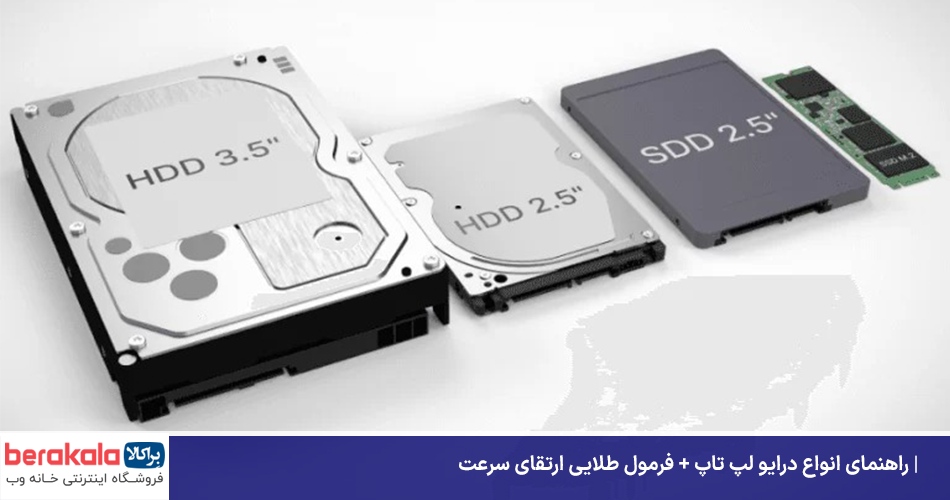
حتماً برای شما هم پیش آمده که لپ تاپتان هنگام روشن شدن، باز کردن یک نرمافزار ساده یا حتی کپی کردن چند فایل ویدیویی، چند دقیقه از وقتتان را تلف کند. در بیشتر این مواقع، اولین متهمی که به ذهن کاربران میرسد پردازنده یا رم سیستم است؛ اما واقعیت چیز دیگری است. در دنیای قطعات سختافزاری، قطعهای وجود دارد که نقشی حیاتی در حس سرعت و روان بودن سیستم ایفا میکند، اما اغلب توجه کمتری به آن میشود: درایو ذخیرهسازی یا همان هارد لپ تاپ .
تصور کنید یک ماشین مسابقهای فوقالعاده سریع دارید که باید از یک مسیر گلآلود و پر از مانع عبور کند؛ هرچقدر هم موتور این ماشین قدرتمند باشد، مسیر ناهموار مانع از نشان دادن پتانسیل واقعی آن میشود. درایو لپ تاپ دقیقاً همان مسیری است که اطلاعات سیستم شما باید روی آن حرکت کنند. اگر این مسیر کند و قدیمی باشد، قویترین پردازندهها نیز کارایی خود را از دست میدهند. در این راهنمای جامع از مجله تخصصی براکالا، میخواهیم به زبان ساده و کاربردی، انواع درایوهای لپ تاپ را کالبدشکافی کنیم تا ببینیم چطور یک انتخاب هوشمندانه میتواند سیستم شما را به کلی متحول کند.
چرا شناخت انواع درایو لپ تاپ ، مهمترین برگ برنده شما در خرید یا ارتقا است؟
وقتی وارد بازار خرید لپ تاپ میشوید یا به فکر جانی تازه بخشیدن به سیستم قدیمی خود میافتید، با انبوهی از اصطلاحات و کلمات اختصاری مانند HDD، SSD، SATA و NVMe مواجه میشوید. شناخت این موارد صرفاً یک دانستنی فنی نیست، بلکه یک مهارت اقتصادی و کاربردی است. عدم شناخت کافی از این قطعات میتواند باعث شود که میلیونها تومان هزینه اضافه بابت قطعاتی پرداخت کنید که نیازی به آنها ندارید، یا برعکس، گزینهای را بخرید که پاسخگوی نیازهای روزمره شما نباشد.
تجربه کارشناسان فنی ما در براکالا نشان میدهد که بیش از ۷۰ درصد کاربران هنگام مواجهه با کندی سیستم، به فکر تعویض کل لپ تاپ میافتند؛ در حالی که در اکثر مواقع، تنها با هزینه کردن یکدهم قیمت یک لپ تاپ جدید و تعویض درایو ذخیرهسازی، میتوان به سرعتی به مراتب بالاتر از روز اول خرید دست یافت. بنابراین، شناخت انواع درایو به شما کمک میکند تا بودجه خود را دقیقاً در جایی سرمایهگذاری کنید که بیشترین بازدهی را به شما میدهد.
علاوه بر موضوع سرعت، بحث امنیت دادهها و طول عمر قطعه نیز در میان است. انواع مختلف درایوها ساختارهای متفاوتی دارند؛ برخی در برابر ضربه بسیار حساس هستند و برخی دیگر تکانهای شدید را به راحتی تحمل میکنند. اگر لپ تاپ خود را مدام حمل میکنید یا در محیطهای پرتردد از آن استفاده میکنید، انتخاب نوع درایو میتواند مرز بین حفظ اطلاعات حیاتی شما یا از دست رفتن ناگهانی آنها باشد.
سرعت قطعات یا سرعت ذخیرهسازی؛ گلوگاه اصلی لپ تاپ شما کجاست؟
برای درک بهتر این موضوع، بیایید به نحوه کارکرد داخلی لپ تاپ نگاهی بیندازیم. پردازنده (CPU) مانند مغز متفکر سیستم با سرعت بسیار بالایی پردازش میکند و رم (RAM) میز کار موقتی است که اطلاعات دمدستی را نگه میدارد. اما تمام این اطلاعات در نهایت باید از روی درایو ذخیرهسازی فراخوانی شوند. اگر سرعت درایو پایین باشد، پردازنده مرکزی باید منتظر بماند تا درایو اطلاعات را خط به خط بخواند و تحویل دهد. به این پدیده در اصطلاح سختافزاری، «گلوگاه» یا Bottleneck میگویند.
در واقع در بسیاری از لپ تاپ های نسل گذشته، پردازنده به اندازه کافی قوی بود، اما این درایوهای مکانیکی قدیمی بودند که اجازه نمیدادند سیستم با تمام توان خود کار کند. به همین دلیل است که حتی با داشتن یک پردازنده پرچمدار، اگر درایو شما از نوع نامناسبی باشد، همچنان هنگام بالا آمدن ویندوز یا اجرای برنامهها حس سنگینی و کندی شدید را تجربه خواهید کرد.
یک مثال واقعی:
یکی از مراجعان ما در براکالا، لپ تاپی با پردازنده Core i7 و ۱۶ گیگابایت رم داشت اما از کندی شدید هنگام اجرای فتوشاپ شکایت میکرد. پس از بررسی مشخص شد سیستم او همچنان از یک درایو سنتی مکانیکی استفاده میکند. پس از تغییر این درایو به یک تراشه پرسرعت مدرن، زمان باز شدن نرمافزار فتوشاپ از ۴۵ ثانیه به کمتر از ۴ ثانیه کاهش یافت، بدون اینکه قطعه دیگری از سیستم تغییر کرده باشد.
نشانههایی که میگویند زمان خداحافظی با درایو قدیمی فرا رسیده است
سیستم شما معمولاً پیش از شکست یا از کار افتادن کامل درایو، نشانههایی از خود بروز میدهد که نادیده گرفتن آنها میتواند به قیمت از دست رفتن تمام اطلاعات شخصی و کاری شما تمام شود. اولین و واضحترین نشانه، افزایش چشمگیر زمان بوت یا همان بالا آمدن ویندوز است. اگر زمان روشن شدن لپ تاپ شما به قدری طولانی شده که میتوانید در این فاصله یک فنجان چای بنوشید، شک نکنید که درایو سیستم در وضعیت بحرانی قرار دارد.
نشانه دوم، فریز شدنهای مکرر و کوتاه مدت سیستم است؛ حالتی که در آن موس حرکت میکند اما هیچ برنامهای پاسخ نمیدهد و چراغ هارد لپ تاپ به صورت مداوم روشن میماند. همچنین شنیدن صداهای غیرعادی مانند تیکتیک یا وزوز از داخل بدنه لپ تاپ (در مدلهای دارای هارد دیسک) نشاندهنده نقص فنی شدید در قطعات مکانیکی درایو است و زنگ خطری جدی برای پشتیبانگیری فوری از اطلاعات محسوب میشود.
درایوهای HDD؛ یادگارهای سنتی که هنوز نفس میکشند
درایوهای هارد دیسک یا همان HDD (Hard Disk Drive) قدمتی چند دههای در دنیای کامپیوتر دارند. این قطعات سالها به عنوان تنها گزینه موجود برای ذخیره اطلاعات درلپ تاپ ها شناخته میشدند. ساختار داخلی یک HDD شباهت زیادی به دستگاههای پخش گرامافون قدیمی دارد؛ مجموعهای از دیسکهای مغناطیسیِ در حال چرخش که یک بازوی مکانیکی ظریف، اطلاعات را از روی آنها میخواند یا روی آنها مینویسد.
با وجود اینکه امروزه فناوریهای بسیار سریعتری وارد بازار شدهاند، اما درایوهای HDD هنوز به طور کامل منقرض نشدهاند. علت اصلی بقای این قطعات در بازار کنونی، یک فرمول ساده است: «ظرفیت بالا در برابر قیمت بسیار پایین». اگر به دنبال فضایی با حجم چند ترابایت برای آرشیو کردن فیلم، عکس و فایلهای سنگین هستید و سرعت دسترسی به این فایلها اولویت اول شما نیست، این درایوها همچنان اقتصادیترین انتخاب ممکن به شمار میروند.
اما این ساختار مکانیکی، نقاط ضعف بزرگی را به همراه دارد. به دلیل وجود قطعات متحرک فراوان، این درایوها انرژی بیشتری مصرف میکنند که در نتیجه باعث کاهش شارژدهی باتری لپ تاپ میشود. همچنین تولید گرما و صدا از دیگر ویژگیهای جداییناپذیر هارد دیسکهای سنتی است که در محیطهای ساکت میتواند آزاردهنده باشد.
هارد دیسکهای مکانیکی چطور کار میکنند و چرا مستهلک میشوند؟
دیسکهای داخل هارد HDD با سرعتهای سرسامآوری مانند ۵۴۰۰ یا ۷۲۰۰ دور در دقیقه میچرخند. بازوی مکانیکی مجهز به یک هد خواندن و نوشتن است که با فاصلهای کمتر از قطر یک تار مو روی این صفحات جابهجا میشود. کوچکترین تکان ناگهانی، ضربه یا سقوط لپ تاپ در زمان روشن بودن سیستم، میتواند باعث برخورد این هد با صفحه مغناطیسی شود؛ اتفاقی که در دنیای سختافزار به آن Head Crash میگویند و معمولاً به معنای نابودی بخشی از اطلاعات یا کل درایو است.
علاوه بر آسیبهای فیزیکی، این درایوها به مرور زمان دچار پدیدهای به نام «پراکندگی فایلها» یا Fragmentation میشوند. وقتی اطلاعاتی را پاک میکنید و فایل جدیدی مینویسید، تکههای این فایل در نقاط مختلف دیسک پخش میشوند. در نتیجه، هد مکانیکی مجبور است برای خواندن یک فایل واحد، مدام به نقاط مختلف دیسک حرکت کند که این امر به مرور زمان سرعت کارکرد درایو را به شدت کاهش میدهد و استهلاک قطعه را بالا میبرد.
چه زمانی و برای چه کارهایی خرید HDD هنوز منطقی و اقتصادی است؟
با وجود تمام ضعفهای گفته شده، نباید به طور کلی روی HDDها خط قرمز کشید. این درایوها برای کاربریهای خاصی هنوز بهترین گزینه هستند. به عنوان مثال، اگر شما یک طراح گرافیک، تدوینگر ویدیو یا آرشیور دیتا هستید که به فضای ذخیرهسازی انبوه (مثلاً ۲ یا ۴ ترابایت) نیاز دارید، خرید حافظههای نسل جدید با این ظرفیت هزینهای سرسامآور روی دست شما میگذارد. در این سناریو، هارد دیسک سنتی یک انتخاب کاملاً هوشمندانه است.
همچنین برای سیستمهای نظارتی، دوربینهای مداربسته متصل به لپ تاپ یا سیستمهایی که وظیفه دانلود مداوم و شبانهروزی فایلها را دارند، طول عمر نوشتن اطلاعات روی HDD یک مزیت محسوب میشود. در واقع، تا زمانی که هدف شما از خرید درایو، اجرای سیستمعامل و نرمافزارهای سنگین نباشد و صرفاً به عنوان یک «انبار دیجیتال بزرگ» به آن نگاه کنید، HDD بهترین رفیق اقتصادی شما خواهد بود.
نکته طلایی متخصصین براکالا:
اگر لپ تاپ شما دارای درایو HDD است، هرگز زمانی که سیستم روشن یا در حالت Sleep است، آن را به شدت تکان ندهید یا داخل کیف نگذارید. دیسکهای مکانیکی در این حالت در حال چرخش هستند و بیشترین آسیبپذیری را در برابر تکان دارند.
پادشاهان جدید سرعت؛ انواع حافظه SSD لپ تاپ را بشناسید
اگر درایوهای HDD را به یک بایگانی سنتی با زونکنهای کاغذی تشبیه کنیم، درایوهای SSD (Solid State Drive) مانند یک پایگاه داده دیجیتال کاملاً مدرن هستند. در ساختار داخلی اساسدیها دیگر هیچ خبری از دیسک چرخنده، بازوی مکانیکی، موتور و هد نیست. همه چیز روی تراشههای الکترونیکی بسیار ریز و پیشرفتهای به نام فلشهای NAND خلاصه میشود؛ چیزی شبیه به مکانیزم فلشمموریها اما با سرعت، پایداری و مهندسی به مراتب پیچیدهتر.
حذف قطعات متحرک در این درایوها، انقلابی بزرگ در دنیای لپ تاپ ها ایجاد کرد. اولین و ملموسترین نتیجه این تغییر، سرعت خارقالعاده آنهاست. از آنجا که هیچ قطعهای نیازی به حرکت فیزیکی ندارد، زمان دسترسی به اطلاعات به صفر متمایل میشود. علاوه بر این، مصرف انرژی این درایوها به شدت پایین است که این امر مستقیماً باعث بهینهسازی مصرف باتری لپ تاپ و خنک ماندن بدنه دستگاه هنگام پردازشهای سنگین میشود.
در حال حاضر، اساسدیهای لپ تاپ بر اساس شکل ظاهری (فرم فاکتور) و نوع رابط اتصال، به دستههای مختلفی تقسیم میشوند. برای اینکه هنگام خرید در میان مدلهای مختلف سردرگم نشوید، باید دو فناوری اصلی بازار یعنی مدلهای ۲.۵ اینچی و ماژولهای مستقل مدرن را به خوبی بشناسید؛ قطعاتی که هر کدام برای نسل خاصی از لپ تاپ ها طراحی شدهاند.
اساسدیهای ۲.۵ اینچی SATA؛ فرشته نجات لپ تاپ های قدیمی و نسل قبل
این دسته از درایوها از نظر شکل ظاهری و اندازه، دقیقاً همسایز با هارد دیسکهای مکانیکی سنتی لپ تاپ (۲.۵ اینچ) طراحی شدهاند. پورت اتصال آنها نیز همان پورت استاندارد SATA است. این شباهت ظاهری و فنی یک دلیل هوشمندانه دارد: اینکه شما بتوانید بدون نیاز به هیچگونه مبدل یا تغییر در مادربرد، هارد دیسک قدیمی و کند لپ تاپ خود را خارج کرده و این درایوهای پرسرعت را دقیقاً در همان جایگاه قدیمی نصب کنید.
سرعت اساسدیهای SATA معمولاً در محدوده ۵۰۰ تا ۵۶۰ مگابایت بر ثانیه برای خواندن و نوشتن اطلاعات قرار دارد. شاید این عدد در مقایسه با مدلهای پیشرفتهتر ناچیز به نظر برسد، اما جالب است بدانید که همین سرعت، حدود ۴ تا ۵ برابر بیشتر از سریعترین هارد دیسکهای سنتی بازار است. تعویض هارد قدیمی با یک درایو SATA، ارزانترین و اثربخشترین جراحی سختافزاری است که میتوانید روی یک لپ تاپ قدیمی انجام دهید.
با این حال، باید بدانید که سرعت این درایوها به یک سقف شیشهای محدود شده است. پورت و پروتکل قدیمی SATA توانایی عبور اطلاعات با سرعتی فراتر از ۶۰۰ مگابایت بر ثانیه را ندارد. بنابراین، حتی اگر تراشههای حافظه داخل درایو پتانسیل سرعت بالاتری را داشته باشند، سیمکشی و درگاه ارتباطی مادربرد اجازه عبور دیتای بیشتری را نمیدهد. اینجاست که پای نسل جدید حافظهها به میان میآید.
ماژولهای M.2 و فناوری NVMe؛ سرعت بیرحمانه برای نسل جدید
اگر پشت یک لپ تاپ مدرن و امروزی را باز کنید، دیگر خبری از آن جعبههای ضخیم ۲.۵ اینچی نخواهد بود. به جای آن، قطعهای باریک، کوچک و مستطیلی شکل شبیه به حافظههای رم، اما کمی پهنتر را مشاهده خواهید کرد. این فرم فاکتور جدید، M.2 نام دارد که به دلیل ابعاد بسیار کوچک و وزن ناچیز، به طراحان اجازه داده است تا لپ تاپ هایی فوقالعاده باریک، سبک و ظریف تولید کنند.
اما معجزه اصلی زمانی رخ میدهد که این فرم فاکتور M.2 به فناوری ارتباطی NVMe مجهز شود. پروتکل NVMe به جای استفاده از مسیرهای محدود قدیمی، مستقیماً به شاهراههای اصلی مادربرد (مسیرهای PCIe) متصل میشود؛ همان مسیرهای پرسرعتی که پردازنده و کارت گرافیک برای تبادل اطلاعات با یکدیگر از آنها استفاده میکنند. نتیجه این اتصال مستقیم، دسترسی به سرعتهای باورنکردنی است.
یک درایو M.2 NVMe معمولی در بازار امروز، سرعتی بین ۳۵۰۰ تا ۷۰۰۰ مگابایت بر ثانیه را به نمایش میگذارد؛ یعنی چیزی در حدود ۱۰ تا ۱۵ برابر سریعتر از اساسدیهای ساتا و بیش از ۵۰ برابر سریعتر از هارد دیسکهای سنتی! با چنین سرعتی، سنگینترین بازیهای روز دنیا در چند ثانیه لود میشوند و فایلهای ویدیویی چند ده گیگابایتی، در چشم برهمزدنی جابهجا خواهند شد.
مقایسه رو در رو: درایوهای مکانیکی در برابر تراشههای پرسرعت
برای اینکه دید کاملاً شفافی از تفاوت عملکرد این سه فناوری رایج در بازار داشته باشید، بهتر است مشخصات کلیدی آنها را در کنار یکدیگر قرار دهیم. در جدول زیر، مقایسهای واقعی و ملموس بر اساس تستهای فنی تیم سختافزار براکالا انجام شده است تا تفاوتها را بهتر درک کنید:
| پارامتر ارزیابی | درایو سنتی (HDD) | اساسدی ۲.۵ اینچی (SATA) | اساسدی مدرن (M.2 NVMe) |
|---|---|---|---|
| میانگین سرعت خواندن | ۱۰۰ تا ۱۳۰ MB/s | ۵۰۰ تا ۵۵۰ MB/s | ۳۵۰۰ تا ۷۰۰0 MB/s |
| زمان بوت کامل ویندوز | ۴۵ تا ۹۰ ثانیه | ۱۲ تا ۲۰ ثانیه | ۴ تا ۸ ثانیه |
| مقاومت در برابر ضربه | بسیار ضعیف (آسیب فوری) | بسیار بالا | بسیار بالا |
| تولید صدا و گرما | دارد (صدای چرخش و هد) | کاملاً بیصدا و خنک | بیصدا (نیاز به هیتسینک در لود بالا) |
| فاکتور قیمت (به ازای هر ترابایت) | بسیار اقتصادی و ارزان | متوسط | گران قیمت |
تفاوتهای ملموس در اجرای بازیها، نرمافزارهای سنگین و سرعت بوت سیستم
تفاوت عددی بنچمارکها روی کاغذ خیرهکننده است، اما این اعداد در زندگی روزمره و تجربه کاربری چطور خود را نشان میدهند؟ بارزترین تغییر، زمان روشن شدن و آمادگی به کار لپ تاپ است. در سیستمهای مجهز به درایوهای NVMe، فرآیند لود شدن سیستمعامل به قدری سریع انجام میشود که تا شما انگشت خود را از روی دکمه پاور برمیدارید، میز کار ویندوز با تمام جزئیات پیش روی شماست و هیچ اثری از آن دایره در حال چرخش و لودینگهای اعصابخردکن وجود ندارد.
در دنیای بازیهای ویدیویی مدرن، درایو ذخیرهسازی دیگر فقط مسئول سریعتر باز شدن بازی نیست، بلکه روی کیفیت اجرای آن تاثیر مستقیم دارد. بازیهای جهانباز (Open World) مانند جیتیای یا سایبرپانک، مدام در حال بارگذاری بافتها، ساختمانها و شخصیتها از روی حافظه به داخل رم هستند. اگر درایو شما کند باشد، با پدیدهای به نام Texture Pop-in مواجه میشوید؛ حالتی که در آن در حال رانندگی در بازی هستید اما درختان و ساختمانها ناگهان جلوی چشمان شما غیب و ظاهر میشوند یا بازی برای چند ثانیه کاملاً لک میزند.
برای مهندسان، تدوینگران و طراحان گرافیک نیز این تفاوت حکم طلا را دارد. نرمافزارهایی مثل پریمیر، افترافکت یا اتوکد برای شروع کار نیاز به فراخوانی صدها پلاگین، فونت و فایل اولیه دارند. جابهجایی در خط زمانی (Timeline) یک ویدیوی 4K نیاز به خواندن لحظهای حجم عظیمی از داده دارد. تراشههای پرسرعت امروزی به شما این امکان را میدهند که بدون نیاز به رندر گرفتنهای طولانی و مداوم، پیشنمایش پروژههای خود را کاملاً روان و بدون افت فریم مشاهده کنید.
امنیت اطلاعات و طول عمر؛ کدام درایو در برابر ضربه و نوسان جانسختتر است؟
یکی از بزرگترین دغدغههای کاربران لپ تاپ ، امنیت فیزیکی اطلاعات است. از آنجا که لپ تاپ یک وسیله قابل حمل است، هر لحظه در معرض خطراتی مثل رها شدن از دست، تکانهای شدید در کولهپشتی یا ضربههای ناگهانی قرار دارد. در این سناریو، درایوهای SSD به دلیل ماهیت جامد خود، پیروز مطلق میدان هستند. شما میتوانید یک اساسدی را در حال نوشتن اطلاعات تکان دهید یا حتی از ارتفاع کوتاهی رها کنید، بدون اینکه کوچکترین خللی در فرآیند ذخیرهسازی آن ایجاد شود.
اما داستان طول عمر تراشهها کمی متفاوت و پیچیده است. تراشههای فلش به کار رفته در اساسدیها دارای یک محدودیت اساسی به نام TBW (Terabytes Written) هستند. این شاخص نشان میدهد که روی یک درایو، قبل از اینکه سلولهای حافظه مستهلک شوند، چند ترابایت اطلاعات میتوان نوشت. البته این عدد در مدلهای استاندارد به قدری بالاست که یک کاربر معمولی حتی پس از ۷ تا ۱۰ سال استفاده مداوم نیز به سقف آن نزدیک نمیشود، اما برای کاربریهای خاصی که جابهجایی مداوم دیتا در حجمهای ترابایتی دارند، یک پارامتر حیاتی است.
از سوی دیگر، هارد دیسکهای سنتی (HDD) اگرچه در برابر ضربه فیزیکی به شدت لغزشپذیر و حساس هستند، اما از نظر تعداد دفعات پاک کردن و نوشتن اطلاعات، محدودیت سلولی ندارند. یک هارد HDD اگر در یک محیط کاملاً ثابت، بدون لرزش و خنک نگهداری شود، میتواند سالهای سال بدون افت کیفیت سلولها به کار خود ادامه دهد. به همین دلیل است که برای آرشیوهای طولانی مدت که نیازی به جابهجایی ندارند، کارشناسان ما همچنان پایداری هارد دیسکهای سنتی را تحسین میکنند.
فرمول طلایی براکالا: چطور با کمترین هزینه، صاحب هر دو نوع درایو شویم؟
تا اینجای کار متوجه شدیم که اساسدیها سرعت فوقالعادهای دارند اما قیمت آنها برای ظرفیتهای بالا گران است؛ در مقابل، هارد دیسکهای سنتی کند هستند اما فضای انبوه را با قیمتی بسیار ارزان در اختیار ما میگذارند. حالا سوال اینجاست: آیا مجبوریم بین سرعت و ظرفیت یکی را فدا کنیم؟ پاسخ کارشناسان فنی براکالا منفی است. یک راهکار هوشمندانه و بسیار اقتصادی وجود دارد که به شما اجازه میدهد مزایای هر دو درایو را به صورت همزمان در لپ تاپ خود داشته باشید، بدون اینکه نیازی به پرداخت هزینههای گزاف برای خرید اساسدیهای چند ترابایتی باشد.
این فرمول ترکیبی، یعنی استفاده از یک درایو پرسرعت کوچک (مثلاً با ظرفیت ۲۵۶ یا ۵۱۲ گیگابایت) برای کارهای حیاتی و سیستمعامل، در کنار یک هارد دیسک حجیم قدیمی برای ذخیره فایلهای سنگین. با این چیدمان، لپ تاپ شما با سرعت خیرهکننده تراشههای جدید روشن میشود و برنامهها را اجرا میکند، در حالی که تمام فیلمها، عکسها و پروژههای قدیمی شما در بخش دوم بدون اشغال کردن فضای باارزش تراشه اصلی، آرشیو میشوند. اما چطور میتوان دو درایو مجزا را در بدنه فشرده یک لپ تاپ جا داد؟
معجزه قطعهای به نام «کدی» (Caddy) برای لپ تاپ های دارای درایو نوری
اگر لپ تاپ شما کمی قدیمی است و روی بدنه خود درایو نوری (همان دیویدی رایتر) دارد، شما یک شانس بزرگ برای ارتقای اقتصادی دارید. امروزه کمتر کسی از دیسکهای DVD استفاده میکند و این بخش از لپ تاپ عملاً به یک فضای مرده و بیاستفاده تبدیل شده است. قطعهای به نام «کدی هارد» (HDD Caddy) دقیقاً برای حل این مشکل طراحی شده است. کدی یک قالب فلزی یا پلاستیکی است که ابعادی دقیقاً هماندازه با دیویدی رایتر لپ تاپ شما دارد، اما داخل آن فضای خالی برای قرارگیری یک هارد ۲.۵ اینچی تعبیه شده است.
روال کار بسیار ساده و جذاب است: تکنسینهای ما ابتدا هارد دیسک اصلی و قدیمی لپ تاپ شما را از جایگاه خود خارج میکنند. سپس یک درایو پرسرعت ۲.۵ اینچی جدید را در جایگاه اصلی هارد (که سرعت پورت بالاتری دارد) قرار میدهند تا سیستمعامل روی آن نصب شود. در قدم بعد، هارد دیسک قدیمی شما را داخل قطعه کدی گذاشته و کدی را به جای دیویدی رایتر درون لپ تاپ سر میدهند. به همین سادگی و بدون تغییر در ظاهر بیرونی دستگاه، لپ تاپ شما مجهز به دو درایو همزمان میشود.
استراتژی هوشمندانه ترکیب SSD (برای سیستمعامل) و HDD (برای آرشیو اطلاعات)
حتی اگر لپ تاپ شما جدید است و درایو نوری ندارد، باز هم احتمالاً شانس استفاده از این استراتژی ترکیبی را خواهید داشت. اکثر لپ تاپ های مدرن به صورت همزمان دارای یک اسلات یا درگاه بسیار کوچک M.2 و یک جایگاه ۲.۵ اینچی مجزا هستند. در این حالت، نیازی به حذف هیچ قطعهای نیست؛ شما میتوانید یک ماژول پرسرعت مدرن روی درگاه M.2 نصب کنید و از جایگاه ۲.۵ اینچی برای قرار دادن یک هارد دیسک ارزانقیمت و پرظرفیت استفاده کنید.
پس از پیادهسازی این معماری سختافزاری، نوبت به مدیریت هوشمندانه نرمافزاری میرسد. برای گرفتن بهترین نتیجه، سیستمعامل (ویندوز یا مک)، مرورگرها و نرمافزارهای تخصصی و کاربردی شما (مثل فتوشاپ، آفیس یا اتوکد) باید به طور کامل روی تراشه پرسرعت نصب شوند. در مقابل، پوشه دانلودها، آرشیو فیلم و موزیک، سورس پروژههای قدیمی و فایلهای نصبی بازیها را به درایو دوم (HDD) منتقل کنید. با این تفکیک هوشمندانه، بازدهی سیستم شما تا ۳۰۰ درصد نسبت به گذشته افزایش خواهد یافت.
راهنمای انتخاب نهایی؛ چه ظرفیت و چه نوع درایوی برای کاربری شما کافی است؟
یکی از رایجترین اشتباهات کاربران در بازار، خرید قطعات بدون توجه به نوع نیاز واقعیشان است. برای مثال، خرید یک تراشه فوقپیکربندی با سرعت ۷۰۰۰ مگابایت بر ثانیه برای کسی که کارش صرفاً تایپ کردن، وبگردی و تماشای فیلم است، چیزی جز دور ریختن پول نیست؛ چرا که یک مدل استاندارد معمولی نیز دقیقاً همان حس سرعت را در این کاربریها به او میدهد. برای اینکه بدانید دقیقاً چه مدلی برای شما ساخته شده، کاربریهای مختلف را تفکیک کردهایم.
پیش از انتخاب، ابتدا باید کاتالوگ یا مشخصات فنی دقیق مدل لپ تاپ خود را در سایت براکالا بررسی کنید تا مطمئن شوید مادربرد سیستم شما از کدام فرم فاکتورها (۲.۵ اینچی یا M.2 NVMe) پشتیبانی میکند. پس از مشخص شدن سازگاری فنی، میتوانید بر اساس الگوهای زیر، حجم و نوع درایو مورد نیاز خود را با بهترین قیمت ممکن بازار تهیه کنید.
چکلیست خرید برای دانشجویان، کارمندان و وبگردیهای روزمره
اگر کاربری شما از لپ تاپ شامل مواردی مثل شرکت در کلاسهای آنلاین، کار با نرمافزارهای مجموعه آفیس (ورد و اکسل)، حسابداری، وب-گردی و تماشای فیلم است، نیازی به هزینههای سنگین ندارید. هدف اصلی شما در این سطح، فقط فرار از کندی ویندوز و باز شدن سریع برنامههاست.
- گزینه پیشنهادی اول (اگر لپ تاپ قدیمی است): تعویض هارد قدیمی با یک اساسدی ۲.۵ اینچی SATA با ظرفیت ۲۵۶ یا ۵۱۲ گیگابایت.
- گزینه پیشنهادی دوم (اگر لپ تاپ جدید است): یک ماژول M.2 NVMe با ظرفیت ۲۵۶ گیگابایت (کاملاً پاسخگوی ویندوز و نرمافزارهای روزمره).
- حجم فضای ذخیرهسازی ابری یا جانبی: در صورت کمبود فضا برای فایلهای شخصی، استفاده از یک هارد اکسترنال ۱ ترابایتی در کنار لپ تاپ ، اقتصادیترین راهکار است.
پیکربندی ایدهآل برای گیمرهای حرفهای، تدوینگران و برنامهنویسان
در این سطح از کاربری، سرعت درایو مستقیماً با درآمد یا کیفیت تجربه سرگرمی شما در ارتباط است. فایلهای پروژههای ویدیویی ۴K، لودینگ بازیهای حجیم نسل جدید و کامپایل کردن کدهای برنامهنویسی سنگین، نیاز به پهنای باند فوقالعاده بالایی دارند که فقط از عهده نسل جدید تراشهها برمیآید.
- حداقل ظرفیت حیاتی: ۱ ترابایت (نصب بازیهای مدرن امروزی به تنهایی نیاز به ۱۰۰ تا ۱۵۰ گیگابایت فضا دارد).
- نوع درایو مورد نیاز: حتماً از ماژولهای M.2 NVMe با پشتیبانی از نسلهای جدید گذرگاهها (PCIe Gen 3×4 یا Gen 4×4) استفاده کنید تا سرعت خواندن اطلاعات زیر ۳۰۰۰ مگابایت بر ثانیه نباشد.
- پیکربندی حرفهای پیشنهادی: یک حافظه ۵۱۲ گیگابایتی بسیار سریعِ درجهیک فقط برای سیستمعامل و نرمافزارهای اصلی + یک درایو ۱ یا ۲ ترابایتی مستقل برای نصب بازیها و سورس پروژهها.
یک توصیه تخصصی برای تدوینگران:
هنگام کار با نرمافزارهای تدوین ویدیو، کش (Cache) برنامه را همیشه روی سریعترین درایو خود تنظیم کنید. این کار سرعت رندرگیری و جابهجایی در تایملاین را به شکل معجزهآسایی بالا میبرد.
اشتباهات مهلک هنگام خرید یا تعویض درایو که به لپ تاپ آسیب میزند
ارتقای درایو ذخیرهسازی یکی از لذتبخشترین کارهاست، زیرا با هزینه کم، تغییر شگرفی در سرعت حس میکنید. اما همین فرآیند ساده اگر بدون دانش کافی انجام شود، میتواند به یک کابوس تمامعیار تبدیل شود. بازار قطعات سختافزاری پر از مدلهای متنوع با ظاهری مشابه اما باطن کاملاً متفاوت است. عدم توجه به جزییات فنی مادربرد یا خرید قطعات غیراستاندارد، نه تنها مشکل کندی شما را حل نمیکند، بلکه ممکن است باعث آسیبهای جدی به مدار تغذیه لپ تاپ یا از دست رفتن دائمی اطلاعات شما شود.
بسیاری از مراجعین بخش فنی براکالا، کاربرانی هستند که شخصاً اقدام به خرید قطعه کردهاند و هنگام نصب متوجه شدهاند که درایو خریداریشده اصلاً روی سیستم آنها کار نمیکند یا پس از چند روز استفاده، لپ تاپ دیگر روشن نمیشود. در این بخش میخواهیم دو اشتباه بسیار رایج و کلیدی را بررسی کنیم تا شما در این تلههای رایج سختافزاری نیفتید.
داستان ناسازگاری فرم فاکتورها و پورتها؛ چرا هر اساسدی به لپ تاپ شما نمیخورد؟
بزرگترین اشتباه کاربران، خرید درایو بر اساس نام کلی آن است. برای مثال، عبارت «حافظه M.2» به تنهایی تضمینکننده سازگاری با لپ تاپ شما نیست. درگاههای M.2 روی لپ تاپ ها از نظر کلید اتصال (Key) و نوع پروتکل به دو دسته کاملاً متفاوت تقسیم میشوند: برخی فقط از پروتکل قدیمی و کندتر SATA پشتیبانی میکنند و برخی دیگر مجهز به مسیرهای پرسرعت NVMe (PCIe) هستند. اگر شما یک درایو پرسرعت NVMe بخرید و سعی کنید آن را روی یک درگاه قدیمی M.2 SATA به زور جا بزنید، در بهترین حالت سیستم آن را شناسایی نمیکند و در بدترین حالت، به دلیل تفاوت ولتاژ، شیار اتصال مادربرد میسوزد.
نکته فنی دیگر، طول ماژولهای M.2 است که با اعدادی مثل ۲۲۸۰، ۲۲۴۲ یا ۲۲۳۰ مشخص میشود. عدد ۲۲۸۰ یعنی پهنای تراشه ۲۲ میلیمتر و طول آن ۸۰ میلیمتر است که استاندارد رایج اکثر لپ تاپ هاست. اما برخی لپ تاپ های بسیار ظریف یا مینی لپ تاپ ها فقط از طولهای کوتاهتر (مثل ۲۲۴۲) پشتیبانی میکنند. خرید یک تراشه بلند بدون بررسی فضای داخلی بدنه، باعث میشود که نتوانید پیچ تثبیتکننده درایو را روی مادربرد ببندید و عملاً قطعه خریداریشده بیاستفاده بماند.
هشدار جدی بخش فنی:
برخی کاربران برای جا زدن اساسدیهای ناسازگار، اقدام به تراشیدن یا تغییر فیزیکی لبههای طلایی شیار اتصال میکنند! این کار فوراً اتصالی شدیدی در مدار مادربرد ایجاد کرده و میتواند پردازنده یا چیپست اصلی لپ تاپ را به طور کامل بسوزاند.
فدا کردن کیفیت و اصالت درایو به خاطر چند هزار تومان قیمت پایینتر
همه ما به دنبال خرید اقتصادی هستیم، اما سختافزار ذخیرهسازی، آخرین جایی است که باید در آن صرفهجویی کنید. بازار امروز پر از برندهای متفرقه، بینامونشان و کپیهای تقلبی از برندهای مطرح است که با قیمتهایی وسوسهانگیز فروخته میشوند. این درایوهای ارزانقیمت و فیک معمولاً فاقد تراشه مدیریت حافظه (DRAM) هستند. نبود این تراشه باعث میشود که اساسدی بعد از پر شدن نیمی از ظرفیتش، با افت سرعت شدیدی مواجه شود؛ به طوری که سرعت آن حتی از هارد دیسکهای سنتی قدیمی هم کمتر خواهد شد!
علاوه بر افت سرعت، بحث پایداری قطعه نیز مطرح است. برندهای معتبر از خازنها و تراشههای باکیفیت استفاده میکنند که در برابر نوسانات جزیی برق لپ تاپ مقاوم هستند. در مقابل، تراشههای ارزانقیمت در مواجهه با اولین نوسان ولتاژ یا افزایش ناگهانی دمای لپ تاپ ، به طور کامل میسوزند. از آنجا که در اساسدیها اطلاعات به صورت کدهای دیجیتال روی سلولها قرار میگیرند، سوختن کنترلر به معنای نابودی همیشگی اطلاعات است و فرآیند ریکاوری و بازیابی دیتای آنها بسیار پیچیده، گرانقیمت و در بسیاری از مواقع غیرممکن خواهد بود.
نتیجهگیری
سرعت واقعی یک لپ تاپ را مجموعه قطعات آن در کنار هم تعیین میکنند، اما درایو ذخیرهسازی لولای اصلی این زنجیره است. چه قصد خرید یک لپ تاپ جدید را داشته باشید و چه بخواهید به سیستم چندساله خود جانی تازه ببخشید، انتخاب بین HDD و انواع SSD نقشی تعیینکننده در تجربه روزانه شما خواهد داشت. برای آرشیوهای حجیم و ساکن، هارد دیسکهای سنتی به خاطر قیمت مناسب هنوز پادشاهی میکنند؛ اما برای لمس سرعت واقعی، اجرای روان ویندوز، بازیها و نرمافزارهای تخصصی، تراشههای مدرن M.2 NVMe هیچ رقیبی در بازار ندارند.
اگر سیستم شما هنوز از درایوهای قدیمی استفاده میکند، نیازی به تحمل کندی یا صرف هزینههای سنگین برای خرید یک لپ تاپ نو نیست. فرمول ترکیبی استفاده از کدی یا اضافه کردن یک ماژول پرسرعت در کنار هارد قدیمی، میانبری هوشمندانه است که کارایی سیستم شما را دگرگون میکند. پیشنهاد میکنیم فرآیند انتخاب و تعویض قطعه را با مشاوره کارشناسان مجرب انجام دهید تا قطعهای دقیقاً متناسب با ساختار مادربرد و نیاز کاربری خود دریافت کنید.
لپ تاپ شما پتانسیل چقدر سرعت را دارد؟
اگر مدل لپ تاپ خود را نمیدانید یا مطمئن نیستید که از درایوهای پرسرعت مدرن پشتیبانی میکند یا خیر، همین حالا مدل دقیق لپ تاپ یا مشخصات آن را در بخش نظرات زیر همین پست بنویسید. تکنسینهای ارشد بخش سختافزار براکالا به صورت رایگان به شما پاسخ میدهند و بهترین و اقتصادیترین راهکار ارتقای سرعت را به شما پیشنهاد خواهند کرد.
سوالات متداول کاربران درباره حافظه و درایو لپ تاپ
آیا نصب SSD روی لپ تاپ قدیمی باعث ابطال گارانتی یا از دست رفتن اطلاعات قبلی میشود؟
اگر لپ تاپ شما هنوز دارای گارانتی شرکتی معتبر است، باز کردن بدنه دستگاه توسط شخص کاربر معمولاً باعث ابطال گارانتی میشود. برای جلوگیری از این مشکل، ارتقا باید در مراکز مجاز یا توسط خود شرکت گارانتیکننده انجام شود. در خصوص اطلاعات نیز، فرآیند ارتقا به خودی خود اطلاعات شما را پاک نمیکند؛ تکنسینهای ما در براکالا میتوانند پیش از تعویض درایو، تمام اطلاعات قبلی و حتی ویندوز فعلی شما را به صورت کامل به درایو جدید منتقل (کلون) کنند تا بدون هیچ تغییری در برنامهها، از سرعت جدید لذت ببرید.
از کجا بفهمم مادربرد لپ تاپ من از درایوهای جدید M.2 NVMe پشتیبانی میکند؟
سادهترین راه، جستجوی مدل دقیق لپ تاپ در بخش محصولات سایت براکالا یا سایت سازنده و بررسی بخش مشخصات ذخیرهسازی (Storage) است. همچنین اگر لپ تاپ شما بعد از سال ۲۰۱۸ تولید شده باشد، به احتمال بسیار زیاد دارای حداقل یک اسلات M.2 NVMe است. راهحل نرمافزاری دیگر، استفاده از برنامههای رایگانی مانند HWINFO است که جزییات دقیق شیارهای توسعه مادربرد و پروتکلهای پشتیبانیشده را به شما نشان میدهد.
طول عمر مفید یک درایو SSD چقدر است و چطور سلامت آن را بررسی کنیم؟
اساسدیهای مدرن طول عمر بسیار بالایی دارند و برای یک کاربر معمولی بین ۵ تا ۱۰ سال بدون هیچ مشکلی کار میکنند. طول عمر این درایوها بر اساس معیاری به نام TBW (میزان حجم اطلاعات نوشتهشده) سنجیده میشود. برای بررسی لحظهای وضعیت سلامت، دما و میزان حجم باقیمانده از عمر سلولهای درایو خود، میتوانید از نرمافزار نرمال و استاندارد CrystalDiskInfo استفاده کنید که وضعیت درایو را به صورت درصدی به شما گزارش میدهد.
برای تعویض یا ارتقای درایو لپ تاپ در براکالا باید چه مراحلی را طی کنیم؟
فرآیند ارتقا در مجموعه ما بسیار سریع و شفاف است. ابتدا شما میتوانید قطعه مورد نظر خود را با تضمین اصالت و بهترین قیمت از فروشگاه براکالا خریداری کنید. سپس در صورت تمایل، با هماهنگی بخش پشتیبانی فنی، لپ تاپ خود را به مرکز خدمات ما بسپارید. تکنسینهای ما در کمتر از چند ساعت، عملیات نصب فیزیکی، انتقال اطلاعات قدیمی، نصب سیستمعامل جدید و تست پایداری قطعه را با بالاترین کیفیت برای شما انجام خواهند داد.




یک نظر
من همیشه فکر میکردم برای بالا بردن سرعت لپتاپ باید حتماً رم رو ارتقا داد، ولی توضیح تفاوت انواع درایوها خیلی کمک کرد. مخصوصاً فرمول ارتقای سرعت، انتخاب بین HDD و SSD رو خیلی منطقیتر میکنه.