علائم خراب شدن کارت گرافیک؛ راهنمای تشخیص و تست سلامت
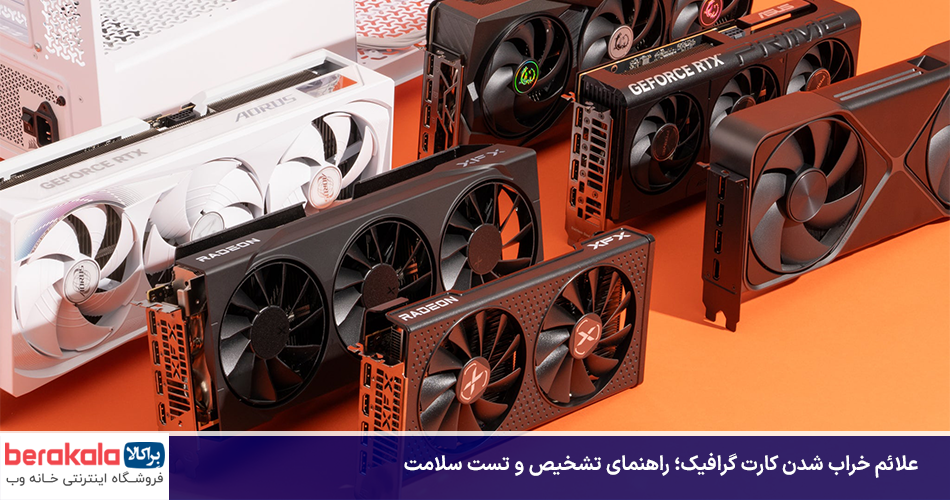
علائم خراب شدن کارت گرافیک | تصور کنید در حساسترین لحظه یک بازی ویدیویی هستید یا ساعتها وقت صرف رندر گرفتن از یک پروژه سنگین کردهاید که ناگهان صفحه مانیتور قفل میشود، خطوط عجیبی روی تصویر میافتد یا کلاً همه چیز سیاه میشود. در این لحظه، اولین و نگرانکنندهترین سوالی که به ذهن هر کاربری خطور میکند این است: «آیا کارت گرافیک من سوخته است؟» کارت گرافیک یکی از گرانقیمتترین و حیاتیترین قطعات هر سیستم کامپیوتری است و مواجهه با اختلال در آن، استرس زیادی به همراه دارد.
اما پیش از آنکه ناامید شوید و به فکر صرف هزینههای کلان برای خرید قطعه جدید یا تعمیرات پیچیده بیفتید، باید بدانید که هر مشکلی در تصویر، لزوماً به معنای مرگ کارت گرافیک نیست. سختافزار کامپیوتر زبان خاص خود را دارد و نشانههای مشخصی را از خود بروز میدهد. در این مقاله از براکالا، قصد داریم به عنوان یک مشاور فنی کنار شما باشیم تا تمام نشانههای ظاهری، عملکردی و سختافزاری خرابی این قطعه را بررسی کنیم و ببینیم چطور میتوان ایراد واقعی سیستم را در خانه تفکیک کرد.
اگر زمان کافی برای مطالعه کل مقاله ندارید، جدول زیر مهمترین علائم خرابی کارت گرافیک و اقدام پیشنهادی را نشان میدهد.
| علامت | احتمال خرابی | اقدام |
|---|---|---|
| خطوط رنگی یا آرتیفکت | زیاد | بررسی سختافزاری |
| سیاه شدن ناگهانی تصویر | متوسط | تست کابل و درایور |
| افت شدید FPS | متوسط | بررسی دمای GPU |
| رزولوشن روی 800×600 | کم | نصب مجدد درایور |
| بوق خطای VGA | بسیار زیاد | بررسی کارت گرافیک |
اگر خطوط رنگی را قبل از ورود به ویندوز و حتی در صفحه BIOS مشاهده میکنید، احتمال خرابی سختافزاری کارت گرافیک بسیار بیشتر از مشکلات نرمافزاری است.
علائم ظاهری و اختلالات تصویری؛ اولین زنگ خطرهای خراب شدن کارت گرافیک
نخستین و واضحترین نشانههایی که به ما میگویند پردازنده گرافیکی با مشکل مواجه شده است، روی صفحه نمایشگر ظاهر میشوند. از آنجایی که وظیفه اصلی این قطعه تولید و ارسال سیگنالهای تصویری به مانیتور است، هرگونه نقص در بخشهای داخلی آن مانند چیپست اصلی (GPU) یا حافظه اختصاصی (VRAM)، مستقیماً خروجی تصویر را تحت تاثیر قرار میدهد. در ادامه این بخش، به بررسی ۳ نشانه ظاهری کلیدی میپردازیم.
خطوط رنگی، برفک و مکعبهای شطرنجی روی مانیتور (Artifacts)
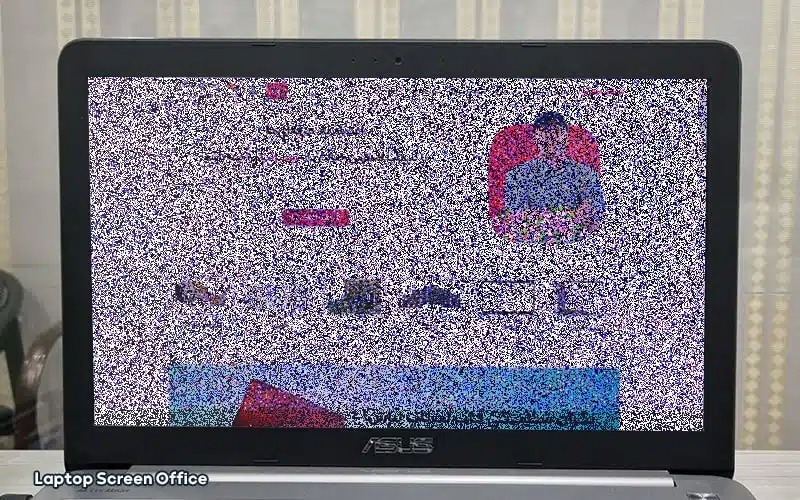
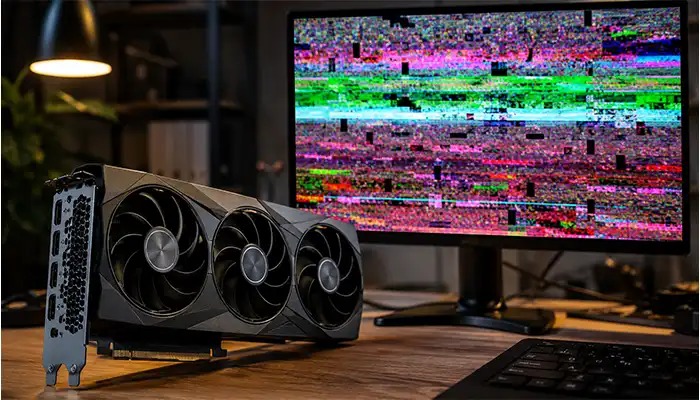
یکی از شاخصترین و آزاردهندهترین نشانههای خرابی، پدیدهای به نام «آرتیفکت» است. در این حالت، شما روی صفحه مانیتور خود خطوط عمودی یا افقی رنگی (غالباً صورتی، سبز یا بنفش)، مکعبهای کوچک شطرنجی شکل یا نقاط چشمکزن ریزی را میبینید که هیچ ارتباطی به محیط ویندوز یا بازی ندارند. این اشکال هندسی عجیب معمولاً با حرکت دادن موس یا باز کردن یک پنجره جدید جابجا میشوند یا تغییر شکل میدهند.
بروز آرتیفکت در اکثر مواقع نشاندهنده خطای شدید در حافظه ویدیویی (VRAM) یا آسیبدیدگی شدید چیپ اصلی بر اثر حرارت بالا است. به عنوان یک تجربه واقعی، اگر در حین بازی کردن ناگهان متوجه شدید که بافتهای محیط (مثل دیوارها یا زمین) کشیده میشوند یا به صورت تکههای سیاه و رنگی در میآیند، کارت گرافیک شما در لبه پرتگاه حرارتی قرار دارد و تحت فشار شدید، توانایی پردازش درست دادهها را از دست داده است.
نکتهای که باید به آن توجه کنید این است که آرتیفکتهای سختافزاری حتی قبل از بالا آمدن کامل ویندوز، یعنی در صفحه بوت مادربرد (بایوس) نیز خود را نشان میدهند. اگر این خطوط را از همان ثانیه اول روشن شدن کامپیوتر مشاهده کردید، احتمال آسیب سختافزاری بسیار بالا است؛ اما اگر فقط در یک بازی خاص ظاهر میشوند، ممکن است مشکل از بهینهسازی آن بازی یا درایور شما باشد.
پرش تصویر، قطع و وصل شدن ناگهانی یا سیاه شدن کامل صفحه
یکی دیگر از رفتارهای کلافهکننده سیستمهای در حال خراب شدن، قطع و وصل شدن مداوم تصویر است. در این سناریو، مانیتور برای چند ثانیه کاملاً سیاه میشود و سپس تصویر دوباره برمیگردد؛ گاهی اوقات این اتفاق با یک صدای بوق کوتاه از ویندوز همراه است. در حالت شدیدتر، صفحه نمایش به طور کامل خاموش شده و چراغ مانیتور به حالت چشمکزن (Standby) در میآید، در حالی که صدای کیس یا لپ تاپ همچنان میآید و سیستم روشن است.
این قطع و وصل شدنها نشان میدهد که پردازنده گرافیکی در ارسال پایدار سیگنال دچار ناتوانی شده یا به دلیل بالا رفتن ناگهانی دما، مدار محافظتی قطعه فعال شده و خروجی را قطع کرده است. در لپ تاپ ها، این وضعیت میتواند به دلیل قطع شدن یا آسیب دیدن فلت اتصال السیدی به برد اصلی نیز رخ دهد که در بخشهای بعدی به نحوه تفکیک آن خواهید رسید.
زمانی که با صفحه سیاه ناگهانی مواجه میشوید، لزوماً به این معنا نیست که قطعه سوخته است. در بسیاری از موارد، سیستم پس از چند ثانیه سیاه ماندن، تصویر را بازیابی کرده و اروری مبنی بر ریست شدن درایور نمایش میدهد. این یک نشانه حیاتی است که به شما هشدار میدهد سختافزار دیگر توان تحمل فرکانس یا دمای فعلی را ندارد و باید سریعاً وضعیت آن بررسی شود.
گاهی مشکلاتی مثل پرش تصویر، سیاه شدن صفحه یا نمایش نادرست تصاویر لزوما به معنی خرابی سخت افزاری کارت گرافیک نیست و ممکن است از درایور یا یک نرم افزار ناسازگار ناشی شود. به همین دلیل، قبل از نتیجه گیری درباره خرابی GPU بهتر است درایور گرافیک و سایر عوامل نرم افزاری نیز بررسی شوند. برای این کار می توانید راهنمای رسمی Display Driver Troubleshooting در Microsoft Support را ببینید که روش هایی مانند به روزرسانی، بازگردانی یا نصب مجدد درایور نمایشگر را توضیح می دهد.
بههمریختگی شدید رنگها و تغییر رزولوشن خودکار ویندوز
آیا تا به حال برایتان پیش آمده که سیستم را روشن کنید و ببینید کیفیت تصویر به شدت افت کرده، رنگها حالتی شبیه به نگاتیو عکس پیدا کردهاند و ابعاد آیکونها به طرز غیرطبیعی بزرگ شده است؟ وقتی کارت گرافیک نتواند هویت خود را به درستی به سیستمعامل معرفی کند یا بخش رنگسازی خروجی آن آسیب دیده باشد، ویندوز به ناچار سیستم را در حالت پایه تصویری قرار میدهد.
در این حالت، اگر به تنظیمات صفحه نمایش بروید، متوجه میشوید که رزولوشن روی پایینترین حد ممکن (مثلاً 800×600) قفل شده و امکان تغییر آن وجود ندارد. این تغییر ابعاد و بههمریختگی رنگی، به این دلیل است که قطعه به دلیل نقص فنی داخلی، قادر به پردازش کدهای رنگی و ابعاد پیشرفته نیست و ویندوز صرفاً از درایور پایه مایکروسافت برای بالا آوردن یک تصویر اولیه استفاده کرده است.
برای درک بهتر و تفکیک اولیه این علائم ظاهری، جدول زیر به شما کمک میکند تا متوجه شوید نشانههای تصویری مشاهده شده چقدر خطرناک هستند و چقدر احتمال دارد که مشکل سختافزاری باشد:
| علامت تصویری | وضعیت احتمالی | میزان فوریت و خطر |
|---|---|---|
| آرتیفکت و خطوط موازی در بایوس | آسیب سختافزاری شدید چیپ یا VRAM | خیلی بالا (نیاز به تعمیرکار) |
| پرش تصویر فقط در بازیهای سنگین | داغ شدن بیش از حد یا خرابی خمیر سیلیکون | متوسط (نیاز به سرویس و گردگیری) |
| قفل شدن رزولوشن روی حالت پایه | عدم شناسایی قطعه توسط ویندوز یا باگ درایور | پایین (احتمالاً با نصب مجدد نرمافزار حل میشود) |
در بخش بعدی، به بررسی نشانههای عملکردی و رفتاری سیستم خواهیم پرداخت؛ یعنی زمانی که ظاهر تصویر در ابتدا سالم است، اما به محض اجرای یک برنامه یا بازی، سیستم از کنترل خارج میشود.
نشانههای عملکردی؛ وقتی کارت گرافیک زیر فشار کم میآورد
گاهی اوقات سیستم شما در کارهای روزمره مانند وبگردی، تماشای فیلم یا کار با نرمافزارهای سبک اداری هیچ مشکلی ندارد و تصویر کاملاً شفاف و بینقص است. اما داستان از جایی شروع میشود که یک بازی گرافیکی جدید را اجرا میکنید یا دکمه رندر را در یک نرمافزار ویرایش ویدیو فشار میدهید. اینجاست که نشانههای عملکردی خود را نشان میدهند؛ نشانههایی که ناشی از کم آوردن سختافزار زیر بارهای پردازشی سنگین است.
در این وضعیت، قطعه مجبور است از حداکثر توان، فرکانس و ولتاژ خود استفاده کند. اگر خازنها، چیپهای حافظه یا خود پردازنده اصلی دچار استهلاک، قلعمردگی یا آسیب شده باشند، نمیتوانند این حجم از جریان الکتریکی و فرکانس بالا را مدیریت کنند. در نتیجه، سیستم واکنشهای شدیدی از خود نشان میدهد که در ادامه آنها را موشکافی میکنیم.
کرش کردن ناگهانی بازیها و برنامههای سنگین رندرینگ
یکی از رایجترین تجربههای کاربران در این فاز، بسته شدن ناگهانی بازیها است. شما در حال بازی کردن هستید که ناگهان محیط بازی فریز میشود، صدا برای چند ثانیه تکرار یا قطع میشود و سپس بدون هیچ پیغام خطایی، به دسکتاپ ویندوز پرتاب میشوید. در برخی موارد نیز، با خطاهایی مواجه میشوید که در متن آنها عباراتی نظیر “DirectX Error”، “D3D Device Lost” یا “Display driver stopped responding” دیده میشود.
این اتفاق زمانی رخ میدهد که ویندوز متوجه میشود پردازنده گرافیکی در زمان مشخص شده (معمولاً ۲ ثانیه) به درخواستهای پردازشی پاسخ نداده است. سیستمعامل برای جلوگیری از فریز شدن کل کامپیوتر، سیگنال ارسالی به برنامه را قطع و درایور را ریست میکند. اگر این کرشها به صورت مداوم و دقیقاً چند دقیقه پس از شروع یک پردازش سنگین تکرار شوند، نشانهای قوی از پایداری ضعیف سختافزار یا خرابی چیپست اصلی است.
افت شدید و ناگهانی فریم (FPS Drop) و فریز شدن موقتی تصویر
شاید بپرسید آیا افت فریم هم میتواند نشانه خرابی باشد؟ بله، اما با یک تفاوت ظریف. اگر بازی شما همیشه با فریم ثابتی اجرا میشده و حالا ناگهان در فواصل زمانی منظم (مثلاً هر چند دقیقه یکبار) فریم ریت بازی از ۶۰ به زیر ۱۰ سقوط میکند و تصویر چند ثانیه قفل میشود، شما با پدیده “Thermal Throttling” یا کاهش فرکانس ناشی از گرما مواجه هستید.
وقتی سیستم خنککننده کارت گرافیک کارایی خود را از دست میدهد یا خمیر سیلیکون آن خشک میشود، دمای قطعه به سرعت به مرز بحرانی (معمولاً بالای ۸۵ تا ۹۰ درجه سانتیگراد) میرسد. در این لحظه، کارت گرافیک برای نجات خود از سوختن، به صورت خودکار فرکانس کاریاش را به شدت پایین میآورد تا خنک شود. این کاهش فرکانس ناگهانی، خود را به شکل فریزهای طولانی و افت فریم شدید نشان میدهد که اگر جدی گرفته نشود، به مرور زمان باعث پختگی و نابودی چیپست خواهد شد.
نمایش صفحه آبی مرگ (BSOD) با خطاهای مربوط به درایور و ویدیو
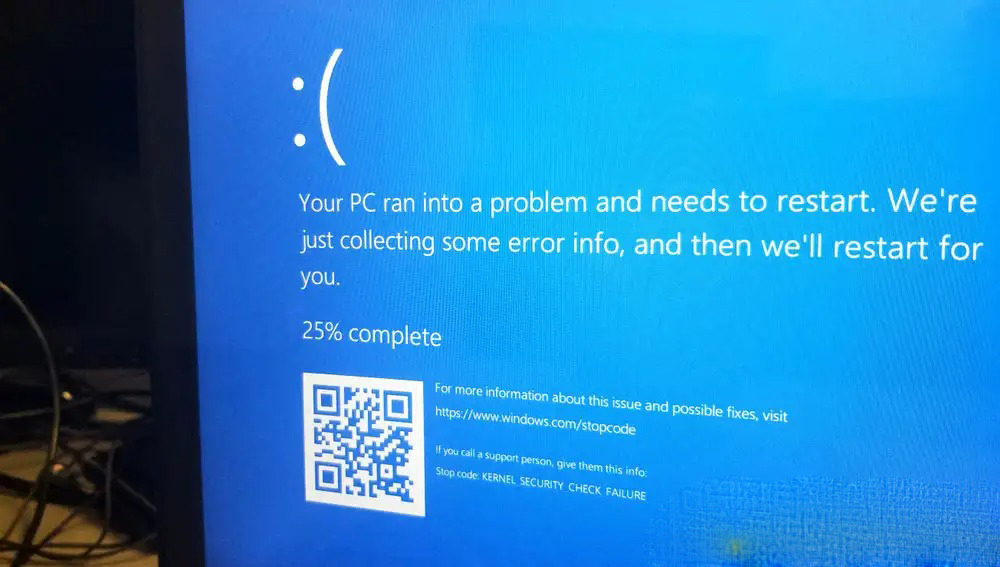
هیچ چیز به اندازه دیدن صفحه آبی مرگ ویندوز وسط کار با کامپیوتر ترسناک نیست. اگر خرابی کارت گرافیک فراتر از یک افت فریم ساده باشد و قطعه خطای مهلکی در محاسبات خود انجام دهد، کل سیستمعامل کرش کرده و این صفحه ظاهر میشود. اما چطور بفهمیم این صفحه آبی به خاطر گرافیک است؟ کلید حل معما در کدهای خطای پایین صفحه نهفته است.
اگر در صفحه آبی مرگ با کدهایی مانند موارد زیر مواجه شدید، متهم ردیف اول کارت گرافیک شماست:
- VIDEO_TDR_FAILURE (نشاندهنده عدم پاسخگویی به موقع قطعه)
- VIDEO_SCHEDULER_INTERNAL_ERROR (خطای داخلی در جدوال پردازش ویدیو)
- اشاره مستقیم به فایلهای درایور مانند nvlddmkm.sys (برای کارتهای انویدیا) یا amdkmdag.sys (برای کارتهای ایامدی)
ظهور این خطاها به این معناست که ارتباط لایه سختافزار گرافیک با هسته ویندوز به طور کامل قطع شده است. اگر پس از پاک کردن کامل درایور و نصب نسخههای قدیمیتر یا جدیدتر همچنان با این صفحهها مواجه میشوید، متاسفانه قطعه شما دچار ضعف ولتاژ سختافزاری یا نقص در مسیرهای الکترونیکی برد شده است.
در بخش بعدی، از لایه تصویر و نرمافزار فاصله میگیریم و به سراغ نشانههای فیزیکی، صوتی و حسی میرویم که میتوانید آنها را مستقیماً از داخل کیس کامپیوتر یا بدنه لپ تاپ خود حس کنید.0
نشانههای فیزیکی و سختافزاری که از داخل کیس یا لپ تاپ میشنوید
گاهی اوقات برای تشخیص خرابی کارت گرافیک نیازی نیست حتماً به مانیتور نگاه کنید؛ چرا که خود قطعه از طریق صدا، حرارت یا رفتارهای فیزیکی عجیب، خستگی و آسیبدیدگی خود را فریاد میزند. قطعات الکترونیکی تحت فشار، گرمای زیادی تولید میکنند و سیستمهای خنککننده (شامل هیتسینک و فنها) وظیفه دفع این حرارت را دارند. وقتی در این چرخه خللی ایجاد شود، نشانههای فیزیکی آشکار میشوند.
بررسی ایننشانهها به شما کمک میکند تا پیش از آسیب دیدن کامل و دائمی تراشه اصلی، جلوی فاجعه را بگیرید. در ادامه، ۳ نشانه سختافزاری و ملموس را که در کیسهای دسکتاپ و لپ تاپ ها رخ میدهند، با هم بررسی میکنیم.
صدای غیرطبیعی، نویز شدید یا دور بالای مداوم فنها
فنهای کارت گرافیک مجهز به سنسورهای هوشمندی هستند که سرعت چرخش را بر اساس دمای چیپست تنظیم میکنند. اگر به محض روشن کردن سیستم یا در همان دقایق ابتدایی وبگردی ساده، صدای فنهای کارت گرافیک به شدت بالا میرود و شبیه به صدای موتور جت یا سشوار میشود، یک جای کار میلنگد. این چرخش مداوم با حداکثر سرعت (100% Fan Speed) نشان میدهد که سنسورها دمای بسیار بالایی را گزارش میکنند یا لایه محافظتی درایور از کار افتاده است.
حالت دوم، شنیده شدن صداهای غیرطبیعی مانند اصطکاک، نویز شدید، یا صدای تقتق از داخل کیس است. این صداها معمولاً ناشی از مستهلک شدن بلبرینگ فنها، نشستن گرد و غبار سنگین روی پرهها یا برخورد کابلهای داخلی کیس با فن در حال چرخش است. وقتی فن نتواند به درستی بچرخد، دما بالا میرود و نتیجه آن، آسیب دیدن مستقیم قطعات بورد خواهد بود.
یک پدیده صوتی دیگر که کاربران حرفهای با آن آشنا هستند، صدایی شبیه به سوت کشیدن ریز و تیز از داخل کارت گرافیک است که به آن “Coil Whine” یا نویز سیمپیچ میگویند. این صدا ناشی از ارتعاش چوکهای مدار تغذیه در فرکانسهای بالا است؛ کویل واین لزوماً به معنای خراب بودن کارت گرافیک نیست، اما اگر این صدا به تازگی و به همراه افت عملکرد ظاهر شده، نشاندهنده فشار بیش از حد به مدار تغذیه قطعه است.
داغ شدن بیش از حد بدنه لپ تاپ یا کارت گرافیک و استشمام بوی سوختگی
کارتهای گرافیک مدرن به گونهای طراحی شدهاند که دمای عملکردی بین 65 تا 80 درجه سانتیگراد را در زیر فشار تحمل کنند. اما اگر دمای قطعه از 85 یا 90 درجه فراتر برود، وضعیت بحرانی است. در لپ تاپ ها، این گرمای بیش از حد به راحتی از طریق لمس بدنه (به خصوص بخش بالای کیبورد و منافذ خروجی هوا) احساس میشود؛ به طوری که بدنه لپ تاپ به شدت داغ و سوزان خواهد شد.
در کیسهای خانگی نیز اگر دست خود را پشت خروجی هوای کارت گرافیک بگیرید، متوجه باد بسیار داغ و غیرطبیعی خواهید شد. بدترین سناریو زمانی است که بویی شبیه به پلاستیک سوخته یا سیم داغ از سیستم استشمام شود. این بو معمولاً ناشی از ذوب شدن روکش کابلهای برق ورودی کارت گرافیک (کابلهای 8 پین یا 16 پین جدید)، سوختن خازنها یا داغ شدن شدید برد بر اثر اتصالی است. در صورت استشمام این بو، باید فوراً سیستم را از برق بکشید.
بوقهای هشدار ممتد مادربرد (Beep Codes) هنگام روشن شدن سیستم
مادربردها مجهز به یک سیستم عیبیابی اولیه به نام POST هستند. وقتی دکمه پاور را فشار میدهید، مادربرد تمام قطعات حیاتی از جمله رم، پردازنده و کارت گرافیک را تست میکند. اگر کارت گرافیک شما کاملاً سوخته باشد، آسیب جدی دیده باشد یا به درستی در اسلات خود قرار نگرفته باشد، سیستم تصویر نمیدهد و در عوض، بوقهای خاصی از بازر (بلندگوی کوچک مادربرد) شنیده میشود.
این بوقها در مادربردهای مختلف تعاریف متفاوتی دارند، اما استانداردترین کدهای بوق مربوط به خطای گرافیک به شرح زیر است:
راهنمای کدهای صوتی مادربرد (خطای گرافیک):
- مادربردهای AMI (رایجترین): ۱ بوق بلند و سپس ۳ بوق کوتاه متوالی.
- مادربردهای Award: ۱ بوق بلند و ۲ بوق کوتاه.
- مادربردهای مدرن بدون بازر: روشن شدن چراغ الایدی قرمز رنگ کنار عبارت VGA روی بورد اصلی.
شنیدن این بوقها یا روشن شدن چراغ دیباگ VGA روی مادربرد، قطعیترین نشانه برای این است که سیستم اصلاً کارت گرافیک را به عنوان یک قطعه سالم شناسایی نمیکند. در این حالت، تا زمانی که قطعه تعمیر یا جایگزین نشود، هیچ تصویری روی مانیتور دریافت نخواهید کرد.
در بخش بعدی، به بررسی تفاوتهای ظریف اما بسیار مهم علائم خرابی در لپ تاپ ها نسبت به کامپیوترهای خانگی میپردازیم؛ چرا که ساختار فشرده لپ تاپ ها چالشهای کاملاً متفاوتی را به همراه دارد.
تفاوت ظریف علائم خرابی کارت گرافیک در لپ تاپ و کامپیوتر خانگی
گرچه چیپ اصلی پردازش گرافیکی در لپ تاپ و دسکتاپ وظیفه یکسانی دارد، اما معماری داخلی و نحوه اتصال این قطعه در این دو دستگاه کاملاً متفاوت است. در کامپیوترهای خانگی، کارت گرافیک یک قطعه مجزا، بزرگ و مستقل است که روی اسلات مادربرد سوار میشود و سیستم خنککننده اختصاصی خود را دارد. اما در ۹۰ درصد لپ تاپ های امروزی، چیپست گرافیک مجزا (Discrete GPU) مستقیماً روی بورد اصلی لحیم شده است و در کنار پردازنده مرکزی (CPU) از یک سیستم خنککننده مشترک استفاده میکند. این تفاوت ساختاری باعث میشود علائم خرابی در آنها تفاوتهای ظریفی داشته باشد.
اولین تفاوت بزرگ در بحث مدیریت دما خود را نشان میدهد. در کامپیوترهای دسکتاپ، اگر فن کارت گرافیک خراب شود، آسیب معمولاً به همان قطعه محدود میماند. اما در لپ تاپ، از آنجایی که لولههای انتقال حرارت (هیتپایپها) بین پردازنده و گرافیک مشترک هستند، داغ شدن بیش از حد چیپ گرافیک مستقیماً دمای پردازنده اصلی را نیز بالا میبرد. در نتیجه، خرابی گرافیک لپ تاپ معمولاً با کندی شدید، قفل شدن کل سیستم و خاموش شدن ناگهانی و کل سیستم (بدون هیچ هشدار قبلی) همراه است تا از سوختن کل بورد جلوگیری شود.
نکته دوم، وجود تکنولوژی سوییچینگ گرافیک در لپ تاپها است. لپ تاپ های مدرن دارای دو پردازنده گرافیکی هستند: گرافیک مجتمع (آنبورد داخل پردازنده) برای کارهای سبک و گرافیک مجزا برای کارهای سنگین. این معماری یک نشانه خرابی بسیار خاص ایجاد میکند؛ ممکن است لپ تاپ شما روشن شود، ویندوز بالا بیاید، فیلم پخش کند و هیچ مشکلی نداشته باشد (چون سیستم دارد از گرافیک آنبورد استفاده میکند)، اما به محض اینکه یک بازی را باز میکنید یا نرمافزار مهندسی را اجرا میکنید، سیستم کرش کند، صفحه سیاه شود یا ارور دهد. این رفتار دوگانه، فرآیند تشخیص را در لپ تاپ ها نسبت به دسکتاپ کمی پیچیدهتر میکند.
علاوه بر این، در لپ تاپ ها مشکلی به نام خرابی فلت تصویر وجود دارد که علائمی کاملاً مشابه با خرابی کارت گرافیک ایجاد میکند. فلت تصویر، کابل باریکی است که از میان لولای لپ تاپ عبور کرده و بورد اصلی را به صفحه نمایش متصل میکند. اگر با باز و بسته کردن لولای لپ تاپ، خطوط رنگی روی صفحه جابجا میشوند، قطع میشوند یا رنگها تغییر میکنند، ایراد قطعاً از کابل فلت است، نه کارت گرافیک. اما در دسکتاپ، از آنجا که مانیتور ثابت است، بروز چنین خطوطی یا ناشی از کابل خروجی (HDMI/DP) است و یا مستقیماً به سلامت خود کارت گرافیک مربوط میشود.
چکلیست عیبیابی قدمبهقدم؛ چطور مطمئن شویم ایراد قطعاً از کارت گرافیک است؟
وقتی سیستم شما علائم بالا را نشان میدهد، نباید بلافاصله بدترین سناریو را فرض کنید. برای اینکه مانند یک تکنسین حرفهای سختافزار، ایراد واقعی سیستم را پیدا کنید و هزینههای اضافی به خودتان تحمیل نکنید، باید فرآیند عیبیابی را از سادهترین احتمال به سمت پیچیدهترین آنها پیش ببرید. در این بخش، یک راهنمای قدمبهقدم برای تفکیک کامل مشکل در خانه برای شما آماده کردهایم.
قدم اول: تست کابلها، پورتهای اتصال و خروجی مانیتور
سادهترین و در عین حال فرارترین دلیلی که میتواند علائمی مثل پرش تصویر یا سیاه شدن مانیتور را ایجاد کند، شل بودن یا آسیبدیدگی کابل اتصال است. کابلهای HDMI و DisplayPort به مرور زمان بر اثر تا خوردگی یا گرمای پشت کیس دچار قطعی ریز میشوند. قبل از هر کاری، کابل تصویر خود را عوض کنید یا سیستم را با یک کابل دیگر به یک مانیتور یا حتی تلویزیون خانگی متصل کنید. اگر مشکل روی تلویزیون برطرف شد، کارت گرافیک شما کاملاً سالم است و ایراد از مانیتور یا کابل شماست.
همچنین، پورتهای خروجی روی کارت گرافیک را تغییر دهید. کارتهای گرافیک دسکتاپ معمولاً چندین خروجی دارند. اگر تصویر روی پورت اول پرش دارد، کابل را به پورت دوم یا سوم وصل کنید؛ زیرا گاهی اوقات فقط یکی از پورتهای خروجی بر اثر گرد و غبار یا نوسان ولتاژ آسیب میبیند، در حالی که خود هسته کارت گرافیک کاملاً سالم و بیپیکار است.
قدم دوم: پاکسازی کامل و نصب مجدد درایور (تفکیک مشکل نرمافزاری)
بسیاری از صفحات آبی مرگ و کرشهای ناگهانی بازیها، ناشی از تداخل فایلهای نرمافزاری درایور ویندوز است. برای اینکه مطمئن شوید مشکل نرمافزاری نیست، نباید درایور را به روش معمولی آپدیت کنید. شما باید از یک نرمافزار تخصصی به نام DDU (Display Driver Uninstaller) استفاده کنید. سیستم را در حالت Safe Mode ویندوز بالا بیاورید و با این برنامه، تمامی بقایا و اثرات درایور قبلی را به طور کامل پاک کنید.
پس از ریستارت شدن سیستم، آخرین نسخه رسمی و پایدار درایور را متناسب با مدل کارت گرافیک خود از سایت رسمی انویدیا یا ایامدی دانلود و نصب کنید. اگر پس از این پاکسازی اصولی، خطاهای عملکردی و کرشها برطرف شدند، میتوانید نفس راحتی بکشید؛ چرا که مشکل شما کاملاً نرمافزاری بوده است.
قدم سوم: تست استرس و سنجش پایداری قطعه با نرمافزار FurMark
اگر با تعویض کابل و نصب درایور مشکل حل نشد، وقت آن است که کارت گرافیک را به چالش بکشید. نرمافزار FurMark یک ابزار تست استرس (Stress Test) بسیار سنگین است که پردازنده گرافیکی را مجبور میکند در حداکثر توان و دمای خود کار کند. این نرمافزار را دانلود و اجرا کنید و بگذارید سیستم حدود ۱۰ تا ۱۵ دقیقه زیر تست بماند.
در حین اجرای تست، به نمودار دما به شدت دقت کنید. اگر دما به سرعت بالا رفت و از ۸۵ درجه رد شد و سیستم قفل کرد یا خطوط رنگی روی تصویر ظاهر شد، کارت گرافیک شما در بخش خنککننده یا پایداری چیپ دچار مشکل سختافزاری است. اما اگر سیستم این تست سنگین را بدون کرش و با دمای متعادل پشت سر گذاشت، کارت گرافیک شما از این آزمون سربلند بیرون آمده و باید علت مشکل را در قطعات دیگر مثل رم یا منبع تغذیه (پاور) جستجو کنید.
قدم چهارم: سوییچ روی گرافیک آنبورد (پردازنده) برای تست نهایی
این قدم مخصوص سیستمهایی است که پردازنده آنها دارای گرافیک مجتمع (Onboard) است. در کامپیوترهای دسکتاپ، کابل تصویر مانیتور را از روی کارت گرافیک جدا کرده و آن را مستقیماً به پورت خروجی تصویر روی مادربرد وصل کنید. سپس کارت گرافیک مجزا را از داخل کیس خارج کنید. سیستم را روشن کنید؛ اگر تمام علائم، خطوط رنگی و پرشها ناپدید شدند، با قاطعیت میتوان گفت که کارت گرافیک مجزای شما دچار نقص فنی شده است.
در لپ تاپ ها نیز میتوانید از طریق نرمافزارهای اختصاصی مدیریت لپ تاپ (مانند Armoury Crate در ایسوس یا Lenovo Vantage) وضعیت گرافیک را روی حالت Eco یا iGPU-Only قرار دهید تا کارت گرافیک مجزا کاملاً خاموش شود. اگر در این حالت سیستم بدون کوچکترین مشکلی کار کرد، فرضیه خرابی چیپ گرافیک مجزا تایید میشود.
در بخش بعدی و پایانی، دلایل اصلی که منجر به این خرابیها میشوند را بررسی میکنیم تا بتوانید از وقوع مجدد آنها پیشگیری کنید، و همچنین به این سوال حیاتی پاسخ میدهیم که چه زمانی قطعه ارزش تعمیر دارد.
بسیاری از مشکلات تصویری لزوماً به کارت گرافیک مربوط نیستند. جدول زیر به شما کمک میکند سریعتر علت اصلی مشکل را تشخیص دهید.
| علامت | قطعه احتمالی | راه بررسی |
|---|---|---|
| خطوط رنگی و آرتیفکت | کارت گرافیک | تست با FurMark یا کارت دیگر |
| ریستارت ناگهانی هنگام بازی | پاور | بررسی توان و ولتاژ پاور |
| صفحه آبی با خطاهای مختلف | رم یا درایور | اجرای MemTest و نصب مجدد درایور |
| قطع و وصل تصویر با حرکت کابل | کابل یا مانیتور | تعویض کابل HDMI یا DisplayPort |
| خاموش شدن کامل سیستم زیر فشار | پاور یا دمای بالا | کنترل دما و بررسی منبع تغذیه |
- ابتدا کابل تصویر و مانیتور را بررسی کنید.
- درایور کارت گرافیک را بهصورت کامل حذف و دوباره نصب کنید.
- دمای GPU را هنگام اجرای بازی کنترل کنید.
- در صورت امکان کارت گرافیک را روی یک سیستم دیگر تست کنید.
- اگر مشکل همچنان باقی بود، احتمال خرابی سختافزاری زیاد است.
دمای کارت گرافیک یکی از مهمترین شاخصهای سلامت آن است. اگر دمای GPU بهطور مداوم از محدوده استاندارد بیشتر باشد، احتمال افت عملکرد، خاموش شدن سیستم و کاهش عمر قطعه افزایش پیدا میکند.
| وضعیت استفاده | دمای GPU | وضعیت |
|---|---|---|
| حالت بیکار (Idle) | 30 تا 45°C | طبیعی |
| کارهای روزمره | 40 تا 60°C | طبیعی |
| بازی و طراحی | 65 تا 80°C | طبیعی |
| بازی یا رندر سنگین | 80 تا 85°C | قابل قبول |
| بیش از 85°C | 85 تا 90°C | هشدار |
| بیشتر از 90°C | 90°C+ | بحرانی |
- گرد و غبار فنها و هیتسینک را تمیز کنید.
- از سلامت فنهای کارت گرافیک مطمئن شوید.
- جریان هوای داخل کیس را بهبود دهید.
- در صورت قدیمی بودن کارت، خمیر سیلیکون را تعویض کنید.
- در لپ تاپ از کولپد مناسب استفاده کنید.
- دمای GPU را با نرمافزارهایی مانند MSI Afterburner، GPU-Z یا HWiNFO بررسی کنید.
نکته مهم:
دمای بالا همیشه به معنای خرابی کارت گرافیک نیست. عواملی مانند دمای محیط، تهویه نامناسب کیس، گرد و غبار، سرعت فنها و حتی نوع بازی یا نرمافزار میتوانند باعث افزایش دمای GPU شوند. اگر دما فقط هنگام پردازشهای سنگین افزایش پیدا میکند و پس از پایان کار به حالت طبیعی برمیگردد، معمولاً جای نگرانی نیست.
اصلیترین دلایلی که باعث سوختن یا خرابی کارت گرافیک میشوند
کارتهای گرافیک قطعات سختجانی هستند و به این سادگیها از کار نمیافتند. با این حال، سبک نگهداری سیستم و شرایط محیطی تاثیر مستقیمی روی طول عمر آنها دارد. شناخت دلایل اصلی خرابی به شما کمک میکند تا رفتارهای پرخطر سختافزاری خود را اصلاح کنید و از آسیب دیدن قطعات گرانقیمت خود در آینده جلوگیری کنید.
نخستین و بزرگترین دشمن کارت گرافیک، حرارت مداوم و طولانیمدت است. تجمع گرد و غبار روی فنها و هیتسینک مانع از خروج هوای گرم میشود. علاوه بر این، خمیر سیلیکون که وظیفه انتقال حرارت از چیپست به هیتسینک را دارد، پس از ۲ تا ۳ سال خاصیت خود را از دست داده و خشک میشود. وقتی قطعه برای ماهها در دمای بالای ۸۰ درجه سانتیگراد کار کند، پایههای لحیم زیر چیپ اصلی دچار پدیده «قلعمردگی» یا ترکهای میکروسکوپی میشوند که ارتباط چیپ با برد را قطع میکند.
دلیل مهم دیگر، نوسانات ولتاژ و استفاده از منبع تغذیه (پاور) غیراستاندارد یا ضعیف است. کارتهای گرافیک مدرن در هنگام پردازشهای سنگین، جریان برق زیادی را به صورت ناگهانی طلب میکنند. اگر پاور سیستم شما نتواند ولتاژ پایدار و بدون نوسانی را تامین کند، خازنها و ماسفتهای مدار تغذیه کارت گرافیک (VRM) زیر فشار شدید داغ شده و در نهایت میسوزند یا دچار انفجار مینیاتوری میشوند که کل برد را از کار میاندازد.
بسیاری از کاربران تصور میکنند خرابی کارت گرافیک کاملاً اتفاقی است؛ در حالی که در بسیاری از موارد، استفاده نادرست از سیستم یا انجام چند اشتباه ساده باعث کاهش عمر GPU میشود. اگر میخواهید هزینه تعمیر یا تعویض کارت گرافیک را به حداقل برسانید، از انجام موارد زیر خودداری کنید.
در بسیاری از موارد، خرابی کارت گرافیک نتیجه یک اتفاق ناگهانی نیست؛ بلکه حاصل ماهها افزایش دما، گرد و غبار، استفاده از پاور نامناسب یا بیتوجهی به علائم هشداردهنده است. سرویس دورهای سیستم، استفاده از درایورهای رسمی و کنترل دمای کارت گرافیک میتواند عمر این قطعه را به شکل قابل توجهی افزایش دهد.
چه زمانی کارت گرافیک قابل تعمیر است و چه زمانی باید به فکر خرید قطعه جدید باشیم؟
وقتی خرابی کارت گرافیک توسط تکنسین تایید میشود، سوال بعدی این است: آیا این قطعه ارزش تعمیر دارد؟ پاسخ به این سوال کاملاً به نوع آسیب وارد شده و ارزش روز قطعه بستگی دارد. برخی از خرابیها با هزینهای معقول برطرف میشوند، در حالی که برخی دیگر، شروع یک مسیر بیپایان از تعمیرات بینتیجه هستند.
اگر ایراد کارت گرافیک مربوط به مدار تغذیه، خازنها، ماسفتها یا فنها باشد، قطعه به راحتی و با هزینه نسبتاً کم قابل تعمیر است. این بخشها قطعات مصرفی برد هستند و تعویض آنها آسیب ساختاری به چیپ اصلی وارد نمیکند. اما اگر تشخیص تعمیرکار «سوختن یا آسیبدیدگی چیپ اصلی (GPU)» یا «خرابی چیپهای VRAM» باشد، داستان متفاوت است.
در این حالت تعمیراتی مانند «ریبال کردن» (ذوب مجدد پایههای لحیم چیپ) انجام میشود. تجربه نشان داده است که قطعات ریبال شده، به ویژه در لپ تاپ ها یا کارتهای گرافیک ماین شده، معمولاً عمر کوتاهی (بین چند هفته تا چند ماه) دارند و دوباره تحت فشار حرارتی خراب میشوند. بنابراین، اگر کارت گرافیک شما قدیمی است و نیاز به تعمیرات سنگین روی چیپ اصلی دارد، از نظر اقتصادی صرفه با خرید یک قطعه جدید یا لپ تاپ تازه است.
نتیجهگیری
بررسی علائم خراب شدن کارت گرافیک به ما نشان میدهد که سختافزار پیش از قطع کامل تصویر، نشانههای هشداردهندهای مانند آرتیفکت، کرشهای متوالی، افزایش دور فن و خطاهای صفحه آبی مرگ از خود بروز میدهد. کلید مواجهه با این مشکلات، خونسردی و عیبیابی منظم است. همیشه فرآیند تست را با بررسی کابلها و پورتها آغاز کنید، سپس به سراغ راهحلهای نرمافزاری و پاکسازی درایور با ابزار DDU بروید و در نهایت با تستهای استرس مانند FurMark، پایداری قطعه را بسنجید. سرویس دورهای، تعویض خمیر سیلیکون و استفاده از پاورهای استاندارد، بهترین راهها برای تضمین سلامت طولانیمدت کارت گرافیک شما هستند.
سوالات متداول
آیا شطرنجی شدن صفحه مانیتور همیشه به معنای سوختن کارت گرافیک است؟
خیر. شطرنجی شدن یا ایجاد آرتیفکت اگرچه یکی از نشانههای قوی خرابی VRAM است، اما گاهی اوقات به دلیل داغ شدن موقتی سیستم، شل بودن کابل خروجی تصویر یا تداخل شدید درایورهای گرافیک رخ میدهد. پیشنهاد میشود ابتدا کابل را تعویض و درایور را پاکسازی کنید.
چطور بفهمیم کارت گرافیک لپ تاپ سوخته یا چیپست آن آسیب دیده است؟
اگر لپ تاپ گیمینگ شما در کارهای معمولی بدون مشکل کار میکند اما به محض باز کردن بازی یا برنامههای رندرینگ، سیستم فوراً خاموش میشود، فریز میکند یا با خطای ویدیویی به صفحه آبی مرگ میرود، احتمال آسیبدیدگی چیپ گرافیک مجزای لپ تاپ بسیار بالا است.
آیا آپدیت اشتباه درایور میتواند علائمی مثل خرابی سختافزاری ایجاد کند؟
بله، دقیقاً. نصب نسخههای ناسازگار، آزمایشی (Beta) یا خرابی فایلهای درایور در حین آپدیت میتواند علائمی مانند پرش تصویر، سیاه شدن ناگهانی صفحه و کرش کردن مداوم برنامهها را ایجاد کند که با پاکسازی اصولی توسط نرمافزار DDU کاملاً برطرف میشود.
تست FurMark چقدر طول میکشد و چه دمایی برای کارت گرافیک خطرناک است؟
یک تست استرس استاندارد بین ۱۰ تا ۱۵ دقیقه زمان نیاز دارد. در حین این تست، دمای تا ۸۰ درجه سانتیگراد کاملاً طبیعی و امن محسوب میشود. اما اگر دمای کارت گرافیک از ۸۵ درجه فراتر رفت یا به مرز ۹۰ درجه رسید، باید تست را فوراً متوقف کنید؛ چرا که این دما برای سلامت قطعه خطرناک است.