
رم لپ تاپ


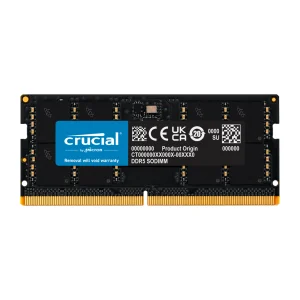
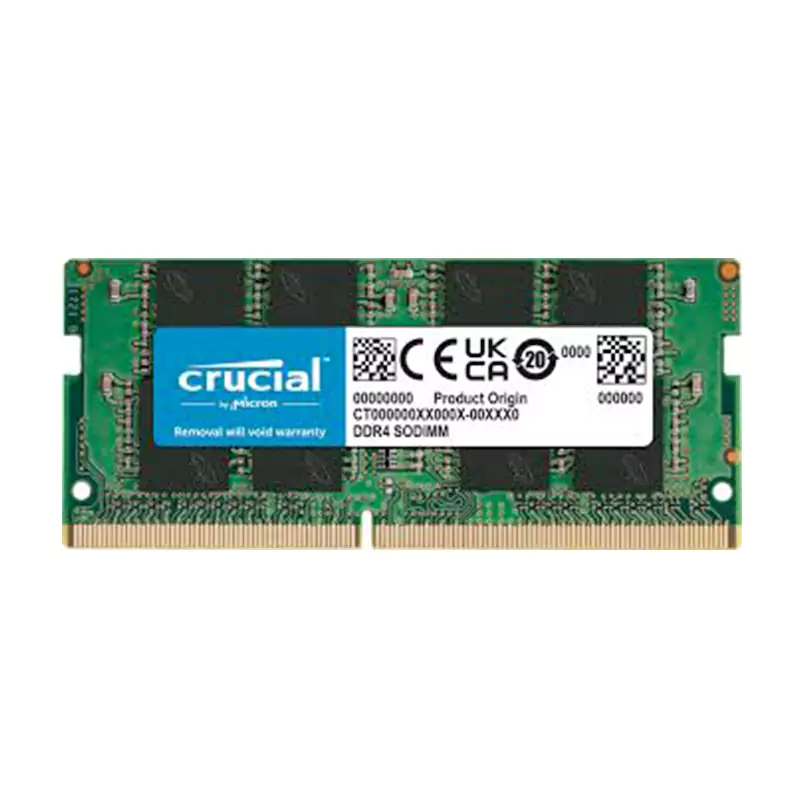

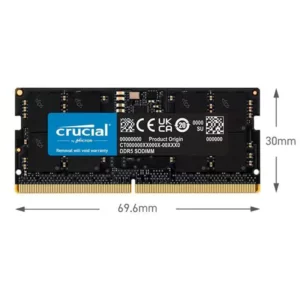
خرید رم لپ تاپ
آیا لپ تاپ شما در هنگام اجرای چند برنامه به صورت همزمان دچار کندی می شود؟ یا زمان زیادی را منتظر لود شدن نرم افزارهای سنگین می مانید؟ ارتقای رم لپ تاپ یکی از هوشمندانه ترین و مقرون به صرفه ترین روش ها برای جان بخشیدن دوباره به سیستم شماست. در براکالا، ما به شما کمک می کنیم تا دقیقاً قطعه ای را انتخاب کنید که با دستگاه شما سازگاری کامل داشته باشد.
از کجا بفهمیم لپ تاپ ما به ارتقای رم نیاز دارد؟
بسیاری از کاربران تصور می کنند کندی سیستم حتماً مربوط به سی پی یو یا ویروسی شدن ویندوز است، اما در اغلب موارد، پر شدن فضای حافظه موقت یا همان رم (RAM) عامل اصلی است.
نشانههای کمبود فضای رم در ویندوز و مک
- تاخیر در تایپ کلمات و نمایش آن ها در نمایشگر.
- هنگ کردن های کوتاه هنگام جابجایی بین تب های مرورگر کروم.
- پیغام Out of Memory هنگام اجرای نرم افزارهای گرافیکی.
- طولانی شدن زمان بالا آمدن ویندوز و نرم افزارهای اولیه.
آموزش مشاهده ظرفیت فعلی و تعداد اسلاتهای خالی لپ تاپ
برای اینکه بدانید چقدر رم دارید، کافی است کلیدهای ترکیبی Ctrl + Shift + Esc را بزنید و در تب Performance بخش Memory را چک کنید. در اینجا تعداد اسلات های (Slots) استفاده شده و خالی نیز مشخص است تا بدانید آیا امکان اضافه کردن رم جدید را دارید یا باید رم فعلی را تعویض کنید.
فاکتورهای حیاتی در انتخاب رم لپ تاپ (سازگاری کامل)
خرید رم لپ تاپ فقط انتخاب یک عدد (مثلا 8 گیگابایت) نیست. شما باید به جزئیات فنی دقت کنید تا از تداخل سخت افزاری جلوگیری شود.
تفاوت نسلهای DDR3، DDR4 و DDR5 به زبان ساده
هر نسل از رم ها دارای شیار (Notch) متفاوتی است و به هیچ وجه نمی توان رم DDR4 را روی سوکت DDR3 نصب کرد. رم های DDR5 جدیدترین نسل با سرعت بسیار بالا هستند، در حالی که DDR4 همچنان پرطرفدارترین و استانداردترین گزینه برای اکثر لپ تاپ های فعلی بازار است.
اهمیت فرکانس (MHz)؛ آیا رم با سرعت بالاتر همیشه بهتر است؟
فرکانس رم نشان دهنده سرعت انتقال داده است. اگر لپ تاپ شما از فرکانس 2400 مگاهرتز پشتیبانی می کند، خرید رم 3200 مگاهرتز لزوماً سرعت شما را بیشتر نمی کند، زیرا سیستم به صورت خودکار سرعت را روی همان 2400 تنظیم می کند. همیشه سعی کنید فرکانس رم جدید با رم فعلی یا توان مادربرد هماهنگ باشد.
راهنمای انتخاب ظرفیت رم بر اساس نوع نیاز شما
انتخاب ظرفیت باید بر اساس سنگین ترین کاری باشد که با لپ تاپ انجام می دهید. جدول زیر یک راهنمای سریع برای شماست:
| نوع کاربری | ظرفیت پیشنهادی | توضیحات فنی |
|---|---|---|
| امور اداری و دانشجویی | 8 گیگابایت | مناسب برای وبگردی، مجموعه آفیس و تماشای فیلم. |
| برنامه نویسی و طراحی | 16 گیگابایت | ایده آل برای فتوشاپ، ایلاستریتور و اجرای شبیه سازها. |
| گیمینگ و رندرینگ | 32 گیگابایت و بالاتر | مخصوص اجرای بازی های سنگین و تدوین ویدیوهای 4K. |
نکات فنی که فروشندگان به شما نمیگویند!
دانستن این جزئیات باعث می شود مثل یک متخصص خرید کنید:
تاثیر معماری دو کاناله (Dual Channel)
اگر لپ تاپ شما دو اسلات رم دارد، استفاده از دو عدد رم 8 گیگابایت (مجموعا 16) بسیار سریع تر از یک عدد رم 16 گیگابایت تک کاناله است. این کار پهنای باند را دو برابر کرده و قدرت گرافیک داخلی لپ تاپ را به شکل چشمگیری افزایش می دهد.
تفاوت رم لپ تاپ (SO-DIMM) با رم کامپیوتر
به یاد داشته باشید که رم های لپ تاپ از نظر ظاهری بسیار کوتاه تر از رم های کامپیوتر دسکتاپ هستند که به آن ها استاندارد SO-DIMM گفته می شود. پس در هنگام خرید حتما به برچسب لپ تاپی بودن قطعه دقت کنید.
چرا خرید رم لپ تاپ از براکالا؟
ما در فروشگاه اینترنتی براکالا می دانیم که قطعات سخت افزاری حساسیت بالایی دارند. به همین دلیل تمام محصولات با ضمانت اصالت کالا و گارانتی معتبر عرضه می شوند. همچنین تیم فنی ما آماده است تا قبل از خرید، مشاوره رایگان جهت بررسی سازگاری رم با مدل لپ تاپ شما ارائه دهد تا خریدی بدون ریسک را تجربه کنید.
سوالات متداول کاربران
آیا با اضافه کردن رم، گارانتی لپ تاپ من باطل می شود؟
در اکثر برندها اگر برای ارتقای رم در پشت دستگاه باز شود، گارانتی باطل نمی شود؛ مگر اینکه به قطعات دیگر آسیب برسانید. با این حال پیشنهاد می شود دفترچه گارانتی خود را مطالعه کنید.
آیا می توانم دو برند مختلف رم را کنار هم استفاده کنم؟
بله، امکان پذیر است اما برای پایداری بیشتر سیستم و جلوگیری از بلو اسکرین (صفحه مرگ آبی)، بهتر است فرکانس و زمان تاخیر (CL) هر دو رم کاملا یکسان باشد.