
آموزش اتصال لپ تاپ به ویدئو پروژکتور + حل مشکل صدا و تصویر
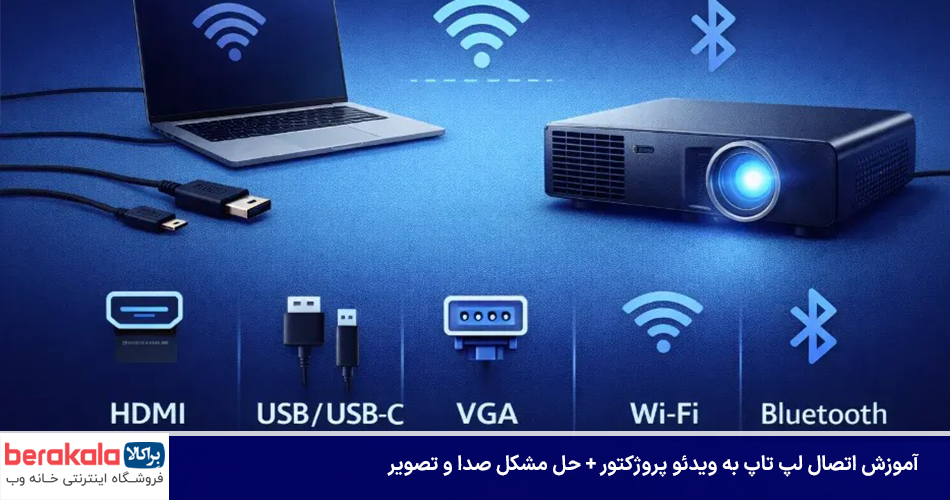
تصور کنید چند دقیقه بیشتر به شروع یک جلسه کاری مهم، ارائه پایاننامه دانشگاهی یا حتی اکران یک فیلم خانوادگی جذاب باقی نمانده است. همه حاضران منتظر هستند، اما تصویر لپ تاپ شما روی پرده ویدئو پروژکتور ظاهر نمیشود. این شرایط استرسزا برای بسیاری از ما آشناست. در این لحظات، معمولاً اولین فکری که به ذهن میرسد، وجود نقص فنی در یکی از دستگاهها است؛ در حالی که در ۹۰ درصد مواقع، مشکل تنها به یک جرقه کوچک در تنظیمات نرمافزاری یا انتخاب اشتباه کابل خروجی مربوط میشود.
اتصال لپ تاپ به دستگاه نمایشگر بیرونی بر خلاف ظاهر پیچیدهای که دارد، از یک منطق بسیار ساده پیروی میکند. اگر بدانید هر پورت چه وظیفهای دارد و سیستمعامل شما چگونه با سختافزار پروژکتور ارتباط برقرار میکند، کل این فرایند کمتر از یک دقیقه زمان خواهد برد. در این راهنمای جامع و گامبهگام، قصد داریم یکبار برای همیشه این مسیر را به صورت کاملاً عملی و کاربردی بررسی کنیم تا در هیچ ارائهای غافلگیر نشوید.
برای شروع، نیازی به دانش فنی پیچیده یا استخدام تکنسین ندارید. فرقی نمیکند که یک لپ تاپ قدیمی با ویندوزهای گذشته دارید یا از مدرنترین مکبوکهای بازار استفاده میکنید؛ این مقاله به عنوان یک نقشه راه دقیق، شما را از اتصال اولین کابل فیزیکی تا دریافت بالاترین کیفیت تصویر و صدا روی پرده همراهی خواهد کرد.
۱. قدم اول؛ شناسایی راههای ارتباطی لپ تاپ و پروژکتور
پیش از آنکه به سراغ تنظیمات داخلی ویندوز یا مک بروید، باید نگاهی به لبههای جانبی لپ تاپ و پنل پشتی ویدئو پروژکتور خود بیندازید. سختافزارها برای صحبت کردن با یکدیگر نیاز به یک زبان مشترک دارند و این زبان مشترک توسط کابلها و پورتها تعریف میشود. تنوع پورتها در دنیای دیجیتال امروز ممکن است در ابتدا کمی گیجکننده به نظر برسد، اما هر کدام از آنها کاربری و ویژگیهای خاص خود را دارند که شناختشان کلید حل مسئله است.
در سالنهای همایش بزرگ، مدارس، ادارات و حتی مصارف خانگی، با نسلهای مختلفی از فناوریهای انتقال تصویر روبرو هستیم. عدم تطابق پورت لپ تاپ با پروژکتور یکی از رایجترین چالشها است. به عنوان مثال، لپ تاپ های جدید به سمت حذف پورتهای ضخیم رفتهاند، در حالی که پروژکتورهای نصب شده در بسیاری از مراکز هنوز از استانداردهای قدیمی استفاده میکنند. در ادامه، چهار بستر اصلی ارتباط فیزیکی را به طور کامل کالبدشکافی میکنیم.
کابل HDMI؛ استاندارد طلایی انتقال همزمان صدا و تصویر
کابل HDMI بدون شک محبوبترین، باکیفیتترین و بیدردسرترین راه برای اتصال لپ تاپ به ویدئو پروژکتور در عصر حاضر است. این پورت که در اکثر لپ تاپ های مالتیمدیا و گیمینگ به صورت پیشفرض وجود دارد، میتواند سیگنالهای صوتی و تصویری را به صورت کاملاً دیجیتال و بدون افت کیفیت منتقل کند. با استفاده از این کابل، شما دیگر نیازی به سیمکشی جداگانه برای بخش صدا نخواهید داشت، زیرا سیگنال صدا نیز همراه با تصویر به بلندگوهای پروژکتور یا سیستم صوتی متصل به آن منتقل میشود.
یکی از بزرگترین مزایای HDMI، هوشمند بودن آن در تفکیک رزولوشن است. سیستمعامل به محض اتصال این کابل، به طور خودکار بهترین ابعاد تصویر متناسب با پروژکتور را شناسایی و اعمال میکند. اگر پروژکتور شما از کیفیتهای بالایی مانند Full HD یا 4K پشتیبانی کند، کابل HDMI تضمینکننده دریافت شفافترین تصویر ممکن روی پرده خواهد بود. در بازار کابلهای مختلفی با نسخههای متفاوت (مانند HDMI 2.0 یا 2.1) وجود دارد، اما برای مصارف عمومی و اتصال به پروژکتور، یک کابل استاندارد معمولی نیز کار شما را به بهترین شکل راه میاندازد.
در صورتی که در فواصل طولانی (مثلاً بالای ۵ متر) نیاز به کابلکشی دارید، حتماً از کیفیت مغزی کابل HDMI مطمئن شوید. کابلهای ارزانقیمت و بیکیفیت در مسافتهای طولانی دچار افت سیگنال شدید شده و باعث بروز مشکلاتی مثل قطع و وصل شدن مداوم تصویر یا ایجاد نویزهای نقطهای روی پرده نمایش میشوند.
پورت کابل قدیمی VGA؛ راهحل سالنهای همایش و مدارس
اگر وارد یک مدرسه قدیمی، دانشگاه یا یک سالن همایش دولتی شدید و با یک کابل ضخیم آبیرنگ با دو پیچ در کنارههای آن مواجه شدید، شما با پورت نوستالژیک و قدیمی VGA روبرو هستید. این پورت که دههها استاندارد اصلی انتقال تصویر در کامپیوترها بود، سیگنالها را به صورت آنالوگ منتقل میکند. با وجود اینکه تکنولوژی VGA نفسهای آخر خود را در لپ تاپ های مدرن میکشد، اما به دلیل طول عمر بالای ویدئو پروژکتورهای قدیمی، هنوز در بسیاری از محیطهای آموزشی و اداری به وفور یافت میشود.
بزرگترین محدودیت VGA این است که **فقط و فقط تصویر را منتقل میکند**. این یعنی اگرلپ تاپ خود را با کابل VGA به پروژکتور وصل کنید، صدای فایلهای ویدیویی یا اسلایدهای شما همچنان از بلندگوهای کوچک لپ تاپ پخش خواهد شد. برای حل این مشکل، مجبور خواهید بود یک کابل مجزای صدا (کابل AUX یا جک ۳.۵ میلیمتری) را از خروجی هدفون لپ تاپ به ورودی صوتی پروژکتور یا اسپیکرهای سالن متصل کنید که این خود باعث شلوغی و پیچیدگی بیشتر سیمکشی میشود.
کیفیت تصویر در کابلهای VGA به شدت تحت تأثیر کیفیت خود کابل و طول آن قرار دارد. از آنجا که سیگنال آنالوگ در برابر نویزهای محیطی (مانند کابلهای برق مجاور) ضعیف است، ممکن است تصویر نهایی روی پرده کمی کدر، دارای سایه یا همراه با خطوط لرزان باشد. با این حال، در مواقع اضطراری که انتخاب دیگری ندارید، این پورت قدیمی همچنان یک نجاتدهنده واقعی به شمار میرود.
پورتهای مدرن Type-C و Thunderbolt؛ اتصال در لپ تاپ های باریک و جدید
روند طراحی لپ تاپ های امروزی به سمتی رفته است که ضخامت دستگاه به حداقل برسد. حذف پورتهای ضخیمی مانند VGA و حتی HDMI، نتیجه این رویکرد است. در لپ تاپ های مدرن، اولترابوکها و بهویژه مکبوکهای اپل، پورتهای چندمنظوره USB Type-C و Thunderbolt جایگزین همهچیز شدهاند. این پورتهای کوچک و ظریف، توانایی فوقالعادهای در انتقال همزمان داده، برق و سیگنالهای تصویری با پهنای باند بسیار بالا دارند.
اگر لپ تاپ شما تنها دارای پورت Type-C است، برای اتصال به یک پروژکتور سنتی دو راه پیش رو دارید: استفاده از کابلهای مستقیم تایپ سی به اچدیامآی (Type-C to HDMI) یا استفاده از هابها و داکهای چندکاره. این هابها به پورت کوچک لپ تاپ شما وصل شده و در خروجی، پورتهای متنوعی مثل HDMI و VGA را در اختیارتان قرار میدهند که یک ابزار ضروری برای ارائهدهندگان سیار محسوب میشود.
نکتهای که باید در نظر داشته باشید این است که همه پورتهای Type-C شبیه به هم نیستند. برخی از پورتهای تایپ سی روی لپ تاپ های اقتصادی فقط برای انتقال فایل یا شارژ هستند و از خروجی تصویر (DisplayPort Alt Mode) پشتیبانی نمیکنند. بنابراین پیش از خرید کابل تبدیل، حتماً از توانایی پورت لپ تاپ خود در خروجی دادن سیگنال ویدئویی مطمئن شوید؛ علامتی شبیه به یک رعد و برق کوچک (تاندربولت) یا یک حرف D کشیده در کنار پورت، نشاندهنده پشتیبانی از خروجی تصویر است.
دیسپلیپورت (DisplayPort) و تبدیلهای نجاتی که باید همراه داشته باشید
پورت دیگری که بیشتر در لپ تاپ های تجاری، صنعتی و گیمینگ (مانند برخی مدلهای اچپي و لنوو) دیده میشود، دیسپلیپورت یا نسخه کوچکتر آن یعنی Mini DisplayPort است. این فناوری رقیب اصلی HDMI در دنیای حرفهای است و پهنای باند فوقالعادهای را برای جابجایی تصاویر با رزولوشن و نرخ نوسازی بالا فراهم میکند. با این حال، به ندرت پیش میآید که یک ویدئو پروژکتور به صورت مستقیم دارای ورودی دیسپلیپورت باشد.
در چنین سناریوهایی، بحث «تبدیلها یا مبدلهای تصویر» مطرح میشود. مبدل دیسپلیپورت به HDMI یک قطعه کوچک و ارزانقیمت است که این گسست سختافزاری را پر میکند. به عنوان کسی که مدام در حال ارائه در مکانهای مختلف است، داشتن یک کیف کوچک حاوی انواع تبدیلها (مبدلهای متداول به HDMI) میتواند در نقش یک کیت نجات اضطراری عمل کند.
برای درک بهتر تفاوتها و انتخاب بهترین گزینه برای شرایط خود، جدول زیر مشخصات کلی این چهار روش ارتباطی را با یکدیگر مقایسه میکند:
| نوع پورت / کابل | انتقال صدا | نوع سیگنال | کیفیت تصویر نهایی | میزان رواج در پروژکتورها |
|---|---|---|---|---|
| HDMI | دارد (همزمان) | دیجیتال | عالی (Full HD / 4K) | بسیار زیاد (استاندارد فعلی) |
| VGA | ندارد (نیاز به کابل جدا) | آنالوگ | متوسط (حساس به نویز) | زیاد (در مدلهای قدیمی) |
| Type-C / Thunderbolt | دارد (همزمان) | دیجیتال | فوقالعاده عالی | کم (نیاز به تبدیل دارد) |
| DisplayPort | دارد (همزمان) | دیجیتال | فوقالعاده عالی | بسیار کم (نیاز به تبدیل دارد) |
با شناسایی دقیق پورتها و تهیه کابل یا مبدل مناسب، عملاً نیمی از مسیر را با موفقیت طی کردهاید. اکنون تجهیزات فیزیکی شما آماده هستند تا سیگنالها را رد و بدل کنند. در بخش بعدی به سراغ نحوه اتصال فیزیکی و راهاندازی نرمافزاری در محیط سیستمعامل ویندوز خواهیم رفت تا یاد بگیریم چگونه با چند کلیک ساده، تصویر را روی پرده به نمایش درآوریم.
۲. راهنمای گامبهگام اتصال فیزیکی و راهاندازی اولیه دستگاهها
پس از انتخاب کابل مناسب، نوبت به برقراری ارتباط فیزیکی و مچ کردن سختافزاری دستگاهها میرسد. این مرحله با اینکه بسیار ساده به نظر میرسد، اما رعایت نکردن ترتیب روشن کردن دستگاهها یا تنظیم نبودن کانال ورودی پروژکتور، عامل نیمی از تماسهای کاربران با بخش پشتیبانی فنی است. برای یک اتصال بینقص، ابتدا کابل تصویر (مثلاً HDMI) را به آرامی و به طور کامل در پورت لپ تاپ و سپس در پنل پشتی پروژکتور جایگذاری کنید. مطمئن شوید کابل شل نباشد و درگاهها تحت فشار فیزیکی قرار نگیرند.
پس از فیکس شدن کابل، ابتدا ویدئو پروژکتور را روشن کنید و منتظر بمانید تا لامپ تصویر آن به طور کامل گرم شود و منوی اولیه یا صفحه خوشآمدگویی را روی پرده نمایش دهد. پس از آن، لپ تاپ خود را روشن یا از حالت خواب (Sleep) خارج کنید. این توالی به کارت گرافیک لپ تاپ اجازه میدهد که در همان بدو امر، یک نمایشگر خارجی جدید را در مسیر ارتباطی خود شناسایی کند و سیگنالهای اولیه را به درستی به سمت آن بفرستد.
در صورتی که تمام مراحل بالا را انجام دادید اما همچنان با یک صفحه کاملاً سفید، آبی یا سیاه مواجه شدید، به احتمال زیاد مشکل از تنظیم نبودن منوی منبع در پروژکتور است. در پاراگرافهای بعدی یاد میگیریم که چطور با مدیریت کنترل پروژکتور و سیستمعامل ویندوز، این سد ارتباطی را به سرعت بشکنیم و تصویر را روی پرده ظاهر کنیم.
اتصال کابلها و تنظیم منوی ورودی (Source) در پروژکتور
ویدئو پروژکتورهای مدرن معمولاً دارای چندین پورت ورودی مختلف هستند؛ به عنوان مثال ممکن است در پشت یک دستگاه، دو پورت HDMI، یک پورت VGA و یک ورودی USB دیده شود. پروژکتور باید بداند که در حال حاضر سیگنال تصویر را از کدام یک از این پورتها دریافت میکند. اگر کابل خود را به پورت شماره دو HDMI وصل کرده باشید اما دستگاه روی حالت VGA تنظیم شده باشد، قطعاً هیچ تصویری روی پرده نخواهید دید.
برای حل این مسئله، کنترل از راه دور پروژکتور را بردارید و به دنبال دکمهای با نام Source، Input یا Signal بگردید. با فشردن این دکمه، منویی روی پرده ظاهر میشود که لیست ورودیها را نشان میدهد. با استفاده از کلیدهای جهتنما، روی گزینهای بروید که کابل خود را به آن وصل کردهاید (مثلاً HDMI 2) و دکمه Enter را بزنید. در بسیاری از دستگاههای جدید، قابلیتی به نام Auto Detection وجود دارد که به محض دریافت سیگنال از هر پورت، به طور خودکار روی همان کانال سوئیچ میکند، اما تنظیم دستی همیشه مطمئنتر است.
کلید میانبر جادویی Win + P؛ فرمان به سیستمعامل برای خروج تصویر
زمانی که از اتصال فیزیکی و تنظیمات پروژکتور مطمئن شدید، نوبت به پیکربندی نرمافزاری در محیط ویندوز میرسد. مایکروسافت برای راحتی کار کاربران، یک کلید میانبر فوقالعاده کاربردی را از ویندوز ۷ به بعد تعبیه کرده است که در ویندوز ۱۰ و ۱۱ نیز به عنوان اصلیترین ابزار مدیریت نمایشگرها شناخته میشود. دکمه پنجره ویندوز (Win) را روی کیبورد نگه دارید و همزمان کلید P (مخفف Projector) را فشار دهید.
با فشردن این ترکیب جادویی `Win + P`، یک منوی کشویی و شیک در سمت راست صفحه نمایش لپ تاپ شما باز خواهد شد. این منو شامل چهار گزینه مجزا است که به شما اجازه میدهد نحوه رفتار کارت گرافیک با پرده پروژکتور را تعیین کنید. این چهار گزینه ابزارهای اصلی شما برای مدیریت یک ارائه حرفهای هستند که در بخش بعدی به طور کامل کاربرد هر کدام را بررسی خواهیم کرد تا بتوانید متناسب با نیاز خود، بهترین انتخاب را داشته باشید.
۳. بررسی حالتهای چهارگانه نمایش تصویر در ویندوز (کدام حالت مناسب شماست؟)
بسیاری از افراد تصور میکنند که پس از اتصال لپ تاپ به پروژکتور، تنها راه این است که دقیقاً همان چیزی که روی مانیتور کوچک لپ تاپ دیده میشود، روی پرده بزرگ سالن نیز به نمایش درآید. اما سیستمعامل ویندوز انعطافپذیری بسیار بیشتری را در اختیار شما قرار میدهد. انتخاب حالت نمایش درست، مرز میان یک ارائهدهنده آماتور و یک متخصص حرفهای را تعیین میکند. شما میتوانید تعیین کنید که محتوای خصوصی شما (مانند یادداشتهای سخنرانی یا پیامهای شخصی) پنهان بماند و فقط فایل اصلی ارائه برای مخاطبان پخش شود.
آشنایی با این حالتهای چهارگانه به شما اعتماد به نفس میدهد تا در حین سخنرانی، تسلط کاملی روی سیستم خود داشته باشید. دیگر نیازی نیست نگران این باشید که باز کردن یک پوشه شخصی یا آمدن یک اعلان ایمیل روی صفحه، توسط همه حضار دیده شود. در ادامه این سه حالت پرکاربرد (و یک حالت خاص) را با سناریوهای واقعی بررسی میکنیم.
حالت Duplicate؛ آینه کردن دقیق صفحه لپ تاپ برای ارائههای معمولی
حالت **Duplicate** یا همسانسازی، رایجترین و سادهترین حالت نمایش است. همانطور که از نامش پیداست، در این حالت پروژکتور دقیقاً مانند یک آینه عمل میکند؛ یعنی هر حرکتی که روی صفحه لپ تاپ انجام دهید، هر نرمافزاری که باز کنید و حتی حرکت نشانگر موس شما، به طور همزمان و عینی روی پرده نمایش داده میشود.
این حالت برای کلاسهای درس عمومی، جلسات توجیهی سریع یا زمانی که میخواهید نحوه کار با یک نرمافزار را به دیگران آموزش دهید، بسیار عالی است. مزیت بزرگ آن این است که نیازی نیست سر خود را به عقب برگردانید و پرده را نگاه کنید؛ هر چه در مقابل چشمان شما روی مانیتور لپ تاپ است، مخاطب هم همان را میبیند. اما عیب بزرگ آن پنهان نماندن حریم خصوصی و همچنین اجبار سیستم به استفاده از یک رزولوشن مشترک است که گاهی باعث سیاه شدن کنارههای تصویر در پرده میشود.
حالت Extend؛ تبدیل پرده پروژکتور به مانیتور دوم برای مدیریت بهتر اسلایدها
اگر میخواهید مانند یک سخنران حرفهای رفتار کنید، حالت **Extend** یا توسعه، بهترین انتخاب شماست. در این حالت، پرده پروژکتور به عنوان یک فضای کاری کاملاً مستقل و در امتداد نمایشگر لپ تاپ شما عمل میکند؛ گویی دو مانیتور مجزا در اختیار دارید. شما میتوانید فایل پاورپوینت یا ویدئوی اصلی را با موس بگیرید و به سمت راست یا چپ بکشید (Drag) تا روی پرده پروژکتور بیفتد و آن را Full Screen کنید، در حالی که روی مانیتور خود لپ تاپ، فایل متن سخنرانی، ساعت، یا اینترنت را باز نگه داشتهاید.
این ابزار در نرمافزار پاورپوینت قابلیتی به نام Presenter View را فعال میکند. مخاطبان فقط اسلایدهای بزرگ را میبینند، اما شما روی مانیتور لپ تاپ خود، اسلاید بعدی، یادداشتهای تقلب و زمانسنج را مشاهده میکنید. این حالت از تداخل پیامهای شخصی و نوتیفیکیشنها در جریان ارائه جلوگیری کرده و پرستیژ کاری شما را به شدت افزایش میدهد.
حالت Second Screen Only؛ خاموش کردن نمایشگر لپ تاپ برای تمرکز بیشتر مخاطب
حالت **Second Screen Only** (یا در برخی نسخهها Computer Only / Only Second Screen)، مانیتور اصلی لپ تاپ شما را کاملاً خاموش و سیاه میکند و تمام توان خروجی کارت گرافیک را به ویدئو پروژکتور اختصاص میدهد. این حالت دقیقاً برعکس گزینه PC Screen Only است که پروژکتور را قطع و فقط لپ تاپ را روشن نگه میدارد.
کاربرد اصلی این روش در سینمای خانگی یا تماشای فیلم و مسابقات ورزشی است. وقتی لپ تاپ را به پروژکتور وصل کردهاید تا فیلم ببینید، نور مانیتور کوچک لپ تاپ در تاریکی اتاق میتواند آزاردهنده باشد و حواس شما را پرت کند. با فعال کردن این گزینه، لپ تاپ به یک کیس پردازشگر خاموش تبدیل شده و تمام تمرکز نور و تصویر روی پرده پروژکتور متمرکز میشود. همچنین این کار باعث صرفهجویی در مصرف باتری و کاهش استهلاک مانیتور لپ تاپ در ارائههای بسیار طولانی میگردد.
۴. روشهای اتصال لپ تاپ های اپل (MacBook) به ویدئو پروژکتور
محصولات اکوسیستم اپل به داشتن هماهنگی بالا معروف هستند، اما وقتی صحبت از اتصال مکبوک به سختافزارهای عمومی مانند ویدئو پروژکتورهای موجود در بازار میشود، کاربران معمولاً با چالشهای متفاوتی نسبت به کاربران ویندوز روبرو میگردند. از آنجا که مکبوکهای تولید شده در سالهای اخیر تقریباً تمامی پورتهای سنتی را حذف کرده و به پورتهای خانواده تاندربولت و تایپ سی (Thunderbolt / USB 4) مکرر شدهاند، اولین و مهمترین گام در این سیستمعامل، مدیریت و انتخاب درست لایه فیزیکی اتصال است.
سیستمعامل macOS هوشمندی فوقالعادهای در تنظیم خودکار فرکانس و رزولوشن تصویر دارد و برخلاف ویندوز، ناهماهنگی میان ابعاد تصویر کمتر در آن رخ میدهد. با این حال، نبود کلید فیزیکی مستقیم یا منوی میانبر مشابه ویندوز در کیبوردهای جدید مک، ممکن است برخی کاربران را در پیدا کردن تنظیمات مانیتور دوم سردرگم کند. در این بخش، دقیقاً یاد میگیریم که چطور مکبوک خود را با کمترین تجهیزات و با بالاترین پایداری به هر نوع پروژکتوری متصل کنیم.
بسیاری از اساتید و مدیرانی که از دستگاههای مکبوک پرو یا مکبوک ایر استفاده میکنند، در دقایق اولیه جلسات به دلیل نشناختن مسیرهای تنظیمات نمایشگر دچار چالش میشوند. در ادامه با زبانی ساده، فرآیند سختافزاری و نرمافزاری این اتصال را در چند گام کلیدی و کاربردی تشریح خواهیم کرد.
انتخاب تبدیل مناسب برای خروجیهای خاص مکبوک
اگر مدل مکبوک شما مربوط به قبل از سال ۲۰۱۶ یا مدلهای خاص مکبوک پرو جدید (۲۰۲۱ به بعد) باشد، ممکن است شانس داشته باشید و یک پورت مستقیم HDMI روی بدنه دستگاه خود ببینید. در این صورت، اتصال شما دقیقاً مانند یک لپ تاپ عادی با کابل HDMI انجام خواهد شد. اما اگر دستگاه شما یک مکبوک ایر استاندارد یا مدلهای باریک است، تنها پورتهای در دسترس شما Type-C یا Thunderbolt خواهند بود.
برای این دستگاهها، اکیداً توصیه میشود از داکها یا تبدیلهای اصلی و باکیفیت (Multiport Adapters) استفاده کنید. یک مبدل ارزانقیمت و فیک نه تنها کیفیت تصویر شما را به شدت کاهش میدهد و باعث پرشهای مداوم (Flickering) میشود، بلکه به دلیل عدم پشتیبانی از پروتکلهای محافظت دیجیتال، ممکن است اصلاً توسط مکبوک شناسایی نشود. تبدیل شما باید بتواند پورت تاندربولت مک را به ورودی استاندارد پروژکتور هدف (عموماً HDMI یا VGA) تبدیل کند.
تنظیمات نهایی در بخش Displays سیستمعامل مک
به محض اینکه کابل و تبدیل را به مکبوک وصل کنید و پروژکتور روشن باشد، سیستمعامل به صورت خودکار پرده را شناسایی میکند. اما برای مدیریت نحوه نمایش، باید به بخش تنظیمات بروید. روی لوگوی اپل در گوشه سمت چپ بالای صفحه کلیک کرده و گزینه System Settings (یا System Preferences در نسخههای قدیمیتر) را انتخاب کنید. سپس از منوی کناری، وارد بخش Displays شوید.
در این پنجره، شما نمایی گرافیکی از دو مانیتور خود (مانیتور مکبوک و نمایشگر پروژکتور) را مشاهده خواهید کرد. در این بخش دو انتخاب اصلی دارید:
- حالت Mirror built-in display: با فعال کردن این گزینه (یا فشردن کلید میانبر `Command + F1` در برخی مدلها)، صفحه مکبوک شما دقیقاً روی پرده کپی میشود که معادل همان حالت Duplicate در ویندوز است.
- حالت Use as separate display: این گزینه پرده پروژکتور را به مانیتور دوم شما تبدیل میکند (معادل حالت Extend ویندوز) که به شما اجازه میدهد اسلایدها را روی پرده بیندازید و یادداشتهای خود را روی صفحه مکبوک مدیریت کنید.
۵. آموزش اتصال بیسیم (Wireless)؛ رهایی از شر کابلهای کوتاه و دستوپاگیر
تصور کنید در یک سالن کنفرانس بزرگ یا یک اتاق جلسات مدرن قرار دارید و میز سخنران چندین متر از محل قرارگیری ویدئو پروژکتور فاصله دارد. در چنین شرایطی، کابلکشیهای طولانی نه تنها ظاهر محیط را بهم میریزند، بلکه ریسک قطع و وصل شدن تصویر بر اثر تکان خوردن کابل یا پا خوردن افراد را به شدت افزایش میدهند. اینجاست که فناوری اتصال بیسیم یا وایرلس به عنوان یک راهحل لوکس، مدرن و فوقالعاده کاربردی وارد میدان میشود.
اتصال بیسیم لپ تاپ به پروژکتور دست شما را برای حرکت در اتاق کاملاً باز میگذارد و جابجایی بین ارائهدهندگان مختلف در یک جلسه را به کاری چند ثانیهای تبدیل میکند. با این حال، این روش نیازمند بسترهای سختافزاری و نرمافزاری خاصی است و پایداری آن تا حد زیادی به کیفیت شبکه وایفای و پهنای باند تجهیزات بستگی دارد. در ادامه، دو روش اصلی برای حذف کامل کابلها را با هم بررسی میکنیم.
استفاده از قابلیت وایفای داخلی و قابلیت اسکرین میرورینگ در پروژکتورهای هوشمند
نسل جدید ویدئو پروژکتورها که به پروژکتورهای هوشمند (Smart Projectors) معروف هستند، به سیستمعاملهای داخلی (عمدتاً اندروید) مجهز بوده و دارای ماژول وایفای داخلی هستند. اگر دستگاه شما از این دسته است، کار بسیار راحتی در پیش دارید. ابتدا مطمئن شوید که لپ تاپ شما و ویدئو پروژکتور هر دو به **یک شبکه وایفای مشترک (مودم یکسان)** متصل هستند؛ این زیربنای اصلی برقراری ارتباط است.
در لپ تاپ های ویندوزی، کافی است کلیدهای میانبر `Win + K` را روی کیبورد فشار دهید. یک منو در سمت راست باز میشود که نام دستگاههای خروجی وایرلس موجود در محیط را جستجو و لیست میکند. با کلیک بر روی نام پروژکتور خود، اتصال پس از چند ثانیه برقرار میشود. در مکبوک نیز میتوانید از منوی بالای صفحه روی گزینه AirPlay یا Screen Mirroring کلیک کرده و نام پروژکتور هوشمند خود را انتخاب کنید تا تصویر بدون نیاز به هیچ نرمافزار جانبی منتقل شود.
استفاده از دانگلهای انتقال تصویر بیسیم (HDMI Wireless) برای دستگاههای قدیمی
اما اگر ویدئو پروژکتور شما قدیمی است و از قابلیتهای هوشمند یا وایفای پشتیبانی نمیکند، تکلیف چیست؟ آیا همچنان میتوان آن را بیسیم کرد؟ پاسخ مثبت است. شما میتوانید با خرید یک قطعه کوچک به نام **دانگل انتقال تصویر بیسیم (مانند میراکست، کرومکست یا دانگلهای AnyCast)**، روح تازهای به دستگاه قدیمی خود ببخشید و آن را مجهز به گیرنده وایفای کنید.
این دانگلها شبیه به یک فلش مموری کمی بزرگتر هستند که به پورت HDMI پشت پروژکتور وصل میشوند و برق خود را نیز از طریق یک کابل USB کوچک از خود پروژکتور یا یک آداپتور موبایل دریافت میکنند. پس از اتصال دانگل، پروژکتور یک شبکه وایفای اختصاصی ایجاد میکند. شما با لپ تاپ خود به این شبکه متصل میشوید و سپس با استفاده از همان قابلیت `Win + K` در ویندوز یا نرمافزارهای مخصوص دانگل، تصویر لپ تاپ را به صورت بیسیم روی پرده بزرگ ارسال میکنید.
۶. اتاق عیبیابی فوری؛ چرا تصویر یا صدا روی پروژکتور پخش نمیشود؟
حتی اگر تمامی مراحل بالا را موبهمو اجرا کرده باشید، دنیای سختافزار گاهی رفتارهای غیرپیشبینی از خود نشان میدهد. بخش زیادی از کاربران درست در زمانی که کابلها را متصل کردهاند، با صفحهای بدون سیگنال یا خطاهای عجیب روبرو میشوند. بروز این مشکلات به معنای خراب بودن تجهیزات شما نیست، بلکه نشاندهنده یک ناهماهنگی کوچک در انتقال دادهها میان دو دستگاه است. در این بخش، به سراغ رایجترین و کلافهکنندهترین خطاهای این مسیر میرویم و برای هر کدام، یک راهحل فنی و سریع ارائه میدهیم.
در شرایط اضطراری جلسات، حفظ خونسردی و بررسی لایهبهلایه چالشها، سریعترین راه برای رسیدن به نتیجه است. به جای دستپاچه شدن و تغییر دادن مداوم تمامی تنظیمات، کافی است چکلیست زیر را که حاصل تجربه واقعی تکنسینهای شبکه و سختافزار است، به صورت گامبهگام روی سیستم خود پیاده کنید. پله اول همیشه بررسی اتصالات فیزیکی و پله آخر، هماهنگسازی رزولوشنها است.
۱. مطمئن شوید کابل در هر دو سمت کاملاً سفت شده است.
۲. کانال ورودی پروژکتور (Source) را دوباره چک کنید.
۳. یکبار کلیدهای Win + P را بزنید و حالت نمایش را از خروجی فعلی به یک حالت دیگر سوئیچ کرده و دوباره برگردانید تا کارت گرافیک اصطلاحاً ریفرش شود.
رفع خطای سیاه ماندن صفحه و پیام آزاردهنده No Signal
پیام “No Signal” یا عدم دریافت سیگنال، رایجترین خطایی است که کاربران پروژکتور با آن مواجه میشوند. این پیام به این معنی است که پروژکتور روشن است و کانال ورودی انتخاب شده را جستجو میکند، اما هیچ جریان دادهای از سمت کابل به آن نمیرسد. اولین متهم در این سناریو، کیفیت کابل یا شل بودن آن در پورت لپ تاپ است. پورتهای HDMI به مرور زمان بر اثر استفاده زیاد ممکن است کمی گشاد شوند و با یک تکان کوچک، اتصال پینهای داخلی آنها قطع شود.
اگر از محکم بودن کابل مطمئن هستید، احتمال دارد که کارت گرافیک لپ تاپ شما خروجی تصویر را مسدود کرده باشد. در لپ تاپ های ویندوزی، گاهی اوقات به دلیل تداخل درایور گرافیک، ویندوز نمیتواند مانیتور دوم را بشناسد. برای حل این مشکل، دسکتاپ را راستکلیک کرده و وارد Display settings شوید. در پایین صفحه روی دکمه Detect کلیک کنید تا ویندوز مجبور شود یکبار دیگر تمام پورتهای خروجی را برای پیدا کردن سختافزار جدید اسکن کند. در صورت عدم موفقیت، تعویض کابل یا تست کردن پورت با یک لپ تاپ دیگر، مشخص میکند که ایراد از کابل است یا درگاه سختافزاری دستگاه شما.
چرا صدا از لپ تاپ پخش میشود اما از پروژکتور نه؟ (تنظیمات خروجی صدا)
یک سناریوی بسیار رایج: کابل HDMI را وصل کردهاید، تصویر با کیفیت عالی روی پرده افتاده است، ویدیو را پلی میکنید اما صدای آن به جای بلندگوهای قدرتمند سالن، به صورت ضعیف و بیکیفیت از خود لپ تاپ پخش میشود! این مشکل به این دلیل رخ میدهد که ویندوز پس از اتصال کابل جدید، مسیر پیشفرض خروجی صدا (Default Audio Output) را تغییر نداده و همچنان سیگنالهای صوتی را به کارت صدای داخلی لپ تاپ میفرستد.
برای حل این مشکل تکراری، نیازی به دستکاری کابلها ندارید. در گوشه سمت راست پایین صفحه ویندوز (کنار ساعت)، روی آیکون بلندگو کلیک کنید. در ویندوز ۱۰ روی فلش کوچک بالای نوار صدا و در ویندوز ۱۱ روی آیکون خروجی صدا کلیک کنید. در لیستی که باز میشود، شما نام بلندگوهای داخلی لپ تاپ (مثلاً Realtek Audio) و نام ویدئو پروژکتور یا تلویزیون خود (مثلاً HDMI Output یا نام برند پروژکتور) را خواهید دید. با کلیک بر روی نام پروژکتور، مسیر صدا در کمتر از یک ثانیه تغییر کرده و صوت از دستگاه نمایشگر پخش خواهد شد.
حل مشکل بههمریختگی ابعاد تصویر، تاری یا افت رزولوشن روی پرده
گاهی اوقات تصویر روی پرده ظاهر میشود، اما همه چیز بیش از حد بزرگ، کشیده، تار یا خارج از کادر پرده است؛ به طوری که آیکونهای ویندوز یا زیرنویس فیلمها عملاً دیده نمیشوند. این پدیده به دلیل «عدم تطابق رزولوشن نیتیو (Native Resolution)» مانیتور لپ تاپ با چیپست تصویر پروژکتور اتفاق میافتد. به عنوان مثال، مانیتور لپ تاپ شما ۴K یا Full HD است، اما پروژکتور سالن یک مدل قدیمی با رزولوشن ۱۰۲۴ در ۷۶۸ پیکسل است.
برای برطرف کردن این ناهماهنگی چشمآزار، بهترین راه استفاده از حالت Extend به جای حالت Duplicate است (که در بخش سوم آموزش دادیم). وقتی تصویر را Extend میکنید، ویندوز به شما اجازه میدهد برای هر نمایشگر یک رزولوشن جداگانه تنظیم کنید. به مسیر Settings > System > Display بروید، روی تصویر مانیتور شماره ۲ (که همان پروژکتور است) کلیک کنید، سپس به بخش Display resolution بروید و رزولوشن آن را روی گزینه Recommended یا ابعاد استاندارد پروژکتور قرار دهید. همچنین با استفاده از حلقه چرخنده فوکوس (Focus) و تصحیح زاویه (Keystone) روی خود بدنه پروژکتور، میتوانید تاری فیزیکی لبههای تصویر را کاملاً برطرف کنید.
۷. جدول مقایسه سریع روشهای اتصال در یک نگاه
برای اینکه در زمان انتخاب روش اتصال دچار سردرگمی نشوید، ویژگیهای کلیدی تمام بسترهای ارتباطی را که در این مقاله بررسی کردیم، در قالب یک جدول مقایسهای کاربردی گردآوری کردهایم. این جدول به شما کمک میکند تا با توجه به نوع اولویت خود (سرعت، کیفیت یا راحتی)، بهترین تصمیم را بگیرید.
| روش اتصال | سرعت راهاندازی | ثبات و پایداری سیگنال | نیاز به قطعه جانبی (تبدیل) | بهترین کاربرد |
|---|---|---|---|---|
| کابل HDMI | فوری (زیر ۱۰ ثانیه) | فوقالعاده بالا | خیر (در صورت وجود پورت) | مصارف عمومی، اداری و تماشای فیلم |
| کابل VGA | متوسط (نیاز به سفت کردن پیچها) | متوسط (حساس به نویز فیزیکی) | بله (برای لپ تاپ های جدید) | مدارس و سالنهای همایش قدیمی |
| پورت Type-C / مکبوک | فوری (پس از اتصال هاب) | بسیار بالا | بله (مبدل چندکاره) | اولترابوکهای مدرن و محصولات اپل |
| اتصال بیسیم (وایفای/دانگل) | نیازمند زمان (۱ الی ۲ دقیقه) | وابسته به کیفیت مودم و فاصله | خیر (در صورت هوشمند بودن پروژکتور) | اتاقهای جلسات بزرگ، ارائههای پویا |
نتیجهگیری
اتصال لپ تاپ به ویدئو پروژکتور، فرآیندی است که با شناخت درست ابزارها، از یک چالش استرسزا به یک کار ساده و روتین تبدیل میشود. در این مقاله آموختیم که چگونه بستر فیزیکی مناسب را از میان کابلهای HDMI، VGA و Type-C انتخاب کنیم، با میانبرهای سیستمعاملهای ویندوز و مک برای خروجی گرفتن از تصویر آشنا شدیم و حتی نحوه حذف کامل کابلها به صورت وایرلس را بررسی کردیم. همچنین در بخش عیبیابی اضطراری، کلیدهای حل مشکلات رایج صدا و تصویر را در اختیارتان قرار دادیم.
به عنوان یک توصیه نهایی، اگر ارائههای کاری یا آموزشی بخشی از روتین زندگی شماست، همیشه یک کیت کوچک شامل یک کابل HDMI باکیفیت و یک تبدیل چندکاره Type-C به HDMI را در کیف لپ تاپ خود همراه داشته باشید. این کار به همراه دانش فنی سادهای که در این مطلب آموختید، تضمین میکند که در هر سالن و با هر نوع پروژکتوری، بتوانید در کمتر از یک دقیقه، ارائه خود را با موفقیت و در بالاترین سطح حرفهای آغاز کنید.
سوالات متداول
آیا برای اتصال مکبوک به پروژکتور حتماً باید تبدیلهای گرانقیمت اپل را بخریم؟
خیر، حتماً نیازی به خرید برند خود اپل نیست. در حال حاضر برندهای معتبر و شناختهشده متعددی در بازار لوازم جانبی وجود دارند که هابها و تبدیلهای فوقالعاده باکیفیت و استانداردی را با قیمتهای بسیار مناسبتر تولید میکنند. نکته مهم این است که از خرید برندهای متفرقه و بینامونشان خودداری کنید، زیرا مبدلهای فیک سیگنال پایداری ندارند و ممکن است مدام قطع شوند.
کلید میانبر پروژکتور در لپ تاپ های مختلف (ایسوس، لنوو، اچپی) چیست؟
علاوه بر کلید میانبر استاندارد مایکروسافت یعنی Win + P که در تمام لپ تاپ های ویندوزی یکسان کار میکند، شرکتهای سازنده یک کلید فیزیکی ترکیبی نیز روی ردیف دکمههای F (بالای کیبورد) تعبیه کردهاند. معمولاً با نگه داشتن کلید Fn و فشردن یکی از کلیدهای F4 (در برخی مدلهای HP)، دکمه F7 (در برخی مدلهای ایسوس) یا F10، میتوانید مستقیماً خروجی تصویر را فعال کنید. روی این دکمهها نمادی شبیه به دو مانیتور کنار هم یا یک مستطیل کوچک کشیده شده است.
آیا اتصال طولانیمدت لپ تاپ به پروژکتور به کارت گرافیک یا باتری آسیب میزند؟
خیر، پردازش تصویر روی یک مانیتور یا پروژکتور خارجی یکی از وظایف استاندارد و تعریفشده کارت گرافیک است و هیچگونه آسیب سختافزاری به دستگاه شما وارد نمیکند. با این حال، به دلیل اینکه کارت گرافیک مجبور است سیگنال دیگری را پردازش و ارسال کند، مصرف باتری لپ تاپ کمی افزایش مییابد و دستگاه ممکن است کمی بیشتر از حالت عادی گرم شود. به همین دلیل توصیه میشود در زمان اتصال به پروژکتور، لپ تاپ را به شارژر متصل کنید و آن را روی سطحی صاف قرار دهید تا سیستم تهویه آن به خوبی کار کند.
مشکل شما حل شد؟ یا هنوز با صفحه سیاه روبرو هستید؟
اگر مدل لپ تاپ و پروژکتور شما خاص است یا خطای متفاوتی دریافت میکنید که در این مقاله نبود، در بخش نظرات پایین همین صفحه مدل دستگاه و مشکل خود را بنویسید؛ کارشناسان براکالا در کوتاهترین زمان شما را راهنمایی خواهند کرد!



