
آموزش انتقال فایل از لپ تاپ به کامپیوتر؛ ۷ روش سریع و آسان
آموزش انتقال فایل از لپ تاپ به کامپیوتر | انتقال فایل از یک لپ تاپ به یک کامپیوتر در نگاه اول کار ساده ای به نظر می رسد، اما وقتی حجم اطلاعات زیاد باشد یا ابزار مناسبی در اختیار نداشته باشید، انتخاب روش درست اهمیت زیادی پیدا می کند. ممکن است بخواهید چند عکس و سند کاری را جابه جا کنید، یا برعکس، قصد داشته باشید چندین گیگابایت فیلم، پروژه، فایل دانشگاهی و اطلاعات شخصی را از لپ تاپ قدیمی به کامپیوتر جدید منتقل کنید. در هر دو حالت، یک روش ثابت برای همه کاربران بهترین گزینه نیست.
برای مثال، اگر فقط 2 گیگابایت فایل دارید و یک فلش مناسب در اختیار شماست، استفاده از فلش احتمالا ساده ترین انتخاب است. اما اگر قرار است 100 گیگابایت اطلاعات را منتقل کنید، استفاده از یک SSD اکسترنال یا انتقال از طریق شبکه می تواند انتخاب منطقی تری باشد. همچنین اگر هیچ حافظه جانبی در اختیار ندارید، روش هایی مانند Nearby Sharing یا اشتراک گذاری فایل در شبکه می توانند مشکل شما را حل کنند.
نکته مهم این است که هنگام انتخاب روش انتقال، فقط به سرعت اسمی توجه نکنید. نوع پورت USB، سرعت حافظه مبدا و مقصد، تعداد فایل ها، اندازه فایل ها، وضعیت شبکه و حتی سرعت خواندن و نوشتن دستگاه ها روی نتیجه نهایی تاثیر دارند. به همین دلیل ممکن است یک روش روی یک سیستم بسیار سریع باشد و روی سیستم دیگری زمان بیشتری نیاز داشته باشد.
در این راهنما، روش های مختلف انتقال فایل از لپ تاپ به کامپیوتر را از ساده ترین گزینه ها تا روش های مناسب برای حجم های بالا بررسی می کنیم. ابتدا یک مقایسه سریع انجام می دهیم تا بتوانید بدون خواندن تمام مقاله، روش مناسب شرایط خود را پیدا کنید و سپس در ادامه هر روش را مرحله به مرحله توضیح خواهیم داد. همچنین میتوانید برای دیدن مدل های جدید لپ تاپ در بازار ایران با بهترین قیمت به صفحه خرید لپ تاپ مراجعه کنید.
انتخاب روش مناسب بر اساس حجم فایل و امکانات شما
اولین سوالی که باید از خودتان بپرسید این است که دقیقا چه چیزی را می خواهید منتقل کنید. انتقال چند فایل Word یا چند عکس با انتقال یک پوشه 50 گیگابایتی کاملا متفاوت است. در حالت اول، حتی یک فلش ساده یا روش های بی سیم می تواند کار شما را راه بیندازد، اما برای اطلاعات حجیم بهتر است سراغ حافظه های اکسترنال سریع یا شبکه محلی بروید.
دومین موضوع، امکاناتی است که در اختیار دارید. اگر فلش دارید، معمولا نیازی نیست تنظیمات شبکه را تغییر دهید. اگر هارد یا SSD اکسترنال دارید، انتقال حجم زیادی از اطلاعات راحت تر خواهد بود. در صورتی که هیچ حافظه جانبی ندارید ولی هر دو دستگاه به یک شبکه متصل هستند، می توانید از قابلیت های اشتراک گذاری ویندوز استفاده کنید. بنابراین قبل از انتخاب روش، بهتر است ابتدا ابزارهای موجود را بررسی کنید.
| شرایط شما | روش پیشنهادی |
|---|---|
| فایل کمحجم دارید | Nearby Sharing یا فلش |
| فایلهای حجیم دارید | کابل LAN یا هارد اکسترنال |
| دو دستگاه از هم دور هستند | فضای ابری مانند Google Drive یا OneDrive |
| به اینترنت دسترسی ندارید | فلش، هارد اکسترنال یا کابل LAN |
| سرعت انتقال برایتان مهم است | کابل LAN |
برای نمونه فرض کنید یک لپ تاپ قدیمی دارید که حدود 80 گیگابایت عکس، فیلم و اسناد شخصی روی آن ذخیره شده است و به تازگی یک کامپیوتر جدید خریداری کرده اید. استفاده از یک فلش کوچک برای این کار چندان منطقی نیست، چون مجبور می شوید اطلاعات را در چند مرحله منتقل کنید. در چنین شرایطی یک هارد اکسترنال یا SSD اکسترنال ظرفیت مناسب تری دارد و کار را سریع تر و منظم تر انجام می دهد.
از طرف دیگر، تصور کنید فقط می خواهید یک فایل پروژه 700 مگابایتی را از لپ تاپ به کامپیوتر منتقل کنید. در این حالت، اگر هر دو دستگاه در یک محیط و شبکه مناسب قرار دارند، حتی ممکن است Nearby Sharing یا یک روش اشتراک گذاری شبکه ای سریع تر از آماده کردن یک حافظه جانبی باشد. اگر اینترنت خوبی هم داشته باشید، فضای ابری می تواند یک گزینه جایگزین باشد؛ البته در این روش ابتدا فایل باید در فضای آنلاین بارگذاری شود.
یک نکته مهم دیگر، تعداد فایل ها است. انتقال یک فایل 10 گیگابایتی با انتقال هزاران فایل کوچک که مجموع آنها 10 گیگابایت است، از نظر عملکرد یکسان نیست. تعداد زیاد فایل های کوچک می تواند باعث شود عملیات انتقال بیشتر طول بکشد، حتی اگر حجم نهایی اطلاعات خیلی زیاد نباشد. بنابراین هنگام انتخاب روش، هم حجم کل و هم تعداد فایل ها را در نظر بگیرید.
| شرایط شما | روش پیشنهادی | مزیت اصلی |
|---|---|---|
| چند فایل کم حجم | فلش USB | سادگی و دسترسی آسان |
| چند ده گیگابایت اطلاعات | هارد یا SSD اکسترنال | ظرفیت بالا و انتقال یکجا |
| فلش یا هارد ندارید | Nearby Sharing یا شبکه | عدم نیاز به حافظه جانبی |
| فایل های بسیار حجیم | SSD اکسترنال یا شبکه سریع | سرعت بالاتر و انتقال راحت تر |
| دسترسی به اینترنت مناسب | فضای ابری | عدم نیاز به حافظه جانبی |
اگر فایل های شما حساس یا شخصی هستند، بهتر است قبل از انتخاب روش، امنیت و محل انتقال را نیز در نظر بگیرید. برای مثال، انتقال مستقیم با فلش، SSD یا شبکه محلی باعث می شود اطلاعات شما بدون نیاز به بارگذاری روی یک سرویس آنلاین جابه جا شوند. در مقابل، هنگام استفاده از فضای ابری باید حساب کاربری، دسترسی به اینترنت و فضای ذخیره سازی آنلاین را نیز در نظر بگیرید.
اگر اطلاعات مهمی مانند عکس های شخصی، فایل های کاری یا پروژه های دانشگاهی را منتقل می کنید، بهتر است فایل اصلی را تا زمانی که از کامل بودن نسخه منتقل شده مطمئن نشده اید، از لپ تاپ پاک نکنید.
مقایسه سریع روش های انتقال فایل
حالا که شرایط مختلف را بررسی کردیم، بهتر است روش های اصلی را کنار هم قرار دهیم. در عمل، فلش USB همچنان یکی از ساده ترین گزینه ها برای کاربران عادی است. کافی است فایل ها را روی فلش کپی کنید، فلش را به کامپیوتر مقصد وصل کنید و آنها را به محل مورد نظر انتقال دهید. این روش برای فایل های کم حجم و متوسط بسیار مناسب است و به اینترنت هم احتیاج ندارد.
هارد اکسترنال زمانی ارزش بیشتری پیدا می کند که حجم اطلاعات بالا باشد. اگر قصد دارید پوشه های زیادی را از یک لپ تاپ قدیمی به کامپیوتر جدید منتقل کنید، یک حافظه اکسترنال با ظرفیت مناسب می تواند کار را بسیار ساده کند. SSD اکسترنال نیز در شرایطی که سرعت اهمیت زیادی دارد، گزینه جذاب تری است. البته سرعت واقعی آن به پورت و سخت افزار هر دو دستگاه هم وابسته است.
روش های بی سیم نیز مزیت خاص خود را دارند. Nearby Sharing برای انتقال فایل بین دستگاه های سازگار ویندوزی می تواند بدون نیاز به فلش یا هارد مورد استفاده قرار گیرد. در شبکه محلی نیز می توان یک پوشه را به اشتراک گذاشت و از کامپیوتر دیگر به فایل های آن دسترسی پیدا کرد. این روش ها برای زمانی مناسب هستند که هر دو دستگاه در یک محیط قرار دارند و نمی خواهید اطلاعات را از طریق حافظه جانبی جابه جا کنید.
فضای ابری مانند OneDrive یا Google Drive هم گزینه دیگری است. مزیت آن این است که برای انتقال فایل به یک حافظه فیزیکی نیاز ندارید. با این حال، اگر حجم فایل زیاد باشد، مدت زمان بارگذاری و دریافت اطلاعات به سرعت اینترنت شما وابسته خواهد بود. برای چند فایل کوچک این موضوع معمولا مشکل بزرگی ایجاد نمی کند، اما برای ده ها گیگابایت اطلاعات ممکن است زمان قابل توجهی لازم باشد.
در نهایت، انتقال مستقیم با کابل نیاز به دقت بیشتری دارد. هر کابل USB که در خانه دارید برای اتصال مستقیم دو کامپیوتر و انتقال اطلاعات طراحی نشده است. بنابراین نباید صرفا به دلیل اینکه هر دو دستگاه پورت USB دارند، آنها را با یک کابل معمولی به هم متصل کنید. برای این کار باید از تجهیزات و روش های سازگار با انتقال بین دو کامپیوتر استفاده شود که در بخش مربوط به کابل به صورت جداگانه بررسی خواهیم کرد.
| روش | نیاز به اینترنت | مناسب برای حجم بالا | سطح سادگی |
|---|---|---|---|
| فلش USB | خیر | تا حد ظرفیت فلش | بسیار آسان |
| هارد اکسترنال | خیر | بله | آسان |
| SSD اکسترنال | خیر | بله | آسان |
| Nearby Sharing | معمولا خیر | برای حجم متوسط مناسب | آسان تا متوسط |
| شبکه محلی | خیر | بله | متوسط |
| فضای ابری | بله | بسته به فضای ابری | آسان |
اگر بخواهیم خیلی ساده تصمیم بگیریم، برای بیشتر کاربران سه سوال تعیین کننده است: حجم اطلاعات چقدر است، چه ابزارهایی در اختیار دارید و آیا می خواهید انتقال بدون اینترنت انجام شود یا نه. پاسخ همین سه سوال معمولا شما را به گزینه مناسب می رساند.
در ادامه مقاله، هر کدام از این روش ها را به صورت عملی بررسی می کنیم. ابتدا از روشی شروع می کنیم که برای بسیاری از کاربران آشناست و تقریبا بدون نیاز به تنظیمات پیچیده انجام می شود: انتقال فایل با فلش USB.
انتقال فایل با فلش؛ سادهترین روش برای بیشتر کاربران
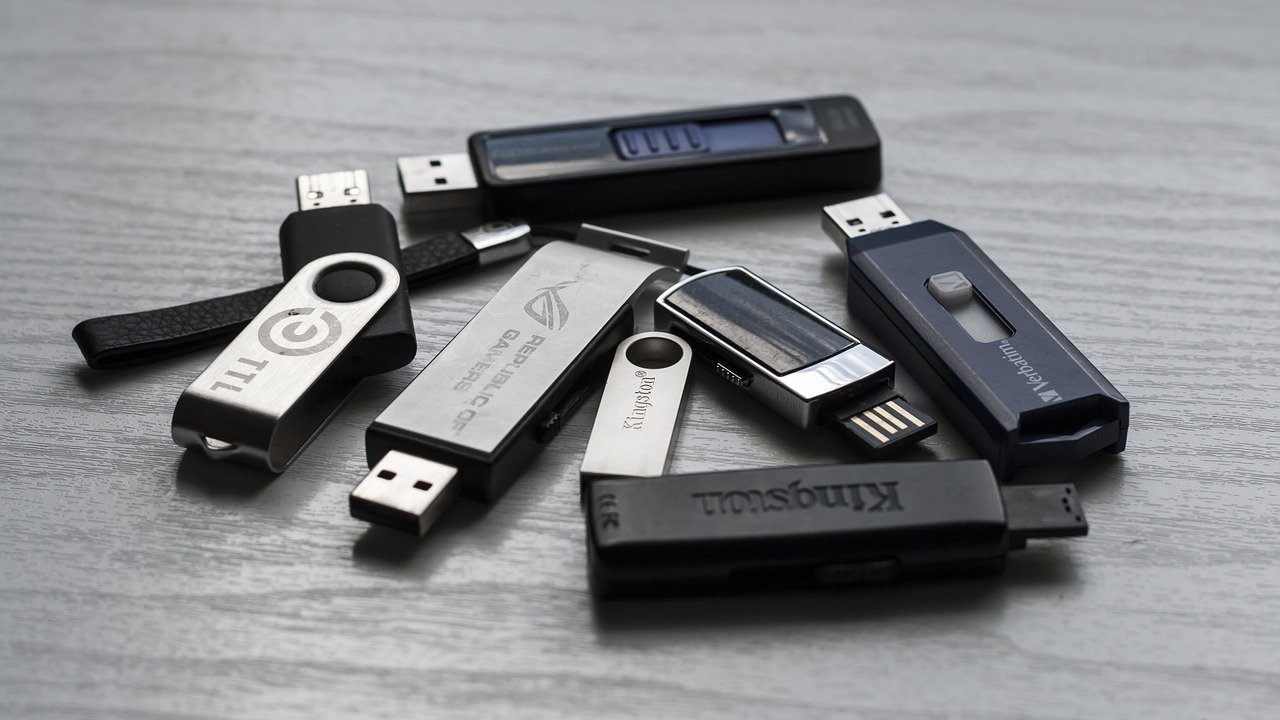
اگر قرار است فایلهایی را از لپ تاپ به کامپیوتر منتقل کنید و یک فلش USB با ظرفیت مناسب در اختیار دارید، معمولا این روش ساده ترین انتخاب است. برای انجام این کار به اینترنت نیاز ندارید و لازم نیست تنظیمات پیچیده ای در ویندوز تغییر دهید. کافی است فایل ها را از لپ تاپ روی فلش کپی کنید، سپس فلش را به کامپیوتر مقصد وصل کرده و فایل ها را به محل مورد نظر انتقال دهید.
این روش برای انتقال اسناد، عکس ها، فایل های کاری، پروژه های دانشگاهی، موسیقی و حتی بعضی فایل های حجیم مناسب است. البته ظرفیت و سرعت فلش اهمیت زیادی دارد. اگر حجم اطلاعات شما زیاد باشد، استفاده از یک فلش کم ظرفیت باعث می شود مجبور شوید انتقال را در چند مرحله انجام دهید. از طرف دیگر، فلش های مختلف سرعت یکسانی ندارند و ممکن است یک مدل ارزان قیمت برای انتقال حجم زیادی از اطلاعات زمان قابل توجهی نیاز داشته باشد.
قبل از شروع، بهتر است مقدار اطلاعاتی را که می خواهید جابه جا کنید مشخص کنید. برای مثال اگر مجموع فایل ها حدود 20 گیگابایت است، فلش 32 گیگابایتی می تواند از نظر ظرفیت انتخاب مناسبی باشد؛ البته باید فضای واقعی خالی فلش را نیز بررسی کنید. اگر حجم اطلاعات شما به چند ده یا چند صد گیگابایت می رسد، بهتر است به جای چند بار جابه جا کردن اطلاعات با فلش، استفاده از هارد یا SSD اکسترنال را در نظر بگیرید.
چگونه فایل ها را از لپ تاپ روی فلش کپی کنیم؟
ابتدا فلش را به یکی از پورت های USB لپ تاپ متصل کنید. بهتر است در صورت وجود چند پورت، از پورتی استفاده کنید که با استاندارد سریع تری سازگار است. البته سرعت نهایی فقط به پورت بستگی ندارد و خود فلش نیز باید توانایی استفاده از سرعت بالاتر را داشته باشد.
پس از اتصال فلش، چند لحظه صبر کنید تا ویندوز آن را شناسایی کند. سپس File Explorer را باز کنید. معمولا فلش در بخش This PC با یک نام یا حرف درایو جدید نمایش داده می شود. اگر نام فلش را پیدا کردید، وارد پوشه یا درایوی شوید که فایل های مورد نظر شما در آن قرار دارند.
در این مرحله فایل ها یا پوشه های مورد نظر را انتخاب کنید. اگر چند فایل کنار هم قرار دارند، می توانید آنها را با نگه داشتن کلید Ctrl انتخاب کنید. اگر می خواهید یک پوشه کامل را منتقل کنید، انتخاب خود پوشه معمولا راحت تر است و ساختار داخلی آن نیز حفظ می شود.
بعد از انتخاب فایل ها، روی آنها کلیک راست کنید و گزینه Copy را بزنید. سپس وارد درایو فلش شوید و در فضای خالی کلیک راست کرده و Paste را انتخاب کنید. همچنین می توانید از میانبرهای Ctrl+C برای کپی و Ctrl+V برای چسباندن استفاده کنید. در زمان انتقال، پنجره ویندوز معمولا میزان پیشرفت عملیات و زمان تقریبی باقی مانده را نشان می دهد.
اگر حجم فایل ها زیاد است، بهتر است هنگام کپی شدن اطلاعات برنامه های سنگین دیگری روی لپ تاپ اجرا نکنید. همچنین تا پایان عملیات، فلش را از دستگاه جدا نکنید. قطع شدن اتصال در زمان نوشتن اطلاعات می تواند باعث ناقص شدن بعضی فایل ها شود.
قبل از انتقال، روی فلش بررسی کنید که فضای خالی کافی داشته باشد. حجم واقعی قابل استفاده فلش معمولا کمی کمتر از ظرفیتی است که روی بسته بندی آن نوشته شده است.
چگونه فایل ها را از فلش به کامپیوتر منتقل کنیم؟
بعد از اینکه انتقال فایل ها از لپ تاپ به فلش تمام شد، می توانید فلش را به کامپیوتر مقصد متصل کنید. دوباره چند لحظه صبر کنید تا ویندوز حافظه USB را شناسایی کند. سپس File Explorer را باز کنید و وارد This PC شوید. فلش باید در فهرست درایوهای موجود نمایش داده شود.
حالا وارد فلش شوید و فایل ها یا پوشه هایی را که در مرحله قبل کپی کرده اید پیدا کنید. اگر قصد دارید همه اطلاعات را منتقل کنید، می توانید کل فایل ها را انتخاب کنید. برای انتخاب همه موارد نیز میانبر Ctrl+A کاربرد دارد.
پس از انتخاب، روی فایل ها کلیک راست کرده و Copy را انتخاب کنید. سپس به پوشه مقصد در کامپیوتر بروید و Paste را بزنید. بهتر است فایل ها را مستقیما داخل پوشه هایی مانند Documents، Pictures یا Videos قرار ندهید مگر اینکه دقیقا می دانید اطلاعات باید در همان مسیر ذخیره شوند. ساختن یک پوشه اختصاصی برای اطلاعات منتقل شده می تواند مدیریت فایل ها را در آینده ساده تر کند.
برای مثال، اگر در حال انتقال اطلاعات لپ تاپ قدیمی خود هستید، می توانید در کامپیوتر جدید پوشه ای با نامی مانند «اطلاعات لپ تاپ قدیمی» ایجاد کنید و سپس پوشه های عکس، مدارک، پروژه ها و فایل های شخصی را داخل آن قرار دهید. این روش بهتر از ریختن تعداد زیادی فایل پراکنده در پوشه های مختلف است و پیدا کردن اطلاعات را بعدا آسان تر می کند.
پس از پایان عملیات، چند فایل را به صورت تصادفی باز کنید و مطمئن شوید که بدون مشکل اجرا می شوند. اگر فایل های مهمی منتقل کرده اید، بهتر است حجم پوشه مبدا و مقصد را نیز با یکدیگر مقایسه کنید. بعد از اینکه از کامل بودن اطلاعات مطمئن شدید، می توانید سراغ مرحله خروج ایمن فلش بروید.
برای جدا کردن فلش، بهتر است ابتدا عملیات کپی و انتقال کاملا تمام شده باشد. سپس از گزینه مربوط به خروج ایمن حافظه USB در ویندوز استفاده کنید و بعد فلش را جدا کنید. این کار به خصوص زمانی اهمیت بیشتری دارد که اطلاعات زیادی روی فلش نوشته شده باشد.
اگر حجم فایل از ظرفیت فلش بیشتر باشد چه کنیم؟
یکی از مشکلات رایج این است که کاربر می خواهد مثلا 40 گیگابایت اطلاعات را با یک فلش 16 گیگابایتی منتقل کند. در این شرایط، امکان انتقال همه فایل ها به صورت یکجا وجود ندارد و باید اطلاعات را به چند گروه تقسیم کنید. می توانید ابتدا یک بخش از فایل ها را روی فلش کپی کنید، آنها را در کامپیوتر مقصد قرار دهید و سپس بخش بعدی را منتقل کنید.
در چنین شرایطی بهتر است فایل ها را بر اساس نوع یا پوشه دسته بندی کنید. مثلا ابتدا پوشه عکس ها، سپس فیلم ها و بعد فایل های کاری را منتقل کنید. این کار احتمال اشتباه را کمتر می کند و باعث می شود متوجه شوید کدام بخش از اطلاعات قبلا منتقل شده است.
البته اگر قرار است این کار چندین بار تکرار شود، بهتر است به سراغ یک حافظه با ظرفیت بالاتر بروید. برای انتقال حجم زیادی از اطلاعات، هارد اکسترنال معمولا انتخاب اقتصادی تری نسبت به خرید چند فلش کوچک است. اگر سرعت برایتان اهمیت زیادی دارد، SSD اکسترنال نیز می تواند گزینه مناسب تری باشد.
اگر فلش هنگام انتقال فایل ناگهان از لپ تاپ جدا شود، ممکن است بعضی فایل ها ناقص کپی شوند. تا زمانی که عملیات انتقال به پایان نرسیده است، فلش را جابه جا نکنید و آن را از پورت USB خارج نکنید.
- قبل از شروع، ظرفیت واقعی و فضای خالی فلش را بررسی کنید.
- برای فایل های مهم، بعد از انتقال چند نمونه را باز کنید.
- اگر حجم اطلاعات بیشتر از ظرفیت فلش است، فایل ها را به گروه های مشخص تقسیم کنید.
- برای انتقال حجم های بسیار بالا، استفاده از هارد یا SSD اکسترنال را در نظر بگیرید.
- بعد از پایان کار، فلش را به صورت ایمن از ویندوز جدا کنید.
فلش برای بسیاری از انتقال های روزمره گزینه ای سریع و ساده است، اما وقتی حجم اطلاعات زیاد می شود، محدودیت ظرفیت و سرعت آن بیشتر خودش را نشان می دهد. اگر قرار است اطلاعات یک لپ تاپ قدیمی را به طور کامل به کامپیوتر جدید منتقل کنید، حافظه اکسترنال می تواند انتخاب مناسب تری باشد.
در بخش بعدی سراغ هارد و SSD اکسترنال می رویم و بررسی می کنیم چه زمانی این دو گزینه نسبت به فلش برتری دارند و چگونه می توان با آنها حجم زیادی از اطلاعات را یکجا منتقل کرد.
انتقال فایل با هارد یا SSD اکسترنال برای حجم های بالا
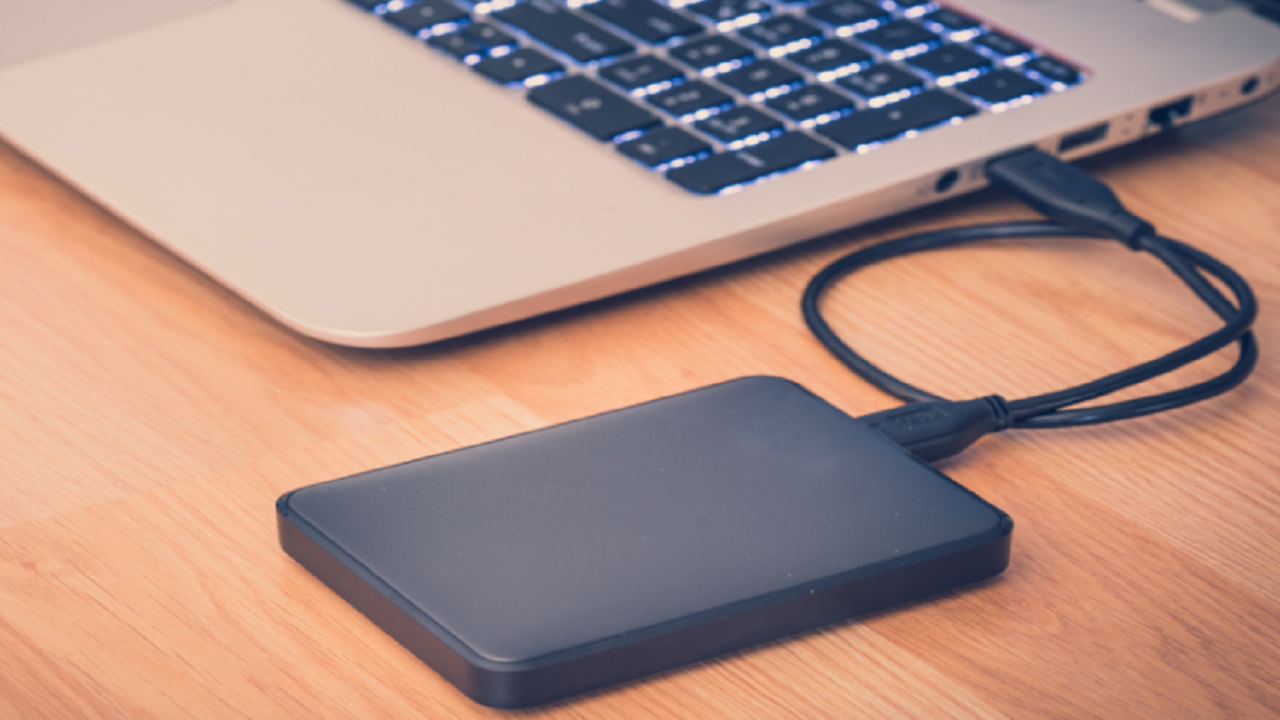
وقتی حجم اطلاعاتی که باید از لپ تاپ به کامپیوتر منتقل کنید از چند گیگابایت بیشتر می شود، هارد یا SSD اکسترنال معمولا انتخاب منطقی تری نسبت به فلش است. این موضوع به ویژه زمانی اهمیت دارد که قصد دارید بخش زیادی از اطلاعات یک لپ تاپ قدیمی را به کامپیوتر جدید منتقل کنید. عکس ها، فیلم ها، فایل های کاری، پروژه ها و پوشه های متعدد را می توان روی یک حافظه اکسترنال قرار داد و بدون تقسیم کردن اطلاعات به چند مرحله، به سیستم مقصد انتقال داد.
هارد اکسترنال و SSD اکسترنال هر دو برای این کار مناسب هستند، اما عملکرد و ویژگی های آنها یکسان نیست. هارد اکسترنال معمولا ظرفیت بالاتری با هزینه مناسب تر در اختیار شما قرار می دهد و برای آرشیو اطلاعات گزینه خوبی است. در مقابل، SSD اکسترنال به دلیل استفاده از حافظه فلش و نداشتن قطعات مکانیکی، معمولا سرعت بالاتری دارد و برای انتقال مکرر فایل ها یا اطلاعات حجیم انتخاب جذاب تری است.
برای مثال، فرض کنید 120 گیگابایت فیلم، عکس و فایل کاری روی لپ تاپ خود دارید. انتقال چنین حجمی با یک فلش 32 یا 64 گیگابایتی به معنای چند مرحله کپی و جابه جایی است. اما اگر یک حافظه اکسترنال با ظرفیت کافی داشته باشید، می توانید اطلاعات را در یک مرحله روی آن کپی کرده و سپس به کامپیوتر مقصد منتقل کنید. این کار علاوه بر کاهش تعداد مراحل، مدیریت فایل ها را نیز ساده تر می کند.
چه زمانی هارد اکسترنال انتخاب بهتری است؟
اگر هدف اصلی شما انتقال حجم زیادی از اطلاعات با هزینه منطقی است، هارد اکسترنال می تواند انتخاب مناسبی باشد. ظرفیت های بالای این نوع حافظه باعث می شود برای انتقال آرشیو عکس، فیلم، فایل های کاری و نسخه های پشتیبان فضای زیادی در اختیار داشته باشید. همچنین اگر قرار نیست هر روز اطلاعات حجیم را جابه جا کنید، سرعت هارد اکسترنال برای بسیاری از کاربران کاملا قابل قبول است.
هارد اکسترنال برای افرادی که می خواهند اطلاعات یک لپ تاپ قدیمی را به یک سیستم جدید منتقل کنند نیز کاربرد زیادی دارد. می توانید ابتدا اطلاعات را روی هارد کپی کنید، سپس هارد را به کامپیوتر جدید متصل کرده و اطلاعات را به محل مورد نظر انتقال دهید. حتی می توانید پس از پایان انتقال، از همان هارد به عنوان نسخه پشتیبان اطلاعات مهم استفاده کنید.
البته هارد اکسترنال به دلیل داشتن قطعات مکانیکی نسبت به SSD در برابر ضربه و تکان ناگهانی حساس تر است. بنابراین اگر در زمان انتقال اطلاعات هارد روی میز قرار دارد، بهتر است آن را جابه جا نکنید. همچنین برای انتقال اطلاعات بسیار مهم، بهتر است تنها به یک نسخه از فایل ها وابسته نباشید.
اگر تعداد زیادی فایل کوچک دارید، ممکن است سرعت واقعی انتقال با چیزی که روی مشخصات هارد یا پورت USB نوشته شده تفاوت داشته باشد. سرعت انتقال به عوامل مختلفی مانند سرعت خواندن لپ تاپ، سرعت نوشتن هارد، رابط اتصال و وضعیت فایل ها بستگی دارد. به همین دلیل نباید انتظار داشت هر انتقالی دقیقا با سرعت اعلام شده روی بسته بندی انجام شود.
انتقال فایل با SSD اکسترنال چه مزیتی دارد؟
SSD اکسترنال زمانی اهمیت بیشتری پیدا می کند که سرعت انتقال برای شما اولویت داشته باشد. برخلاف هارد اکسترنال، SSD قطعه مکانیکی متحرک ندارد و اطلاعات را روی تراشه های حافظه ذخیره می کند. نتیجه این طراحی، عملکرد سریع تر، واکنش بهتر هنگام دسترسی به فایل ها و مقاومت بیشتر در برابر تکان های معمول روزمره است.
برای مثال، اگر یک پوشه چند ده گیگابایتی شامل فیلم های حجیم دارید و می خواهید آن را از لپ تاپ به کامپیوتر منتقل کنید، SSD اکسترنال می تواند زمان انجام کار را کاهش دهد؛ البته به شرطی که لپ تاپ، کامپیوتر و کابل مورد استفاده نیز از سرعت مناسب پشتیبانی کنند. اگر یکی از این بخش ها سرعت پایینی داشته باشد، SSD به تنهایی نمی تواند سرعت انتقال را به حداکثر برساند.
یک نکته مهم این است که سرعت اسمی SSD اکسترنال با سرعت واقعی انتقال فایل یکسان نیست. مثلا اگر یک SSD سرعت بسیار بالایی داشته باشد ولی آن را به پورتی با توان انتقال پایین متصل کنید، عملکرد نهایی محدود خواهد شد. بنابراین هنگام خرید یا استفاده از SSD اکسترنال، نوع پورت USB و کابل نیز باید در نظر گرفته شود.
SSD اکسترنال برای افرادی که به صورت مرتب فایل های حجیم جابه جا می کنند، پروژه های ویدیویی دارند یا می خواهند اطلاعات زیادی را در زمان کوتاه تری منتقل کنند، انتخاب مناسب تری است. اما اگر فقط سالی چند بار قرار است فایل ها را بین دو سیستم جابه جا کنید و ظرفیت بالا برایتان مهم تر از سرعت است، هارد اکسترنال ممکن است انتخاب اقتصادی تری باشد.
| ویژگی | هارد اکسترنال | SSD اکسترنال |
|---|---|---|
| ظرفیت | معمولا بالا | از ظرفیت های متوسط تا بالا |
| سرعت | متوسط | معمولا بالاتر |
| مقاومت در برابر ضربه | حساس تر | مقاوم تر در برابر تکان |
| مناسب برای آرشیو حجیم | بسیار مناسب | مناسب |
| مناسب برای انتقال سریع | مناسب | بسیار مناسب |
مراحل انتقال اطلاعات با حافظه اکسترنال
ابتدا هارد یا SSD اکسترنال را با کابل مناسب به لپ تاپ متصل کنید. پس از شناسایی دستگاه توسط ویندوز، File Explorer را باز کرده و وارد This PC شوید. حافظه اکسترنال باید در کنار سایر درایوها نمایش داده شود. اگر حافظه برای اولین بار استفاده می شود و ویندوز آن را نمایش نمی دهد، قبل از هر اقدامی نباید سراغ Format کردن بروید؛ ابتدا باید علت شناسایی نشدن آن بررسی شود.
پس از مشاهده حافظه، پوشه مقصد را روی آن ایجاد کنید. پیشنهاد می شود برای انتقال اطلاعات لپ تاپ قدیمی، یک پوشه مشخص با نامی مانند «Backup Laptop» بسازید. سپس فایل ها و پوشه های مورد نظر را از لپ تاپ انتخاب کرده و با گزینه Copy به حافظه اکسترنال منتقل کنید.
در زمان انتقال فایل های حجیم، بهتر است لپ تاپ را به شارژر متصل کنید. اگر سیستم در میانه عملیات به دلیل کمبود باتری خاموش شود، ممکن است انتقال ناقص بماند. همچنین بهتر است برنامه های سنگین دیگری را همزمان اجرا نکنید، مخصوصا زمانی که قرار است حجم زیادی از اطلاعات منتقل شود.
بعد از پایان انتقال، قبل از جدا کردن حافظه اکسترنال، چند فایل مختلف را باز کنید. اگر اطلاعات بسیار مهم است، بهتر است تعداد بیشتری از فایل ها را بررسی کنید و حجم پوشه های اصلی را با مبدا مقایسه کنید. این مرحله ساده می تواند از متوجه شدن یک مشکل پس از پاک شدن فایل های اصلی جلوگیری کند.
در مرحله بعد، حافظه اکسترنال را به کامپیوتر مقصد متصل کنید. وارد File Explorer شوید و فایل های منتقل شده را پیدا کنید. سپس آنها را به پوشه مناسب در کامپیوتر کپی کنید. اگر حجم اطلاعات بسیار زیاد است، بهتر است در زمان انتقال مقصد نیز فضای خالی کافی داشته باشد. برای مثال، اگر 200 گیگابایت اطلاعات روی حافظه اکسترنال دارید، نباید انتظار داشته باشید کامپیوتری که فقط 50 گیگابایت فضای خالی دارد بتواند همه آنها را دریافت کند.
اگر هدف شما فقط انتقال اطلاعات نیست و می خواهید هارد یا SSD اکسترنال را بعدا هم به عنوان نسخه پشتیبان استفاده کنید، فایل های اصلی را تا زمانی که از سلامت نسخه جدید مطمئن نشده اید حذف نکنید. داشتن یک نسخه دوم از اطلاعات مهم همیشه خیال شما را راحت تر می کند.
- قبل از شروع، فضای خالی حافظه اکسترنال و کامپیوتر مقصد را بررسی کنید.
- برای انتقال حجم بالا، لپ تاپ را به برق متصل کنید.
- از کابل و پورت مناسب برای حافظه اکسترنال استفاده کنید.
- در زمان انتقال، هارد اکسترنال را جابه جا نکنید.
- بعد از پایان کار، چند فایل را برای اطمینان از سلامت انتقال باز کنید.
- تا زمان اطمینان از کامل بودن نسخه جدید، فایل های اصلی را پاک نکنید.
اگر حجم اطلاعات شما بالاست، هارد و SSD اکسترنال معمولا از کاربردی ترین گزینه ها هستند. هارد بیشتر روی ظرفیت و هزینه مناسب تمرکز دارد، در حالی که SSD برای سرعت بالاتر و جابه جایی سریع تر اطلاعات گزینه جذاب تری است. با این حال، ممکن است اصلا فلش یا حافظه اکسترنال در اختیار نداشته باشید.
در چنین شرایطی لازم نیست حتما وسیله ذخیره سازی جداگانه بخرید. اگر لپ تاپ و کامپیوتر شما شرایط لازم را داشته باشند، می توانید فایل ها را به صورت بی سیم و بدون استفاده از فلش منتقل کنید. در بخش بعدی، روش های انتقال فایل بدون فلش را بررسی می کنیم.
چگونه بدون فلش فایل را از لپ تاپ به کامپیوتر منتقل کنیم؟
اگر فلش، هارد یا SSD اکسترنال در اختیار ندارید، باز هم می توانید فایل ها را از لپ تاپ به کامپیوتر منتقل کنید. ویندوز چند قابلیت مختلف برای جابه جایی اطلاعات بین دستگاه ها در اختیار کاربران قرار می دهد و در بعضی شرایط می توان بدون استفاده از حافظه جانبی این کار را انجام داد. انتخاب روش مناسب به نسخه ویندوز، فاصله دو دستگاه، نوع اتصال شبکه و حجم فایل ها بستگی دارد.
برای انتقال بی سیم، معمولا سه گزینه کاربرد بیشتری دارند: Nearby Sharing، اشتراک گذاری فایل از طریق شبکه محلی و استفاده از یک پوشه مشترک بین دو کامپیوتر. مزیت اصلی این روش ها این است که فایل لازم نیست ابتدا روی فلش یا هارد کپی شود. در نتیجه، اگر دو دستگاه در کنار یکدیگر قرار دارند و به یک شبکه متصل هستند، می توانید مستقیما اطلاعات را بین آنها جابه جا کنید.
البته نباید تصور کرد که انتقال بی سیم همیشه سریع تر از حافظه اکسترنال است. سرعت واقعی به کیفیت اتصال شبکه و سخت افزار دو دستگاه بستگی دارد. برای چند فایل کوچک، راحتی این روش ها اهمیت بیشتری دارد؛ اما برای انتقال حجم بسیار زیادی از اطلاعات، یک SSD اکسترنال یا اتصال شبکه سریع می تواند انتخاب مناسب تری باشد.
انتقال فایل با Nearby Sharing در ویندوز
Nearby Sharing یکی از قابلیت های ویندوز است که برای ارسال فایل بین دستگاه های نزدیک طراحی شده است. این قابلیت برای زمانی مناسب است که می خواهید چند فایل یا پوشه را از یک کامپیوتر به دستگاه دیگری منتقل کنید و نمی خواهید از فلش استفاده کنید. در نسخه های جدید ویندوز، تنظیمات مربوط به این قابلیت را می توان از بخش Settings پیدا کرد.
برای شروع، در هر دو دستگاه وارد تنظیمات ویندوز شوید و بخش مربوط به System و سپس Nearby Sharing را بررسی کنید. بسته به نسخه ویندوز و تنظیمات سیستم، ممکن است گزینه های متفاوتی برای تعیین دستگاه های مجاز جهت دریافت فایل مشاهده کنید. بهتر است در هر دو دستگاه قابلیت مربوطه فعال باشد و تنظیمات دریافت فایل نیز به شکلی باشد که کامپیوتر دیگر بتواند دستگاه مقصد را پیدا کند.
پس از فعال کردن قابلیت، در لپ تاپ فایل مورد نظر را از File Explorer پیدا کنید. روی فایل کلیک راست کنید و گزینه Share را انتخاب کنید. اگر Nearby Sharing در دسترس باشد، کامپیوتر مقصد در فهرست دستگاه های قابل انتخاب نمایش داده می شود. با انتخاب دستگاه مقصد، درخواست دریافت فایل برای آن سیستم ارسال می شود.
حالا به کامپیوتر مقصد بروید و درخواست انتقال را تایید کنید. پس از تایید، عملیات انتقال آغاز می شود و فایل در محل تعیین شده ذخیره خواهد شد. اگر دستگاه مقصد در فهرست نمایش داده نمی شود، باید اتصال شبکه، روشن بودن قابلیت Nearby Sharing و فاصله دو دستگاه را بررسی کنید.
یک نکته مهم این است که عملکرد Nearby Sharing در همه شرایط یکسان نیست. بعضی سیستم ها برای پیدا کردن دستگاه نزدیک به بلوتوث متکی هستند و انتقال واقعی می تواند از طریق اتصال شبکه انجام شود. بنابراین روشن بودن بلوتوث و اتصال مناسب شبکه می تواند در عملکرد این قابلیت نقش داشته باشد.
اگر Nearby Sharing دستگاه مقصد را پیدا نمی کند، ابتدا مطمئن شوید هر دو سیستم روشن هستند، فاصله زیادی از یکدیگر ندارند و قابلیت دریافت فایل روی کامپیوتر مقصد فعال است. همچنین تنظیمات شبکه و بلوتوث هر دو دستگاه را بررسی کنید.
انتقال فایل از طریق شبکه Wi-Fi
اگر لپ تاپ و کامپیوتر هر دو به یک شبکه محلی متصل باشند، می توانید فایل ها را از طریق شبکه بین آنها جابه جا کنید. در این روش، فایل مستقیما از حافظه لپ تاپ به کامپیوتر مقصد منتقل می شود و نیازی به فلش یا هارد اکسترنال ندارید. نکته مهم این است که منظور از این روش، لزوما ارسال فایل از طریق اینترنت نیست؛ دو دستگاه می توانند در یک شبکه محلی با یکدیگر ارتباط داشته باشند.
برای استفاده از این روش، ابتدا باید مطمئن شوید هر دو کامپیوتر به یک شبکه متصل هستند. سپس در لپ تاپ پوشه ای را که قرار است به اشتراک گذاشته شود مشخص کنید. روی پوشه کلیک راست کنید و وارد بخش Properties شوید. در قسمت مربوط به Sharing می توانید تنظیمات اشتراک گذاری را فعال کنید.
پس از فعال کردن اشتراک گذاری، ویندوز اطلاعات لازم برای دسترسی به پوشه را در شبکه در اختیار شما قرار می دهد. حالا باید در کامپیوتر مقصد File Explorer را باز کنید و از بخش Network دستگاه مبدا را پیدا کنید. اگر تنظیمات شبکه درست باشد، نام کامپیوتر لپ تاپ در فهرست دستگاه های شبکه نمایش داده می شود.
پس از باز کردن کامپیوتر مبدا، پوشه ای که به اشتراک گذاشته اید قابل مشاهده خواهد بود. می توانید وارد پوشه شوید، فایل های مورد نظر را انتخاب کنید و آنها را به یک پوشه محلی در کامپیوتر مقصد Copy کنید. این روش برای انتقال تعداد زیادی فایل بسیار کاربردی است، چون لازم نیست هر بار یک حافظه جانبی را بین دو دستگاه جابه جا کنید.
اگر کامپیوتر مقصد در بخش Network نمایش داده نشد، فورا نتیجه نگیرید که انتقال فایل از طریق شبکه امکان پذیر نیست. تنظیمات Network Discovery و File and Printer Sharing در ویندوز می توانند روی دیده شدن دستگاه ها تاثیر بگذارند. همچنین نوع شبکه ای که ویندوز برای اتصال شما تعیین کرده و تنظیمات امنیتی سیستم نیز اهمیت دارند.
در شبکه های عمومی، بهتر است اشتراک گذاری فایل را با احتیاط انجام دهید. اگر هر دو دستگاه متعلق به خودتان هستند و در یک شبکه خانگی یا محیط مورد اعتماد قرار دارند، مدیریت اشتراک گذاری ساده تر است. با این حال، بهتر است پوشه هایی که اطلاعات حساس دارند را بدون نیاز در شبکه عمومی به اشتراک نگذارید.
اشتراک گذاری یک پوشه بین دو کامپیوتر در ویندوز
اشتراک گذاری یک پوشه در ویندوز برای زمانی مناسب است که می خواهید مجموعه ای از فایل ها را از لپ تاپ در اختیار کامپیوتر مقصد قرار دهید. به جای اینکه هر فایل را جداگانه منتقل کنید، یک پوشه مشخص می سازید و دسترسی شبکه را برای همان پوشه فعال می کنید. سپس از سیستم مقصد وارد آن پوشه می شوید و فایل های مورد نیاز را کپی می کنید.
برای مثال، فرض کنید در لپ تاپ خود پوشه ای به نام «فایل های کاری» دارید که شامل چند صد فایل Word، PDF و Excel است. به جای انتقال جداگانه این فایل ها، می توانید خود پوشه را در شبکه به اشتراک بگذارید. سپس از کامپیوتر مقصد وارد همان پوشه شوید و تمام اطلاعات را یکجا کپی کنید.
در این روش بهتر است فقط پوشه مورد نیاز را به اشتراک بگذارید و دسترسی گسترده به کل درایو لپ تاپ ایجاد نکنید. این کار هم مدیریت فایل ها را ساده تر می کند و هم احتمال دسترسی ناخواسته به اطلاعات شخصی را کاهش می دهد. اگر بعد از پایان انتقال دیگر به اشتراک گذاری نیاز ندارید، می توانید آن را غیرفعال کنید.
| روش | مزیت | محدودیت | مناسب برای |
|---|---|---|---|
| Nearby Sharing | راه اندازی ساده | وابسته به سازگاری دستگاه ها و تنظیمات شبکه | فایل های کم و متوسط |
| شبکه Wi-Fi | بدون حافظه جانبی | نیازمند تنظیم شبکه | تعداد زیادی فایل |
| پوشه Shared | دسترسی مستقیم به پوشه | تنظیمات دسترسی لازم دارد | پوشه های کاری و اطلاعات دسته بندی شده |
در صورتی که این روش ها برای شما کار نکردند، یک گزینه دیگر استفاده از فضای ابری است. در آن حالت فایل از لپ تاپ به یک سرویس آنلاین منتقل می شود و سپس می توانید از کامپیوتر به همان حساب دسترسی پیدا کنید. این روش به اینترنت نیاز دارد، اما برای کاربری که هیچ حافظه جانبی در اختیار ندارد می تواند بسیار کاربردی باشد.
اگر قرار است فایل ها را به صورت موقت بین دو دستگاه جابه جا کنید، روش های شبکه ای می توانند بسیار راحت باشند. اما اگر حجم اطلاعات شما بسیار زیاد است و سرعت انتقال اهمیت بالایی دارد، بهتر است قبل از شروع، وضعیت شبکه را بررسی کنید. اتصال ضعیف یا شلوغ می تواند زمان انتقال را به شکل محسوسی افزایش دهد.
در بخش بعدی به سراغ یکی از سوالات پرتکرار کاربران می رویم: آیا می توان فقط با یک کابل USB، لپ تاپ و کامپیوتر را مستقیما به یکدیگر وصل کرد و فایل منتقل کرد؟ پاسخ این سوال به نوع کابل و تجهیزات مورد استفاده بستگی دارد و استفاده از هر کابل معمولی می تواند اشتباه باشد.
آیا می توان با کابل USB بین لپ تاپ و کامپیوتر فایل منتقل کرد؟
وقتی کاربر به دنبال انتقال فایل از لپ تاپ به کامپیوتر است، یکی از اولین راه هایی که به ذهن می رسد استفاده از کابل USB است. از آنجا که تقریبا همه لپ تاپ ها و کامپیوترهای امروزی چند پورت USB دارند، ممکن است تصور شود کافی است یک کابل USB را به هر دو دستگاه وصل کنیم و فایل ها را مانند یک فلش جابه جا کنیم. اما این تصور همیشه درست نیست و نوع کابل و نحوه طراحی آن اهمیت زیادی دارد.
کابل USB معمولی که برای اتصال فلش، ماوس، کیبورد یا بعضی گوشی ها استفاده می شود، لزوما برای اتصال مستقیم دو کامپیوتر و انتقال فایل طراحی نشده است. در بسیاری از موارد، اتصال دو سیستم با یک کابل USB معمولی حتی می تواند روش مناسبی نباشد. بنابراین قبل از اتصال کابل، باید نوع آن و کاربردش را بشناسید.
اگر هدف شما انتقال حجم زیادی از اطلاعات است، معمولا استفاده از فلش، هارد اکسترنال، SSD اکسترنال یا شبکه محلی روش ساده تر و مطمئن تری است. کابل انتقال مستقیم زمانی معنا پیدا می کند که از تجهیزات مخصوصی استفاده شود که برای ارتباط دو کامپیوتر طراحی شده اند و نرم افزار یا رابط لازم برای مدیریت انتقال اطلاعات را در اختیار کاربر قرار می دهند.
چرا هر کابل USB برای اتصال دو کامپیوتر مناسب نیست؟
پورت USB در کامپیوتر برای اتصال دستگاه های مختلف طراحی شده است، اما این موضوع به این معنی نیست که می توان دو پورت USB کامپیوتر را با هر کابل دلخواه به هم وصل کرد. ساختار ارتباطی USB به گونه ای است که معمولا یک دستگاه نقش میزبان و دستگاه دیگر نقش وسیله متصل شده را دارد. دو کامپیوتر هر دو می توانند در نقش میزبان USB فعالیت کنند و یک کابل معمولی برای ایجاد ارتباط مستقیم بین آنها طراحی نشده است.
به همین دلیل، اگر یک کابل USB معمولی را به دو کامپیوتر متصل کنید، نباید انتظار داشته باشید که لپ تاپ مانند یک فلش در File Explorer کامپیوتر مقصد ظاهر شود. در بعضی شرایط ممکن است هیچ اتفاقی رخ ندهد یا سیستم اتصال را به شکل مورد انتظار شناسایی نکند. مهم تر اینکه استفاده از کابل نامناسب برای این کار توصیه نمی شود.
کابل های USB مورد استفاده برای انتقال فایل بین دو کامپیوتر، در صورت طراحی برای این کار، معمولا دارای مدار یا کنترلر مخصوص هستند. این بخش به ایجاد ارتباط مناسب بین دو سیستم کمک می کند و ممکن است همراه با نرم افزار اختصاصی برای مدیریت انتقال فایل ارائه شود.
بنابراین اگر در خانه یک کابل USB دارید که قبلا برای شارژ گوشی یا اتصال گوشی به لپ تاپ استفاده کرده اید، صرفا به دلیل وجود کانکتور مشابه نباید آن را برای اتصال مستقیم دو کامپیوتر استفاده کنید. ظاهر مشابه کابل ها به معنای یکسان بودن کاربرد آنها نیست.
دو کامپیوتر را فقط با یک کابل USB معمولی که برای اتصال مستقیم دو سیستم طراحی نشده است به یکدیگر وصل نکنید. اگر انتقال مستقیم با کابل برایتان ضروری است، از کابل مخصوص انتقال اطلاعات بین دو کامپیوتر و تجهیزات سازگار استفاده کنید.
کابل انتقال اطلاعات بین دو کامپیوتر چیست؟
کابل انتقال اطلاعات بین دو کامپیوتر، کابلی است که برای ایجاد ارتباط مستقیم بین دو سیستم طراحی شده است. چنین کابل هایی معمولا یک مدار الکترونیکی داخلی دارند تا ارتباط بین دو کامپیوتر را به شکل صحیح مدیریت کنند. بسته به مدل کابل، ممکن است نرم افزار مخصوصی نیز همراه آن ارائه شود که امکان انتخاب فایل ها و انتقال آنها را فراهم می کند.
اگر قصد خرید چنین کابلی را دارید، باید به توضیحات محصول توجه کنید و مطمئن شوید که به طور مشخص برای انتقال اطلاعات بین دو کامپیوتر طراحی شده است. صرفا نوشته شدن عبارت USB Data روی یک کابل به این معنا نیست که می توانید از آن برای اتصال مستقیم دو کامپیوتر استفاده کنید.
همچنین باید سازگاری کابل با سیستم عامل و پورت های هر دو دستگاه بررسی شود. بعضی مدل ها ممکن است برای نسخه های مشخصی از ویندوز طراحی شده باشند یا به نرم افزار خاصی نیاز داشته باشند. اگر هر دو دستگاه پورت USB-A داشته باشند، نوع کابل متفاوت خواهد بود با شرایطی که یکی از آنها فقط USB-C دارد.
نکته دیگر این است که سرعت انتقال نهایی فقط به کابل بستگی ندارد. حتی اگر کابل از یک استاندارد پرسرعت پشتیبانی کند، سرعت خواندن فایل از لپ تاپ و سرعت نوشتن روی کامپیوتر مقصد نیز روی نتیجه تاثیر می گذارد. بنابراین هنگام مقایسه روش های انتقال، بهتر است کل مسیر انتقال را در نظر بگیرید.
| نوع اتصال | مناسب برای انتقال مستقیم دو کامپیوتر | نکته مهم |
|---|---|---|
| کابل USB معمولی | خیر | برای اتصال مستقیم دو کامپیوتر طراحی نشده است |
| کابل مخصوص انتقال PC به PC | بله | باید با سیستم عامل و دستگاه ها سازگار باشد |
| فلش USB | بله، به صورت غیرمستقیم | نیازی به اتصال همزمان دو کامپیوتر ندارد |
| SSD اکسترنال | بله، به صورت غیرمستقیم | برای حجم بالا گزینه مناسبی است |
نکات مهم هنگام انتقال فایل با کابل
اگر تصمیم گرفته اید از کابل مخصوص استفاده کنید، قبل از شروع مطمئن شوید که نرم افزار یا ابزار مورد نیاز آن روی هر دو سیستم آماده است. دستورالعمل سازنده را نیز بررسی کنید، زیرا روش راه اندازی کابل ها می تواند با یکدیگر متفاوت باشد. بعضی محصولات ممکن است پس از اتصال به صورت خودکار شناسایی شوند و بعضی دیگر به نصب نرم افزار نیاز داشته باشند.
قبل از شروع انتقال، بهتر است فایل های مورد نظر را مرتب کنید. انتقال یک پوشه بزرگ و منظم معمولا مدیریت آسان تری دارد تا اینکه صدها فایل پراکنده را یکی یکی انتخاب کنید. همچنین اگر اطلاعات بسیار مهمی دارید، نسخه اصلی را تا پایان انتقال نگه دارید.
اگر کابل توسط سیستم شناسایی نمی شود، ابتدا پورت دیگری را امتحان کنید و سپس سازگاری کابل با نسخه ویندوز و نوع پورت دستگاه ها را بررسی کنید. در صورت استفاده از کابل هایی که به نرم افزار اختصاصی نیاز دارند، نصب نبودن یا اجرای نادرست نرم افزار نیز می تواند علت مشکل باشد.
در زمان انتقال اطلاعات، لپ تاپ را به شارژر متصل کنید و از جابه جا کردن کابل خودداری کنید. قطع شدن اتصال در وسط انتقال، مخصوصا هنگام کپی فایل های حجیم، می تواند باعث ناقص ماندن عملیات شود. پس از پایان انتقال نیز چند فایل را در کامپیوتر مقصد باز کنید تا از سلامت آنها مطمئن شوید.
اگر هدف شما فقط انتقال فایل است و کابل مخصوص در اختیار ندارید، خرید آن همیشه ضروری نیست. در بسیاری از شرایط، فلش یا حافظه اکسترنال روش ساده تری است. اگر دو سیستم در یک شبکه قرار دارند نیز انتقال از طریق شبکه می تواند بدون نیاز به خرید تجهیزات جدید انجام شود.
اگر فقط یک یا چند فایل را باید منتقل کنید، استفاده از کابل مخصوص ممکن است نسبت به فلش یا Nearby Sharing دردسر بیشتری داشته باشد. کابل انتقال مستقیم بیشتر زمانی ارزش دارد که این کار را به صورت مکرر انجام می دهید یا شرایط خاصی برای اتصال دو سیستم دارید.
در نتیجه، پاسخ کوتاه به این سوال که «آیا با کابل USB می توان فایل منتقل کرد؟» این است: بله، اما نه با هر کابل USB. برای اتصال مستقیم دو کامپیوتر باید از راهکار و کابل مخصوصی استفاده شود که برای این نوع ارتباط طراحی شده باشد.
اگر کابل مناسب ندارید، نگران نباشید. هنوز روش های دیگری وجود دارد که برای بسیاری از کاربران ساده تر هستند. یکی از این گزینه ها استفاده از فضای ابری است؛ روشی که در آن می توانید فایل را از لپ تاپ بارگذاری کرده و سپس از کامپیوتر مقصد به همان فایل دسترسی پیدا کنید.
انتقال فایل با فضای ابری؛ وقتی دستگاه ذخیره سازی ندارید
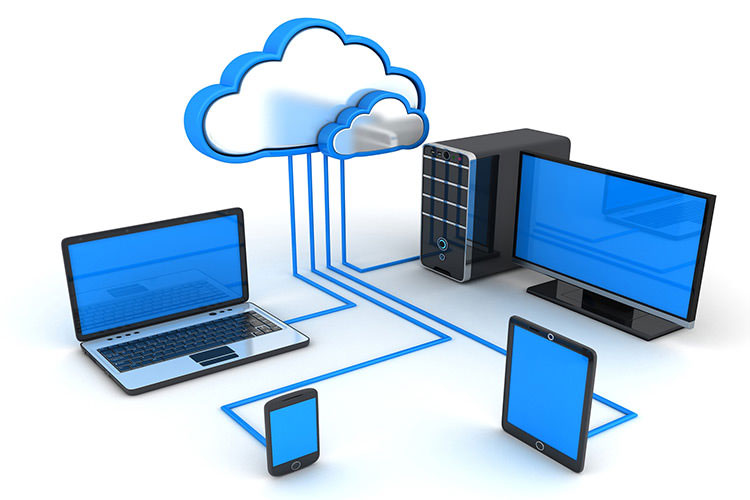
فضای ابری یکی از روش های راحت برای انتقال فایل بین دو دستگاه است، مخصوصا زمانی که فلش یا هارد اکسترنال در اختیار ندارید. در این روش، فایل ابتدا از لپ تاپ به یک سرویس ابری مانند Google Drive یا OneDrive منتقل می شود و سپس با ورود به همان حساب از طریق کامپیوتر مقصد، فایل را مشاهده و دریافت می کنید.
مزیت اصلی این روش، عدم نیاز به حافظه فیزیکی است. برای مثال، اگر در یک لپ تاپ چند فایل کاری دارید و می خواهید آنها را روی کامپیوتر دیگری دریافت کنید، می توانید فایل ها را در فضای ابری قرار دهید و بعد از سیستم دوم آنها را دانلود کنید. با این حال، برخلاف انتقال با فلش یا هارد، این روش به اینترنت وابسته است و برای حجم های بسیار بالا ممکن است زمان بیشتری نیاز داشته باشد.
فضای ابری بیشتر برای فایل های کم تا متوسط مناسب است. اگر فایل شما چند صد مگابایت یا چند گیگابایت حجم دارد، سرعت اینترنت می تواند تعیین کند که بارگذاری و دریافت آن چقدر طول بکشد. برای انتقال چند ده یا چند صد گیگابایت، معمولا استفاده از حافظه اکسترنال یا شبکه محلی انتخاب عملی تری است.
همچنین باید به فضای خالی حساب کاربری توجه کنید. اگر فضای ابری شما برای فایل های جدید کافی نباشد، بارگذاری کامل انجام نمی شود. بنابراین قبل از شروع، ظرفیت باقی مانده حساب خود را بررسی کنید.
انتقال فایل با Google Drive
برای انتقال فایل با Google Drive، ابتدا از طریق مرورگر وارد حساب خود شوید و فایل یا پوشه مورد نظر را در فضای ابری بارگذاری کنید. پس از پایان آپلود، می توانید از کامپیوتر مقصد وارد همان حساب شوید، فایل را پیدا کنید و آن را روی سیستم دانلود کنید.
اگر چند فایل مرتبط دارید، بهتر است آنها را در یک پوشه قرار دهید. این کار مدیریت اطلاعات را آسان تر می کند و باعث می شود هنگام دانلود در کامپیوتر مقصد، ساختار فایل ها منظم تر باقی بماند. برای پوشه های بزرگ نیز بهتر است قبل از خروج از لپ تاپ، از کامل شدن آپلود مطمئن شوید.
سرعت این روش مستقیما تحت تاثیر سرعت آپلود اینترنت لپ تاپ و سرعت دانلود کامپیوتر مقصد قرار دارد. به همین دلیل اگر اینترنت شما سرعت آپلود پایینی داشته باشد، انتقال یک فایل حجیم می تواند مدت زیادی طول بکشد.
انتقال فایل با OneDrive
OneDrive نیز می تواند برای جابه جایی فایل بین دستگاه های مختلف استفاده شود. اگر از حساب مایکروسافت استفاده می کنید، می توانید فایل ها را در فضای OneDrive قرار دهید و سپس از کامپیوتر مقصد به آنها دسترسی داشته باشید.
در بعضی نسخه های ویندوز، OneDrive با سیستم عامل یکپارچه است و فایل های همگام سازی شده می توانند از طریق File Explorer قابل دسترسی باشند. این ویژگی باعث می شود انتقال فایل برای کاربری که از قبل OneDrive را روی هر دو دستگاه تنظیم کرده است، ساده تر شود.
با این حال، همان محدودیت همیشگی فضای ابری وجود دارد: برای انتقال فایل باید اتصال اینترنت مناسب داشته باشید و فضای کافی در حساب شما وجود داشته باشد. اگر هدف شما انتقال یک آرشیو بسیار حجیم است، بهتر است قبل از شروع زمان لازم برای آپلود و دانلود را در نظر بگیرید.
این روش برای چه فایل هایی مناسب تر است؟
فضای ابری برای اسناد، فایل های کاری، عکس ها و فایل های کم حجم تا متوسط انتخاب مناسبی است. همچنین اگر فایل را فقط یک بار از یک سیستم به سیستم دیگر منتقل می کنید و هیچ حافظه جانبی در دسترس ندارید، استفاده از فضای ابری می تواند بسیار راحت باشد.
برای مثال، فرض کنید در لپ تاپ خود یک فایل PDF پنج مگابایتی، چند تصویر و یک فایل Word دارید. در چنین شرایطی، آپلود فایل ها در فضای ابری و دریافت آنها روی کامپیوتر جدید بسیار ساده است و نیازی نیست برای یک انتقال کوچک فلش تهیه کنید.
اما اگر قرار است یک آرشیو 100 گیگابایتی از فیلم ها را منتقل کنید، فضای ابری احتمالا انتخاب اول شما نخواهد بود. زمان آپلود، مصرف اینترنت، فضای مورد نیاز حساب و زمان دانلود همگی باید در نظر گرفته شوند. در این شرایط، حافظه اکسترنال معمولا روند انتقال را بسیار ساده تر می کند.
در مجموع، فضای ابری یک راهکار انعطاف پذیر برای انتقال فایل است، اما باید آن را متناسب با حجم اطلاعات و سرعت اینترنت انتخاب کرد. اگر فایل های شما حجیم هستند، در بخش بعدی بررسی می کنیم کدام روش برای انتقال حجم های بالا مناسب تر است و چگونه می توان زمان انتقال را کاهش داد.
برای انتقال فایل های حجیم کدام روش سریع تر و مطمئن تر است؟
وقتی حجم فایل ها از چند گیگابایت بیشتر می شود، انتخاب روش انتقال اهمیت بسیار بیشتری پیدا می کند. انتقال چند عکس یا یک فایل PDF با انتقال یک آرشیو 50 گیگابایتی یا مجموعه ای از فیلم های حجیم شرایط یکسانی ندارد. در حجم های بالا، سرعت خواندن اطلاعات از لپ تاپ، سرعت نوشتن روی حافظه مقصد، نوع پورت USB، کیفیت کابل، تعداد فایل ها و حتی وضعیت سیستم می توانند روی زمان نهایی انتقال تاثیر بگذارند.
برای بیشتر کاربران، هارد یا SSD اکسترنال همچنان یکی از مطمئن ترین گزینه ها برای انتقال حجم زیاد اطلاعات است. اگر ظرفیت بالا با هزینه مناسب برایتان مهم است، هارد اکسترنال انتخاب خوبی خواهد بود. اگر سرعت بیشتر و جابه جایی مکرر اطلاعات برایتان اهمیت دارد، SSD اکسترنال معمولا گزینه مناسب تری است. در صورتی که هر دو کامپیوتر به یک شبکه سریع متصل باشند، انتقال از طریق شبکه نیز می تواند بدون نیاز به حافظه جانبی انجام شود.
نکته مهم این است که عبارت «سریع ترین روش» برای همه کاربران یک پاسخ ثابت ندارد. ممکن است یک لپ تاپ دارای SSD سریع و پورت USB مناسب باشد، اما کامپیوتر مقصد حافظه کندتری داشته باشد. در این حالت، سرعت نوشتن کامپیوتر مقصد می تواند سرعت کل عملیات را محدود کند. به همین دلیل بهتر است عملکرد کل مسیر انتقال را در نظر بگیرید، نه فقط مشخصات یک وسیله.
بهترین روش برای چند گیگابایت فایل
اگر حجم اطلاعات شما حدود چند گیگابایت است، فلش USB معمولا ساده ترین راهکار خواهد بود؛ به ویژه اگر از قبل فلش با ظرفیت کافی در اختیار دارید. برای مثال، اگر مجموع فایل های شما 5 گیگابایت باشد، استفاده از یک فلش مناسب بسیار راحت است و نیازی به راه اندازی شبکه یا بارگذاری فایل ها در فضای ابری ندارید.
اگر حجم اطلاعات به 10، 20 یا 30 گیگابایت و بیشتر برسد، ظرفیت فلش اهمیت بیشتری پیدا می کند. در چنین شرایطی اگر فلش شما فضای کافی نداشته باشد، مجبور می شوید اطلاعات را در چند مرحله منتقل کنید. این کار علاوه بر زمان بیشتر، احتمال اشتباه در انتخاب فایل ها را هم افزایش می دهد. یک هارد یا SSD اکسترنال با ظرفیت مناسب می تواند این مشکل را برطرف کند.
برای حجم هایی که در حد چند گیگابایت هستند، روش های بی سیم مانند Nearby Sharing نیز می توانند کاربردی باشند. این گزینه مخصوصا زمانی مفید است که فلش یا حافظه اکسترنال ندارید و هر دو دستگاه در کنار یکدیگر قرار گرفته اند. با این حال، اگر انتقال اطلاعات برای شما زمان حساسی دارد، بهتر است ابتدا وضعیت اتصال شبکه را بررسی کنید.
در چنین شرایطی انتخاب روش باید بر اساس امکانات موجود انجام شود. اگر فلش سریع و مناسب دارید، استفاده از آن معمولا کم دردسرترین گزینه است. اگر حافظه اکسترنال دارید، می توانید اطلاعات را یکجا منتقل کنید. اگر هیچ وسیله ای ندارید، انتقال بی سیم یا فضای ابری می تواند مشکل را حل کند.
| حجم تقریبی اطلاعات | گزینه مناسب | دلیل انتخاب |
|---|---|---|
| کمتر از 5 گیگابایت | فلش یا Nearby Sharing | ساده و سریع برای انتقال محدود |
| 5 تا 30 گیگابایت | فلش پرظرفیت یا SSD اکسترنال | نیاز به ظرفیت و سرعت مناسب |
| 30 تا 100 گیگابایت | SSD یا هارد اکسترنال | انتقال حجم زیاد در تعداد مراحل کمتر |
| بیشتر از 100 گیگابایت | SSD، هارد یا شبکه سریع | ظرفیت بالا و مدیریت بهتر اطلاعات |
انتقال تعداد زیادی عکس و فیلم
انتقال تعداد زیادی عکس و فیلم کمی با انتقال یک فایل بزرگ تفاوت دارد. برای مثال، ممکن است یک پوشه 20 گیگابایتی داشته باشید که از هزاران عکس تشکیل شده است. در چنین حالتی، تعداد زیاد فایل ها می تواند باعث شود انتقال بیشتر از حالتی طول بکشد که همان حجم در قالب چند فایل بزرگ منتقل می شود.
اگر قصد انتقال مجموعه بزرگی از عکس ها و فیلم ها را دارید، بهتر است ابتدا آنها را بر اساس سال، پروژه یا موضوع دسته بندی کنید. برای مثال می توانید پوشه هایی مانند «عکس های 1403»، «عکس های 1404» و «فیلم ها» بسازید. این دسته بندی هم مدیریت فایل ها را ساده تر می کند و هم به شما اجازه می دهد در صورت بروز مشکل، راحت تر متوجه شوید کدام بخش انتقال پیدا نکرده است.
در انتقال مجموعه های بزرگ، بهتر است به جای انتخاب صدها یا هزاران فایل پراکنده، پوشه اصلی را کپی کنید. این روش ساختار پوشه ها را نیز حفظ می کند. همچنین اگر عملیات به هر دلیل متوقف شود، می توانید بررسی کنید کدام پوشه ها کامل منتقل شده اند و انتقال را از بخش باقی مانده ادامه دهید.
اگر اطلاعات شامل فایل های شخصی و ارزشمند است، توصیه می شود بعد از انتقال، فایل های مهم را روی کامپیوتر مقصد بررسی کنید. باز کردن چند عکس، اجرای چند فیلم و بررسی چند سند می تواند مشخص کند که فایل ها سالم منتقل شده اند. برای اطلاعات بسیار مهم، بهتر است یک نسخه پشتیبان جداگانه نیز نگه دارید.
یک اشتباه رایج این است که کاربر بلافاصله بعد از انتقال، فایل های اصلی را از لپ تاپ پاک می کند. بهتر است این کار را انجام ندهید. ابتدا مطمئن شوید تمام اطلاعات مورد نیاز در کامپیوتر جدید وجود دارد و فایل های مهم بدون مشکل باز می شوند. بعد از اطمینان می توانید درباره پاک کردن نسخه قدیمی تصمیم بگیرید.
چگونه سرعت انتقال فایل را بیشتر کنیم؟
یکی از موثرترین کارها برای افزایش سرعت انتقال، استفاده از پورت و کابل مناسب است. اگر حافظه اکسترنال از سرعت بالاتری پشتیبانی کند اما آن را به یک پورت قدیمی و کند متصل کنید، سرعت نهایی ممکن است بسیار کمتر از توان واقعی حافظه باشد. بنابراین قبل از شروع انتقال، در صورت امکان از پورتی استفاده کنید که با استاندارد سریع تر سازگار است.
عامل مهم دیگر، وضعیت حافظه مبدا و مقصد است. اگر SSD لپ تاپ سرعت مناسبی داشته باشد اما درایو مقصد تقریبا پر باشد یا عملکرد نوشتن ضعیفی داشته باشد، سرعت انتقال ممکن است کاهش پیدا کند. برای همین بهتر است قبل از شروع، فضای خالی کافی روی کامپیوتر مقصد وجود داشته باشد.
اجرای همزمان برنامه های سنگین نیز می تواند روی عملکرد تاثیر بگذارد. اگر در حال انتقال حجم زیادی از اطلاعات هستید، بهتر است برنامه هایی را که به شکل سنگین از حافظه ذخیره سازی استفاده می کنند ببندید. اجرای همزمان چند عملیات Copy، استخراج فایل فشرده یا انتقال اطلاعات از چند مسیر می تواند فشار بیشتری به حافظه وارد کند.
برای انتقال بی سیم نیز کیفیت شبکه اهمیت زیادی دارد. فاصله زیاد بین دستگاه ها، اتصال ضعیف، ترافیک زیاد شبکه و استفاده همزمان چند دستگاه از شبکه می تواند سرعت انتقال را کاهش دهد. اگر هر دو سیستم به یک شبکه محلی متصل هستند، بهتر است تا پایان انتقال از ایجاد بار سنگین روی همان شبکه خودداری کنید.
همچنین نباید فقط به عدد سرعت درج شده روی فلش، SSD یا پورت USB توجه کنید. سرعت اعلام شده معمولا شرایط خاصی دارد و عملکرد واقعی می تواند با توجه به نوع فایل، حجم انتقال و سخت افزار سیستم متفاوت باشد. مخصوصا هنگام انتقال تعداد زیادی فایل کوچک، ممکن است سرعت لحظه ای بسیار کمتر از انتقال چند فایل بزرگ باشد.
اگر انتقال فایل های حجیم بیش از حد طول می کشد، ابتدا پورت و کابل را بررسی کنید، سپس فضای خالی مقصد، وضعیت حافظه و نوع فایل ها را در نظر بگیرید. در بسیاری از موارد، مشکل از خود فایل ها نیست و یک بخش از مسیر انتقال سرعت کل عملیات را محدود کرده است.
- برای حجم بالا از حافظه ای با ظرفیت کافی استفاده کنید.
- در صورت امکان، حافظه اکسترنال را به پورت سریع تر دستگاه متصل کنید.
- در زمان انتقال حجم زیاد، لپ تاپ را به شارژر وصل کنید.
- برنامه های سنگین و عملیات همزمان روی حافظه را کاهش دهید.
- برای انتقال بی سیم، هر دو دستگاه را در شرایط مناسب شبکه قرار دهید.
- فایل های زیاد را تا حد امکان در پوشه های منظم دسته بندی کنید.
- بعد از پایان انتقال، فایل های مهم را برای اطمینان از سلامت آنها بررسی کنید.
اگر سرعت انتقال برای شما مهم است، در بیشتر شرایط یک SSD اکسترنال سریع همراه با پورت و کابل مناسب می تواند انتخاب بسیار خوبی باشد. اگر ظرفیت بالا و هزینه مناسب اولویت بیشتری دارد، هارد اکسترنال گزینه قابل توجهی است. برای حجم های متوسط نیز فلش مناسب یا انتقال بی سیم می تواند نیاز شما را برطرف کند.
اما حتی با انتخاب بهترین روش، ممکن است هنگام انتقال با مشکلاتی مانند شناسایی نشدن فلش، نمایش ندادن هارد، قطع شدن عملیات، سرعت غیرعادی پایین یا ناقص شدن فایل ها مواجه شوید. در بخش بعدی سراغ همین مشکلات می رویم و راهکارهایی را بررسی می کنیم که قبل از انجام اقدامات جدی تر باید امتحان شوند.




یک نظر
مقاله خیلی خوب و مرحلهبهمرحله توضیح داده شده بود. همیشه برای انتقال فایل از لپ تاپ به کامپیوتر دنبال یک روش سریع و بدون دردسر بودم و توضیحات این مطلب چند راهکار کاربردی را معرفی کرده است.