
اجزای اصلی لپ تاپ به زبان ساده؛ راهنمای قطعات برای خرید هوشمندانه
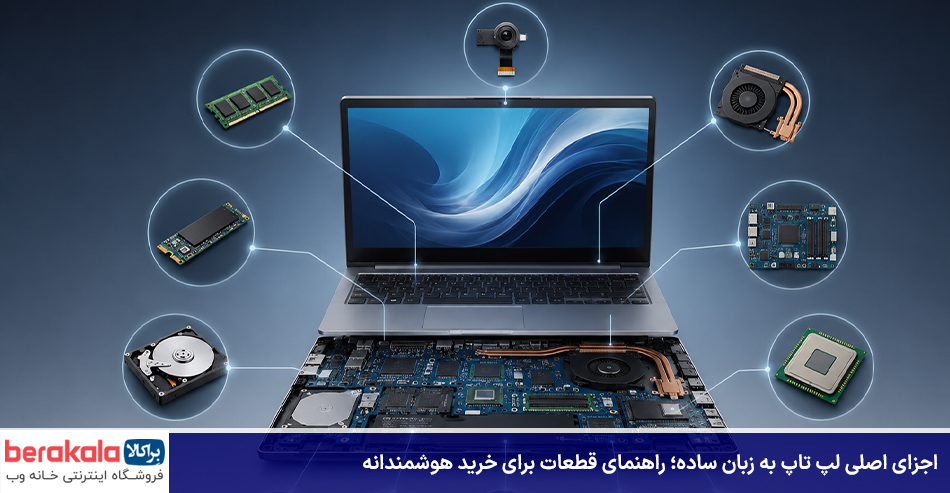
اجزای اصلی لپ تاپ به زبان ساده | تصور کنید وارد یک دفتر کار بزرگ و شلوغ شده اید. در این دفتر، یک مدیر ارشد پشت میز نشسته که تمام دستورها را صادر می کند، یک دستیار سریع مدام برگه ها را روی میز جابجا می کند، یک کمد بزرگ بایگانی در گوشه اتاق قرار دارد و یک نقاش ماهر هم تصاویر را روی دیوار می کشد. این دقیقا همان اتفاقی است که وقتی دکمه روشن شدن لپ تاپ خود را فشار می دهید، درون آن رخ می دهد.
دنیای قطعات سخت افزاری لپ تاپ برای بسیاری از افراد شبیه به یک زبان بیگانه و عجیب به نظر می رسد؛ اما واقعیت این است که اگر این دنیای پیچیده را به زبان ساده و با مثال های روزمره شبیه سازی کنیم، خرید لپ تاپ تبدیل به یکی از لذت بخش ترین کارهای دنیا می شود.
بسیاری از خریداران هنگام مراجعه به فروشگاه ها یا سایت های اینترنتی، غرق در اصطلاحات فنی سنگین و اعدادی می شوند که هیچ ایده ای درباره کاربرد واقعی آن ها ندارند. همین موضوع باعث می شود یا هزینه ای بسیار بیشتر از نیاز خود پرداخت کنند و یا دستگاهی ضعیف بخرند که بعد از چند ماه کارکردن، اعصابشان را به هم می ریزد. در این مقاله از براکالا، قصد داریم پوشش بدنه لپ تاپ را کنار بزنیم و قطعات اصلی آن را به ساده ترین شکل ممکن و بدون اصطلاحات گیج کننده بررسی کنیم تا خودتان تبدیل به یک متخصص شوید و بهترین انتخاب را داشته باشید.
پردازنده (CPU)؛ مدیر ارشد و مغز متفکر لپ تاپ شما
اگر لپ تاپ را به یک بدن انسان تشبیه کنیم، پردازنده یا همان سی پی یو بدون شک مغز آن است. در مثال دفتر کار نیز، سی پی یو همان مدیر ارشد و باهوشی است که پشت میز نشسته و به تمام بخش های دیگر دستور می دهد که چه کاری را در چه زمانی انجام دهند. هر کلیکی که می کنید، هر دکمه ای که روی کیبورد فشار می دهید و هر نرم افزاری که باز می کنید، ابتدا به صورت یک دستور به پردازنده فرستاده می شود تا این قطعه کوچک سیلیکونی درباره آن تصمیم گیری کند و خروجی را به شما نشان دهد.
قدرت و سرعت این مدیر ارشد، به طور مستقیم تعیین می کند که کارهای شما چقدر سریع انجام می شوند. اگر پردازنده ضعیف باشد، حتی باز کردن یک فایل متنی ساده یا یک تب جدید در مرورگر اینترنت هم با تاخیر مواجه می شود. به همین دلیل است که کارشناسان سخت افزار همیشه توصیه می کنند بیشترین بخش از بودجه خود را روی انتخاب یک پردازنده مناسب سرمایه گذاری کنید؛ زیرا برخلاف برخی قطعات دیگر، تعویض یا ارتقای پردازنده در اکثر لپ تاپ های امروزی تقریبا غیرممکن است.
تجربه نشان داده است که کاربران معمولی نیازی به قوی ترین پردازنده های بازار ندارند. برای مثال، اگر کار شما صرفا تماشای فیلم، وبگردی و تایپ کردن است، یک پردازنده رده متوسط رو به پایین هم می تواند کار شما را بدون کوچک ترین مشکلی راه بیندازد. در مقابل، اگر کارهایی مثل ویرایش ویدیو، شبیه سازی های مهندسی یا بازی های سنگین انجام می دهید، به مدیری بسیار چابک تر و قدرتمندتر نیاز دارید که توانایی پردازش همزمان هزاران دستور پیچیده را داشته باشد.
هسته ها و فرکانس پردازنده به زبان ساده یعنی چه؟
وقتی مشخصات یک لپ تاپ را نگاه می کنید، حتما با واژه هایی مانند تعداد هسته (Core) و فرکانس پردازنده (با واحد گیگاهرتز) برخورد کرده اید. بیایید این دو اصطلاح را با یک مثال کاملا ملموس حل کنیم. فرض کنید برای انجام کارهای اداری شرکت خود، یک مدیر استخدام کرده اید. حالا اگر حجم کارها زیاد شود، چه می کنید؟ احتمالا دستیاران یا همکاران جدیدی به او اضافه می کنید. تعداد هسته ها در واقع همان تعداد دستیاران فعال پردازنده هستند. یک پردازنده دو هسته ای یعنی دو نفر، و یک پردازنده هشت هسته ای یعنی هشت نفر به طور همزمان مشغول انجام کارهای شما هستند.
از طرف دیگر، فرکانس پردازنده سرعت حرکت دست و ذهن این افراد را نشان می دهد. به عنوان مثال، فرکانس ۳ گیگاهرتز یعنی این دستیار با سرعت بسیار بالایی کارهای انفرادی را انجام می دهد. برای کارهای روزمره مانند باز کردن چند برنامه سبک به صورت همزمان، تعداد هسته بیشتر (مثلا ۴ یا ۶ هسته) کمک می کند تا سیستم شما بدون کندی کار کند؛ زیرا هر هسته مسئولیت اداره یک برنامه را به عهده می گیرد و تداخلی در کار یکدیگر ایجاد نمی کنند.
| تعداد هسته پیشنهادی | نوع کاربری | مثال کاربردی |
|---|---|---|
| ۲ تا ۴ هسته | عمومی و اداری | وبگردی، تماشای فیلم، آفیس و حسابداری |
| ۶ هسته | نیمه حرفه ای | برنامه نویسی متوسط، فتوشاپ و کارهای دانشجویی سنگین |
| ۸ هسته و بیشتر | حرفه ای و تخصصی | بازی های روز، تدوین ویدیو، رندرینگ سه بعدی و برنامه نویسی بزرگ |
اینتل (Intel) یا ای ام دی (AMD)؛ کدام یک برای کار شما ساخته شده؟
در بازار پردازنده ها، دو غول بزرگ و قدیمی به نام های اینتل و ای ام دی وجود دارند که سال هاست با یکدیگر رقابت می کنند. احتمالا نام سری پردازنده های اینتل مثل Core i3، Core i5، Core i7 و Core i9 را زیاد شنیده اید. در سمت مقابل، شرکت ای ام دی نیز پردازنده های خود را با نام های Ryzen 3، Ryzen 5، Ryzen 7 و Ryzen 9 روانه بازار می کند. عدد قرار گرفته در جلوی این نام ها، نشان دهنده رده قدرتی پردازنده است؛ یعنی هرچه این عدد بزرگ تر باشد، با پردازنده قوی تر، سریع تر و البته گران تری روبه رو هستید.
برای یک کاربر عادی، تفاوت عملکردی فاحشی میان این دو برند وجود ندارد و هر دو شرکت تراشه های فوق العاده باکیفیتی تولید می کنند. با این حال، به طور کلی پردازنده های اینتل در کارهای تک وظیفه ای و برنامه هایی که نیاز به سرعت پردازش مستقیم بالایی دارند، بسیار عالی عمل می کنند. در طرف مقابل، پردازنده های رایزن ای ام دی معمولا در مدیریت مصرف باتری عملکرد بهتری دارند و بخش پردازش گرافیکی داخلی آن ها قوی تر است که این موضوع برای کسانی که نمی خواهند هزینه اضافی بابت کارت گرافیک مجزا پرداخت کنند، یک امتیاز بزرگ محسوب می شود.
هنگام خرید لپ تاپ، به نسل پردازنده نیز توجه داشته باشید. به عنوان مثال، یک پردازنده Core i5 نسل سیزدهم عملکردی به مراتب بهتر و بهینه تر از یک پردازنده Core i7 نسل دهم دارد. پس صرفا به نام Core i7 یا Ryzen 7 بسنده نکنید و همیشه نسل و سال ساخت پردازنده را به عنوان یک معیار اصلی در نظر بگیرید تا قطعه ای قدیمی و از رده خارج را با قیمت بالا خریداری نکنید.
حافظه رم (RAM)؛ میز کار موقتی که سرعت شما را تعیین می کند
برای درک بهتر وظیفه حافظه رم، دوباره به مثال دفتر کار برگردیم. مدیر ارشد (پردازنده) را به یاد دارید؟ این مدیر برای اینکه بتواند کارهای روزانه خود را انجام دهد، نیاز به یک میز کار دارد تا اسناد، پوشه ها و ابزارهایی را که همین حالا به آن ها نیاز دارد روی آن پهن کند. حافظه رم دقیقا همان میز کار است. هر زمان که شما یک برنامه، یک بازی یا حتی یک تب ساده مرورگر را باز می کنید، اطلاعات مربوط به آن برنامه از کمد بایگانی برداشته شده و روی میز کار (رم) قرار می گیرد تا پردازنده بتواند به سرعت به آن ها دسترسی داشته باشد.
تفاوت بزرگ حافظه رم با حافظه دائمی لپ تاپ در این است که رم یک حافظه موقتی و فوق العاده سریع است. این یعنی به محض اینکه لپ تاپ خود را خاموش می کنید یا یک برنامه را می بندید، میز کار شما کاملا تمیز و خالی می شود. اگر ظرفیت رم لپ تاپ شما کم باشد، مثل این است که مدیر شرکت مجبور باشد روی یک میز کار بسیار کوچک و باریک کار کند. در این حالت، مدیر مدام باید وسایل خود را جمع کند، داخل کمد بگذارد و دوباره وسیله دیگری را بردارد که این کار زمان زیادی را تلف می کند و سرعت کار را به شدت کاهش می دهد.
بسیاری از افراد تصور می کنند که رم بالا سرعت اینترنت یا قدرت گرافیکی دستگاه را افزایش می دهد، اما کارکرد واقعی رم، ایجاد فضا برای اجرای همزمان برنامه ها بدون افت سرعت است. هر چقدر رم دستگاه شما بیشتر باشد، می توانید برنامه های سنگین تری را به طور همزمان باز نگه دارید و بدون هیچ گونه وقفه یا تاخیری بین آن ها جابجا شوید.
چرا داشتن رم بالا مانع از قفل کردن (هنگ) لپ تاپ می شود؟
آیا تا به حال برایتان پیش آمده که در حال کار با چند نرم افزار مختلف باشید و ناگهان صفحه لپ تاپ شما قفل شود یا برنامه ها به دستورات شما پاسخ ندهند؟ این حالت که در اصطلاح عامیانه به آن هنگ کردن می گویند، در بیشتر مواقع به دلیل پر شدن کامل ظرفیت حافظه رم اتفاق می افتد. وقتی میز کار شما دیگر جایی برای قرار دادن کاغذ جدید نداشته باشد، کل سیستم کاری شما متوقف می شود.
وقتی ظرفیت رم لپ تاپ به صد درصد می رسد، سیستم عامل برای جلوگیری از کرش کردن کامل، بخشی از حافظه دائمی و کند دستگاه را به عنوان رم کمکی قرض می گیرد. از آنجایی که سرعت حافظه های دائمی حتی سریع ترین آن ها بسیار کمتر از رم است، جابجا کردن مداوم اطلاعات بین این دو بخش باعث افت شدید سرعت و قفل شدن موقت سیستم می شود. بنابراین، اگر می خواهید لپ تاپی داشته باشید که همیشه نرم و روان کار کند و در کارهای سنگین کم نیاورد، باید به ظرفیت رم توجه ویژه ای داشته باشید.
حداقل رم مورد نیاز برای کارهای روزمره، دانشجویی و حرفه ای چقدر است؟
امروزه با سنگین تر شدن نرم افزارها و حتی مرورگرهای اینترنت، استانداردهای رم نسبت به گذشته تغییرات زیادی کرده است. اگر به دنبال خرید یک لپ تاپ جدید هستید، باید بدانید که دوران رم های ۴ گیگابایتی تقریبا به پایان رسیده است و چنین دستگاهی حتی برای باز کردن چند تب ساده در گوگل کروم هم شما را به دردسر خواهد انداخت. برای اینکه دید بهتری داشته باشید، استانداردهای فعلی بازار را برای شما مشخص کرده ایم:
- •
۸ گیگابایت رم (حداقل استاندارد): این مقدار برای کارهای اداری سبک، وبگردی، تماشای فیلم، کارهای دانشجویی معمولی و نرم افزارهای خانواده آفیس کاملا کافی و اقتصادی است. - •
۱۶ گیگابایت رم (نقطه امن و ایده آل): بهترین گزینه برای اکثر کاربران. با این مقدار می توانید کارهای سنگین تری مثل فتوشاپ متوسط، برنامه نویسی، بازی های معمولی و اجرای همزمان ده ها برنامه را بدون کوچک ترین افت سرعتی انجام دهید. - •
۳۲ گیگابایت رم و بیشتر (مخصوص حرفه ای ها): اگر تدوینگر ویدیوهای ۴K هستید، کارهای سه بعدی سنگین انجام می دهید، برنامه نویس ارشد هستید یا می خواهید بازی های روز دنیا را با بالاترین کیفیت بازی کنید، این مقدار رم برای شما ضروری است.
حافظه ذخیره سازی (SSD و HDD)؛ کمد بایگانی اطلاعات
اگر پردازنده مغز سیستم و رم میز کار موقت باشد، حافظه ذخیره سازی همان کمد بایگانی بزرگی است که در گوشه اتاق قرار دارد. تمام فایل ها، تصاویر، فیلم ها، موزیک ها، بازی ها و حتی خود سیستم عامل ویندوز به صورت دائمی درون این کمد قرار می گیرند. برعکس حافظه رم، اطلاعات موجود در حافظه ذخیره سازی با خاموش شدن لپ تاپ از بین نمی روند و تا زمانی که خودتان آن ها را پاک نکنید، در جای خود باقی خواهند ماند.
سرعت کار این کمد بایگانی تاثیر شگفت انگیزی روی تجربه کاربری شما دارد. فرقی نمی کند پردازنده شما چقدر قوی باشد، اگر کمد بایگانی شما قدیمی و کند باشد، زمان زیادی طول می کشد تا پوشه ها باز شوند، بازی ها لود شوند و سیستم عامل بالا بیاید. در بازار سخت افزار دو نوع کمد بایگانی کاملا متفاوت داریم: هارد دیسک های قدیمی (HDD) و حافظه های جدید و پرسرعت (SSD).
برای درک تفاوت این دو، هارد دیسک های قدیمی را مثل یک کتابخانه سنتی بزرگ تصور کنید که یک کتابدار باید با دست بین قفسه ها بگردد تا کتاب شما را پیدا کند؛ کاری که زمان بر و مکانیکی است. اما حافظه های SSD شبیه به یک سیستم دیجیتال فوق مدرن هستند که با فشردن یک دکمه، اطلاعات را در کسری از ثانیه روی صفحه نمایش ظاهر می کنند.
چرا باید دور لپ تاپ های بدون حافظه SSD را یک خط قرمز بزرگ بکشید؟
اگر فقط یک نصیحت طلایی در این مقاله وجود داشته باشد که بتواند لپ تاپ شما را از یک لاک پشت به یک جت جنگنده تبدیل کند، آن نصیحت این است: هرگز و تحت هیچ شرایطی لپ تاپی نخرید که حافظه اصلی آن از نوع HDD باشد. هارد دیسک های قدیمی به دلیل داشتن قطعات مکانیکی و متحرک، سرعت بسیار پایینی دارند و در مقابل ضربه و تکان خوردن شدید (که در لپ تاپ ها بسیار شایع است) به شدت آسیب پذیر هستند.
در مقابل، حافظه های SSD هیچ قطعه متحرکی ندارند و اطلاعات را روی تراشه های الکترونیکی ذخیره می کنند. سرعت خواندن و نوشتن اطلاعات در یک SSD معمولی حداقل ۵ تا ۱۰ برابر و در مدل های پیشرفته تر تا ۳۰ برابر سریع تر از هارد دیسک های قدیمی است. این تفاوت سرعت به این معنی است که لپ تاپ مجهز به SSD در کمتر از ۱۰ ثانیه روشن و آماده به کار می شود، در حالی که همین فرآیند در سیستم های مجهز به HDD ممکن است چندین دقیقه طول بکشد و اعصاب شما را خرد کند.
بسیاری از کاربران لپ تاپ های قدیمی گمان می کنند دستگاهشان به دلیل قدیمی بودن پردازنده کند شده است، اما در اکثر مواقع، تعویض هارد قدیمی با یک حافظه SSD جدید، جانی دوباره به لپ تاپ می بخشد و سرعت آن را چند برابر می کند. بنابراین وجود SSD در لپ تاپ های امروزی دیگر یک آپشن لوکس نیست، بلکه یک ضرورت حیاتی است.
ترکیب طلایی HDD و SSD؛ چه زمانی به هر دو نیاز داریم؟
شاید بپرسید اگر SSD انقدر خوب است، چرا هنوز هارد دیسک های قدیمی تولید می شوند؟ پاسخ ساده است: قیمت و ظرفیت ذخیره سازی. هارد دیسک های قدیمی قیمت بسیار ارزان تری به ازای هر گیگابایت دارند. به عنوان مثال، با هزینه خرید یک حافظه SSD با ظرفیت ۲۵۶ گیگابایت، می توانید یک هارد دیسک HDD با ظرفیت ۱۰۰۰ گیگابایت (۱ ترابایت) خریداری کنید.
اینجاست که ایده ترکیب طلایی مطرح می شود. بسیاری از لپ تاپ های میان رده و بزرگ تر، فضایی برای نصب هر دو نوع حافظه دارند. در این سیستم ها، یک SSD با ظرفیت کم (مثلا ۲۵۶ گیگابایت) برای نصب سیستم عامل ویندوز و برنامه های پرکاربرد استفاده می شود تا سرعت سیستم فوق العاده بالا بماند. در کنار آن، از یک HDD با ظرفیت بالا (مثلا ۱ یا ۲ ترابایت) به عنوان انبار ذخیره سازی فایل های سنگین، فیلم ها و آرشیو عکس ها استفاده می شود تا بدون پرداخت هزینه های سنگین، فضای کافی در اختیار داشته باشید.
کارت گرافیک (GPU)؛ مترجم تصویری و نقاش لپ تاپ
در تشبیه دفتر کار فرضی ما، کارت گرافیک همان نقاش و هنرمند چیره دستی است که تمام ایده ها و دستورهای صادر شده از طرف مدیر ارشد (پردازنده) را به تصویر می کشد. پردازنده لپ تاپ کدهای صفر و یک را می فهمد، اما شما نمی توانید با تماشای کدهای باینری متوجه شوید که در فیلم یا بازی مورد علاقه شما چه می گذرد. اینجاست که کارت گرافیک وارد عمل می شود؛ این قطعه وظیفه دارد داده های ریاضی و دیجیتالی را به کلمات، تصاویر، رنگ ها و فریم های روان تبدیل کند و آن ها را روی صفحه نمایش لپ تاپ به شما نشان دهد.
بسیاری از کاربران فکر می کنند کارت گرافیک فقط برای گیمرها ساخته شده است، اما این یک تصور اشتباه است. حتی وقتی در حال تماشای یک فیلم با کیفیت در یوتیوب هستید، یک فایل PDF بزرگ را اسکرول می کنید یا از ویندوز ۱۰ و ۱۱ با جلوه های بصری زیبایشان استفاده می کنید، کارت گرافیک شما در حال فعالیت است. بدون حضور این قطعه، پردازنده اصلی لپ تاپ باید تمام بار رندر کردن تصاویر را به تنهایی به دوش بکشد که این کار باعث می شود سرعت کل سیستم به شدت افت کند و کارایی دستگاه پایین بیاید.
قدرت کارت گرافیک ارتباط مستقیمی با روان بودن حرکات روی صفحه دارد. برای مثال، هنگام چرخیدن در محیط های سه بعدی یا حتی بالا و پایین کردن صفحات شلوغ وبلاگ ها، هرچه کارت گرافیک پردازش سریع تری داشته باشد، تصاویر بدون پرش، یکنواخت و با سرعت بیشتری به نمایش در می آیند. به همین دلیل، انتخاب صحیح کارت گرافیک بر اساس نوع نیازی که دارید، یکی از مهم ترین مراحل در خرید لپ تاپ به شمار می رود تا از پرداخت هزینه های گزاف اضافی جلوگیری کنید.
به یاد داشته باشید که در دنیای لپ تاپ ها، برعکس کامپیوترهای رومیزی بزرگ، در ۹۹ درصد مواقع امکان ارتقا یا تعویض کارت گرافیک وجود ندارد. این یعنی گرافیکی که در روز اول خریداری می کنید، تا آخرین روز عمر لپ تاپ همراه شما خواهد بود. پس اگر احتمال می دهید که در آینده به سراغ کارهای گرافیکی یا بازی بروید، بهتر است از همان ابتدا در خرید این بخش کمی دست و دلبازی به خرج دهید.
گرافیک آنبرد (یکپارچه) در برابر گرافیک مجزا؛ پولتان را خرج کدام کنید؟
در بازار لپ تاپ ها، با دو اصطلاح بسیار رایج مواجه می شوید: گرافیک آنبرد (Integrated) و کارت گرافیک مجزا (Dedicated). گرافیک آنبرد مانند این است که مدیر ارشد (پردازنده) خودش کارهای نقاشی ساده را هم انجام دهد. در واقع، این نوع گرافیک به صورت یک تراشه کوچک در دل خود پردازنده اصلی قرار دارد و حافظه مجزایی ندارد، بلکه برای کارهای خود از حافظه رم اصلی سیستم قرض می گیرد. لپ تاپ های مجهز به گرافیک آنبرد برای وبگردی، تماشای فیلم، کارهای اداری و بازی های بسیار سبک ایده آل هستند، مصرف باتری کمی دارند و قیمت لپ تاپ را بسیار ارزان تر می کنند.
در مقابل، کارت گرافیک مجزا یک قطعه کاملا مستقل و جداگانه است که پردازنده مخصوص خود را دارد و از حافظه اختصاصی خودش که به آن VRAM می گویند استفاده می کند. این قطعه درست مانند استخدام یک نقاش حرفه ای با میز کار شخصی است که هیچ مزاحمتی برای بقیه کارمندان ایجاد نمی کند. کمپانی های انویدیا (Nvidia) و ای ام دی (AMD) پادشاهان این بخش هستند. اگر هدف شما بازی های سنگین روز، ادیت ویدیو، رندرینگ سه بعدی و انیمیشن سازی است، بدون شک باید به سراغ لپ تاپ هایی با کارت گرافیک مجزا بروید.
| ویژگی | گرافیک آنبرد (یکپارچه) | کارت گرافیک مجزا |
|---|---|---|
| منبع حافظه | از رم اصلی سیستم مشترک استفاده می کند | دارای حافظه اختصاصی (VRAM) است |
| مصرف باتری | بسیار کم و بهینه | بالا (شارژ باتری را سریع خالی می کند) |
| کاربرد اصلی | کارهای روزمره، حسابداری، تماشای فیلم | بازی، تدوین ویدیو، نرم افزارهای سه بعدی مهندسی |
| هزینه خرید | اقتصادی و ارزان | گران قیمت |
مادربرد و سیستم خنک کننده؛ اسکلت و ریه هایی که دیده نمی شوند!
تا به اینجای کار با مدیر، دستیار، کمد بایگانی و نقاش دفتر کار آشنا شدیم. اما همه این اعضا برای اینکه بتوانند کار خود را انجام دهند، نیاز به یک ساختمان محکم، کابل کشی های برق و البته یک سیستم تهویه مطبوع دارند تا گرما آن ها را از پا در نیاورد. مادربرد (Motherboard) همان ساختمان و کابل کشی اصلی است. این قطعه یک برد الکترونیکی بزرگ و سرتاسری است که تمام قطعات لپ تاپ از پردازنده و رم گرفته تا باتری و کیبورد، مستقیما روی آن سوار می شوند و از طریق شاهراه های مسی آن با یکدیگر ارتباط برقرار می کنند.
مادربرد وظیفه دارد برق ورودی از باتری یا شارژر را به درستی میان قطعات مختلف تقسیم کند و هماهنگی میان آن ها را برقرار سازد. اگر مادربرد به هر دلیلی آسیب ببیند، کل سیستم از کار می افتد. اهمیت مادربرد در این است که طراحی و کیفیت ساخت آن، پایداری و طول عمر لپ تاپ شما را تعیین می کند. قطعات باکیفیت به کار رفته روی برد باعث می شوند نوسانات برق آسیبی به پردازنده یا حافظه های حساس شما وارد نکنند.
در کنار مادربرد، سیستم خنک کننده قرار دارد که قهرمان گمنام لپ تاپ هاست. قطعات الکترونیکی مثل پردازنده و کارت گرافیک در حین کار، جریان الکتریسیته بسیار زیادی را مصرف می کنند و این کار باعث تولید گرمای شدیدی می شود. اگر این گرما به سرعت از داخل بدنه فشرده و کوچک لپ تاپ خارج نشود، قطعات داخلی به معنای واقعی کلمه ذوب خواهند شد. سیستم خنک کننده شامل لوله های مسی انتقال حرارت (Heat Pipes)، خمیر سیلیکون و فن ها است که گرما را از روی قطعات برداشته و به بیرون هدایت می کنند.
چرا یک فن خوب به اندازه یک پردازنده قوی در طول عمر لپ تاپ موثر است؟
بسیاری از خریداران لپ تاپ، هنگام بررسی مشخصات دستگاه فقط به اعداد پردازنده و گرافیک توجه می کنند و سیستم خنک کننده را کاملا نادیده می گیرند. این یک اشتباه بزرگ است. فرقی نمی کند لپ تاپ شما به قوی ترین پردازنده دنیا مجهز باشد؛ اگر سیستم خنک کننده نتواند دمای آن را پایین نگه دارد، دستگاه شما بعد از چند دقیقه کار سنگین، برای نجات جان خود و جلوگیری از سوختن قطعات، سرعت پردازش را به شدت کاهش می دهد. به این پدیده علمی، گلوگاه حرارتی (Thermal Throttling) می گویند.
بنابراین، یک سیستم با خنک کننده ضعیف عملا نمی تواند از تمام قدرت پردازنده خود استفاده کند و شما هزینه پردازنده ای را پرداخته اید که هرگز نمی توانید از نهایت توان آن بهره مند شوید. علاوه بر این، حرارت مداوم و بالا، دشمن شماره یک قطعات الکترونیکی و به خصوص باتری لپ تاپ است. گرما باعث کاهش عمر مفید خازن ها روی مادربرد شده و به مرور زمان موجب خرابی های ناگهانی و پرهزینه می شود.
برای اینکه سیستم خنک کننده لپ تاپ شما همیشه در بهترین حالت خود کار کند و طول عمر قطعات داخلی تضمین شود، رعایت چند نکته ساده اما حیاتی ضروری است:
- •
هرگز لپ تاپ روشن را روی فرش، پتو یا مبل نگذارید: پرزهای این سطوح منافذ ورود و خروج هوا را مسدود می کنند و دمای دستگاه را به سرعت بالا می برند. - •
از کول پد (پایه خنک کننده) استفاده کنید: اگر کارهای سنگین انجام می دهید، استفاده از یک پایه خنک کننده مناسب به گردش بهتر هوا در زیر لپ تاپ کمک شایانی می کند. - •
سرویس دوره ای را جدی بگیرید: هر سال یا هر دو سال یک بار، لپ تاپ خود را برای گردگیری داخلی و تعویض خمیر سیلیکون به مراکز معتبر ببرید تا نفس قطعات باز شود.
راهنمای سردرگمی در بازار: کدام قطعه را فدای قطعه دیگر کنیم؟
هنگامی که با یک بودجه مشخص وارد بازار می شوید، خیلی زود متوجه خواهید شد که خرید یک لپ تاپ با قوی ترین مشخصات در تمامی بخش ها غیرممکن است. اینجاست که هنر انتخاب و اولویت بندی قطعات به کار می آید. شما باید بدانید که بر اساس نیاز واقعی خود، بودجه تان را روی کدام قطعه متمرکز کنید و در کدام بخش ها می توانید از مدل های ضعیف تر یا ارزان تر استفاده کنید بدون اینکه به کارایی کلی سیستم شما آسیبی وارد شود.
یکی از اشتباهات بزرگ خریداران این است که فریب اعدادی مثل رم بالا یا هارد پرظرفیت را می خورند، در حالی که پردازنده دستگاه بسیار قدیمی و ضعیف است. به یاد داشته باشید که در یک سیستم کامپیوتری، سرعت کل دستگاه به اندازه سرعت ضعیف ترین قطعه آن است. اگر یک پردازنده پرچمدار و قوی را در کنار یک هارد دیسک قدیمی و کند قرار دهید، پردازنده بخش زیادی از زمان خود را به انتظار برای دریافت اطلاعات از هارد هدر می دهد و شما عملا یک سیستم کند در دست خواهید داشت.
برای برقراری تعادل مناسب، ابتدا باید اولویت های کاری خود را بنویسید. برای مثال، یک مهندس نقشه کش یا یک معمار، بیشتر از رم یا هارد به پردازنده قوی و کارت گرافیک مجزا نیاز دارد. در حالی که یک برنامه نویس نیازی به گرافیک گران قیمت ندارد و در عوض باید تمام تمرکز و بودجه خود را روی خرید یک پردازنده چند هسته ای قدرتمند و رم ۱۶ یا ۳۲ گیگابایتی بگذارد تا کدهایش در سریع ترین زمان ممکن کامپایل شوند.
همچنین کیفیت ساخت بدنه، صفحه نمایش و کیبورد نیز بخش هایی هستند که نباید قربانی مشخصات سخت افزاری شوند. خرید لپ تاپی با مشخصات فنی فوق العاده اما با صفحه نمایش بی کیفیت و بدنه پلاستیکی ضعیف، در طولانی مدت چشمان شما را خسته می کند و به دلیل کیفیت پایین لولاها و بدنه، هزینه های تعمیرات زیادی روی دست شما خواهد گذاشت. پس همیشه تعادل میان سخت افزار داخلی و کیفیت بیرونی را حفظ کنید.
اولویت بندی قطعات بر اساس بودجه شما (کجا دلسوزی کنیم، کجا ولخرجی؟)
اگر بودجه محدودی دارید و می خواهید بیشترین ارزش را به ازای پرداخت خود دریافت کنید، باید یک فرمول طلایی را به یاد داشته باشید: در خرید قطعاتی که غیرقابل تعویض هستند ولخرجی کنید و در خرید قطعاتی که بعدا به راحتی ارتقا می یابند، کمی دلسوزی به خرج دهید. پردازنده و کارت گرافیک قطعاتی هستند که روی برد اصلی لپ تاپ لحیم شده اند و پس از خرید، تا آخر عمر دستگاه امکان ارتقای آن ها وجود ندارد. پس برای این دو قطعه تا جای ممکن بودجه بیشتری بگذارید.
در مقابل، قطعاتی مانند رم و حافظه ذخیره سازی به راحتی و با هزینه ای بسیار اندک در آینده قابل ارتقا هستند. برای مثال، اگر بودجه تان به خرید لپ تاپی با رم ۱۶ گیگابایت نمی رسد، می توانید مدلی با رم ۸ گیگابایت بخرید و چند ماه بعد با پرداخت هزینه ای بسیار ناچیز، یک ماژول رم دیگر به آن اضافه کنید. همین موضوع برای حافظه ذخیره سازی نیز صدق می کند؛ شما می توانید لپ تاپی با SSD ۲۵۶ گیگابایتی بخرید و بعدا یک SSD بزرگ تر روی آن نصب کنید.
بنابراین، فرمول بودجه بندی هوشمندانه به این صورت است: ابتدا قوی ترین پردازنده ای که بودجه تان اجازه می دهد را انتخاب کنید، مطمئن شوید صفحه نمایش کیفیت مطلوبی دارد و در مرحله بعد به سراغ قطعات دیگر بروید. حتی داشتن یک بدنه محکم آلومینیومی یا یک کیبورد راحت برای تایپ، ارزش بیشتری نسبت به خرید یک لپ تاپ با ظرفیت حافظه بالا دارد که بعدا هم می توان آن را ارتقا داد.
چک لیست ۳ دقیقه ای براکالا قبل از پرداخت وجه و تحویل لپ تاپ
برای اینکه پس از خرید لپ تاپ با مشکلات ناخواسته روبرو نشوید و از خرید خود اطمینان کامل داشته باشید، یک چک لیست کوتاه و کاربردی برای شما آماده کرده ایم. پیشنهاد می کنیم قبل از پرداخت نهایی وجه و هنگام تست دستگاه در فروشگاه، این موارد را تک به تک بررسی کنید تا خیالتان کاملا راحت باشد
✓
چکلیست ۳ دقیقهای تست لپ تاپ هنگام خرید
-
۱.تطبیق مشخصات سختافزاری با جعبه
کلیدهای ترکیبیWin + Rرا روی کیبورد فشار دهید، عبارتdxdiagرا تایپ کرده و اینتر بزنید. در صفحه باز شده مطمئن شوید که مدل دقیق پردازنده (CPU)، میزان رم و گرافیک دستگاه کاملا با مشخصات روی کارتن و فاکتور مطابقت دارد. -
۲.شکار پیکسلهای سوخته صفحه نمایش
یک تصویر کاملا سفید و سپس یک تصویر کاملا مشکی را به صورت تمامصفحه باز کنید. با دقت روی مانیتور خیره شوید؛ نباید هیچ نقطه رنگی، روشن یا سیاه متمایز (پیکسل سوخته یا نیمهسوخته) روی صفحه مشاهده شود. -
۳.سنجش سرعت استارتآپ (سرعت SSD)
دستگاه را یکبار خاموش و روشن (Reboot) کنید. در لپ تاپهای مجهز به حافظه SSD پرسرعت، فرآیند لود شدن کامل ویندوز و رسیدن به صفحه دسکتاپ نباید بیشتر از ۱۰ الی ۱۵ ثانیه طول بکشد. -
۴.تست فیزیکی پورتها و اتصالات بیسیم
یک فلشمموری را به تکتک پورتهای USB متصل کنید تا از سلامت اتصالات فیزیکی مطمئن شوید. در همین حین، مطمئن شوید لپ تاپ به یک شبکه وایفای متصل میشود و بلوتوث آن دستگاههای اطراف را به درستی شناسایی میکند.
قطعاتی که بعدا می توانید ارتقا دهید (فرار از هزینه اضافی در روز اول)
بسیاری از خریداران لپ تاپ تصور می کنند مشخصاتی که امروز خریداری می کنند، تا آخرین روز استفاده از دستگاه بدون تغییر باقی خواهند ماند. این تفکر نادرست باعث می شود افراد در همان روز اول خرید، تمام پس انداز خود را برای خرید قوی ترین نسخه از یک لپ تاپ خرج کنند. اما حقیقت این است که معماری اکثر لپ تاپ ها به شما اجازه می دهد تا در آینده و متناسب با نیاز خود، قطعات خاصی را ارتقا دهید و جانی تازه به دستگاه خود ببخشید.
همان طور که پیش تر اشاره کردیم، حافظه رم و حافظه ذخیره سازی اصلی ترین قطعاتی هستند که قابلیت ارتقا دارند. اگر پس از دو سال احساس کردید برنامه های جدید شما کمی سنگین تر اجرا می شوند یا ظرفیت درایو C شما پر شده است، نیازی به تعویض کل لپ تاپ ندارید. شما می توانید با پرداخت هزینه ای بسیار اندک، حافظه رم دستگاه را دو برابر کنید یا یک حافظه SSD پرسرعت تر و حجیم تر روی لپ تاپ خود نصب کنید و سرعت کار با ویندوز را به شکل چشمگیری افزایش دهید.
البته باید به این نکته مهم توجه داشته باشید که برخی از لپ تاپ های بسیار باریک و مدرن (مانند مک بوک های اپل یا برخی الترابوک های ویندوزی بسیار نازک)، برای کاهش ضخامت دستگاه، تمام قطعات از جمله رم و حافظه ذخیره سازی را روی مادربرد لحیم می کنند. در این نوع لپ تاپ ها امکان هیچ گونه ارتقایی وجود ندارد. بنابراین اگر قصد دارید لپ تاپی بخرید که تا چندین سال برای شما کار کند و قابلیت ارتقا داشته باشد، حتما قبل از خرید از کارشناسان فروش بپرسید که آیا قطعات دستگاه قابلیت تعویض و ارتقا دارند یا خیر.
علاوه بر رم و هارد، باتری لپ تاپ نیز از قطعاتی است که پس از چند سال استفاده مداوم، کارایی خود را از دست می دهد و نیاز به تعویض پیدا می کند. خوشبختانه باتری اکثر لپ تاپ ها، حتی آن هایی که باتری داخلی دارند، توسط تعمیرکاران متخصص قابل تعویض است. بنابراین نگران ضعیف شدن باتری در طول زمان نباشید؛ زیرا این یک قطعه مصرفی است و تعویض آن به سادگی انجام می شود و نیازی به خرید یک دستگاه جدید نخواهید داشت.
سوالات پشت پرده خریداران لپ تاپ (پاسخ های سریع و بی پرده)
وقتی وارد بازار خرید لپ تاپ می شوید، سوالات و شبهه های زیادی در ذهنتان شکل می گیرد که شاید پاسخ واضحی برای آن ها پیدا نکنید. در این بخش، به چند سوال بسیار رایج کاربران به زبان ساده و بدون تعارف پاسخ می دهیم:
۱. آیا لپ تاپی که کارت گرافیک مجزا ندارد، به درد هیچ بازی یا کار گرافیکی نمی خورد؟
خیر، این طور نیست. پردازنده های نسل جدید (به ویژه پردازنده های AMD Ryzen و سری های جدید Intel Core) دارای گرافیک های داخلی (آنبرد) بسیار قدرتمندی هستند. با این گرافیک ها می توانید کارهای سبک فتوشاپ، ادیت ویدیوهای ساده و بازی های محبوبی مثل فیفا یا بازی های آنلاین سبک را با تنظیمات معمولی بدون مشکل اجرا کنید.
۲. برای لپ تاپ های خانگی و دانشجویی هارد SSD با چه ظرفیتی مناسب است؟
برای یک کاربر معمولی، ظرفیت ۵۱۲ گیگابایت از نوع SSD بهترین نقطه شروع است. این مقدار فضا برای نصب ویندوز، نرم افزارهای کاربردی و ذخیره سازی عکس ها و اسناد شخصی کاملا کافی است. اگر اهل دانلود فیلم های باکیفیت یا نصب بازی های پرحجم هستید، گزینه ۱ ترابایتی برای شما مناسب تر خواهد بود.
۳. آیا می توان پردازنده یا کارت گرافیک لپ تاپ را بعد از چند سال ارتقا داد؟
در ۹۹ درصد لپ تاپ های بازار، خیر. پردازنده و کارت گرافیک به صورت مستقیم روی مادربرد اصلی لحیم شده اند و قابلیت جداسازی ندارند. به همین دلیل در زمان خرید لپ تاپ، باید قوی ترین پردازنده ای که با بودجه تان سازگار است را انتخاب کنید.
جمع بندی: یک انتخاب هوشمندانه با چشمان باز
شناخت اجزای اصلی لپ تاپ به شما کمک می کند تا به جای بازی با کلمات تبلیغاتی و اعداد دهان پرکن فروشندگان، نیاز واقعی خودتان را بسنجید. حالا می دانید که پردازنده همان مدیر سیستم است، رم میز کار موقت اوست، حافظه SSD کمد بایگانی سریع شماست و کارت گرافیک وظیفه نقاشی تصاویر را بر عهده دارد. برای یک خرید خوب، لازم نیست گران ترین مدل بازار را تهیه کنید؛ بلکه کافی است قطعات داخلی دستگاه با یکدیگر در تعادل کامل باشند و با کاری که می خواهید انجام دهید همخوانی داشته باشند.
به عنوان نکته پایانی، همیشه اولویت بودجه خود را به ترتیب روی پردازنده باکیفیت، حافظه SSD و رم مناسب بگذارید. ارتقای رم و هارد در آینده بسیار آسان و ارزان است، اما داشتن یک پردازنده ضعیف یا یک صفحه نمایش بی کیفیت، تجربه شما را از کار با لپ تاپ برای همیشه خراب خواهد کرد. قبل از نهایی کردن خرید خود، حتما مدل های مختلف را مقایسه کنید و از مراجع معتبر اطلاعات بگیرید.



