
دلیل هنگ کردن لپ تاپ چیست؟ راهنمای عیب یابی و رفع فریز سیستم
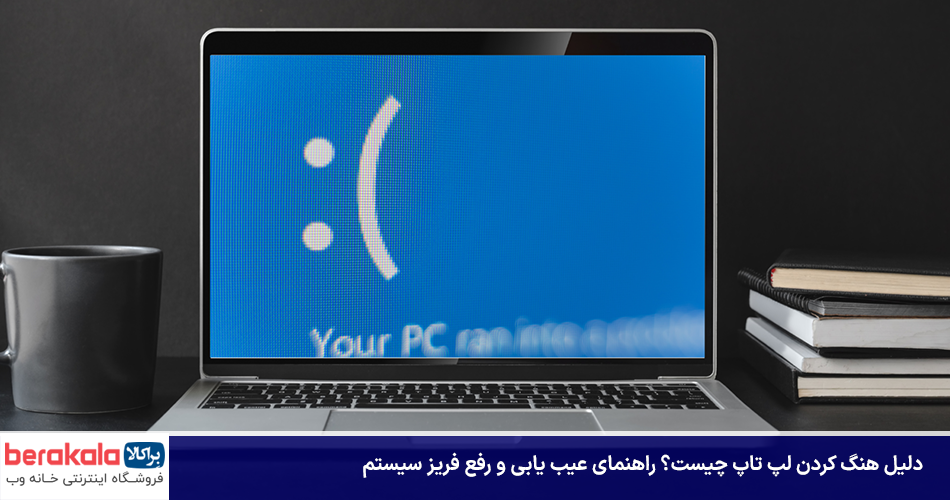
تصور کنید در حساسترین لحظه یک بازی آنلاین هستید، یا چند ساعت بدون ذخیره کردن روی یک پروژه مهم کاری تمرکز کردهتید؛ ناگهان نشانگر موس قفل میشود، هیچ دکمهای کار نمیکند و تمام زحمات شما در یک ثانیه به حالت تعلیق درمیآید. این تجربه کلافهکننده، همان پدیده آشنای هنگ کردن یا فریز شدن لپ تاپ است که پیر و جوان نمیشناسد و ممکن است برای هر دستگاهی، از میانرده تا پرچمدار، رخ دهد.
بسیاری از کاربران در این مواقع تصور میکنند که عمر دستگاهشان به پایان رسیده یا آسیب سختی به قطعات داخلی وارد شده است. اما واقعیت این است که فریز شدن سیستم یک نشانه است، نه یک بیماری لاعلاج. دستگاه شما با این کار دارد به زبان خود صحبت میکند و از یک اختلال درونی خبر میدهد. برای حل این مشکل، ابتدا باید یاد بگیریم که چگونه نشانهها را بخوانیم و ریشه این رفتار را پیدا کنیم.
در این راهنمای جامع در براکالا، قصد داریم به عنوان یک مشاور فنی همراه شما باشیم تا ابتدا نشانههای پنهان سیستم را کشف کنیم و سپس به سراغ دلایل نرمافزاری و سختافزاری این اتفاق برویم. هدف ما این است که بدون نیاز به هزینههای گزاف تعمیراتی، بتوانید خودتان در خانه مشکل دستگاه را ریشهیابی و مدیریت کنید.
چرا لپ تاپ ناگهان قفل میکند؟ (آشنایی با زبان نشانهها)
وقتی سیستم شما از حرکت میایستد، در واقع مکانیزمهای دفاعی یا بنبستهای پردازشی آن فعال شدهاند. شناخت این رفتارها اولین قدم برای نجات لپ تاپ است. سیستمها معمولاً پیش از اینکه به طور کامل قفل شوند، سیگنالهای مشخصی از خود صادر میکنند که نادیده گرفتن آنها وضعیت را بدتر میکند.
زنگ خطرهایی که قبل از فریز شدن کامل سیستم میشنوید
هیچ لپ تاپی بدون مقدمه و در یک وضعیت کاملاً ایدهآل ناگهان خشکش نمیزند. یکی از آشناترین زنگ خطرها، صدای بلند و غیرطبیعی فن دستگاه است. وقتی فن با حداکثر سرعت دورانی خود کار میکند و صدایی شبیه به تیکاف هواپیما تولید میکند، یعنی پردازنده تحت فشار حرارتی شدیدی قرار دارد و اگر این دما کنترل نشود، سیستم برای جلوگیری از سوختن قطعات، پردازشها را متوقف میکند.
نشانه دیگری که اغلب کاربران آن را جدی نمیگیرند، تاخیرهای چند ثانیهای (Stuttering) در اجرای کارهای بسیار ساده است. به عنوان مثال، وقتی روی یک پوشه کلیک راست میکنید و باز شدن منو ۵ ثانیه طول میکشد، یا هنگام تایپ کردن، کلمات با تاخیر روی صفحه نمایش داده میشوند، سیستم در حال دستوپنجه نرم کردن با یک بحران داخلی است. این کندیهای موضعی، پیشدرآمدی بر یک فریز کامل و سراسری هستند.
همچنین پرشهای ریز تصویر، شطرنجی شدن موقت برخی از بخشهای برنامهها یا غیب شدن ناگهانی نشانگر موس، از دیگر نشانههایی هستند که به ما میگویند منابع سیستم به شدت محدود شدهاند یا کارت گرافیک در پایداری کامل قرار ندارد. توجه به ایننکات کوچک میتواند شما را از فرآیند اجباری ریستارتهای سخت نجات دهد.
تفاوت هنگ کردنهای موقتی با قفل شدنهای دائمی و خطرناک
برای یک عیبیابی درست، باید بتوانید نوع فریز شدن سیستم را تشخیص دهید. برخی از هنگ کردنها “موقتی و نرمافزاری” هستند. در این حالت، سیستم برای ۳۰ ثانیه تا ۲ دقیقه پاسخگو نیست، اما پس از آزاد شدن منابع یا اتمام یک پردازش سنگین در پسزمینه، دوباره به حالت عادی بازمیگردد. این نوع قفل شدن معمولاً ناشی از کمبود موقت حافظه است و آسیب ماندگاری به سختافزار وارد نمیکند.
در نقطه مقابل، با قفل شدنهای “دائمی و سختافزاری” روبهرو هستیم. در این وضعیت، هیچ ترکیبی از دکمههای کیبورد کار نمیکند، ساعت ویندوز در یک ثانیه خاص متوقف میشود و تنها راه چاره، نگه داشتن دکمه پاور برای خاموش شدن اجباری است. اگر این اتفاق به وفور و حتی در زمان بیکار بودن دستگاه (Idle) رخ دهد، نشاندهنده یک مشکل فیزیکی در قطعات مانند خازنهای مادربرد، اتصالات رم یا سلامت منبع تغذیه است.
درک این تفاوت به شما کمک میکند تا رفتار منطقیتری داشته باشید. در فریزهای موقتی، صبر کردن بهترین گزینه است؛ در حالی که در فریزهای سخت و مداوم، تکرار فرآیند روشن و خاموش کردن اجباری بدون ریشهیابی، میتواند به قیمت از دست رفتن سلامت هارد دیسک و اطلاعات حیاتی شما تمام شود.
| نوع هنگ کردن | نشانه بارز | ریشه احتمالی | اقدام اولیه |
|---|---|---|---|
| موقتی (نرمافزاری) | حرکت کند موس، بازگشت به کار پس از چند دقیقه | پر شدن رم، پردازشهای سنگین مرورگر | صبر کردن و بستن برنامههای اضافی |
| دائمی (سختافزاری) | قفل کامل تصویر و صدا، توقف ساعت سیستم | خرابی هارد، داغ شدن شدید پردازنده | بررسی دمای قطعات و تست سلامت هارد |
ریشههای نرمافزاری؛ وقتی برنامهها نفس سیستم را میگیرند
برخلاف تصور عموم، بخش عمدهای از مواردی که کاربران به عنوان خرابی لپ تاپ گزارش میکنند، ناشی از آشفتگیهای ساختار نرمافزاری و عدم مدیریت صحیح منابع سیستمعامل است. ویندوز یا هر سیستمعامل دیگری، برای اجرای روان به یک فضای حیاتی نیاز دارد و وقتی این فضا با برنامههای بهینهنشده پر شود، سیستم چارهای جز توقف فرآیندها ندارد.
اشغال تمام ظرفیت رم (RAM) توسط پردازشهای پنهان پسزمینه
حافظه رم را به عنوان میز کار لپ تاپ خود تصور کنید. اگر روی این میز صدها برگه، کتاب و ابزار مختلف را به صورت همزمان باز کنید، دیگر جایی برای حرکت دادن دستهایتان و انجام کار جدید باقی نمیماند. حافظه تصادفی یا همان رم (RAM) دقیقاً چنین ساختاری دارد. هر زمان که یک تب جدید در مرورگر باز میکنید یا یک پیامرسان را اجرا میکنید، بخشی از این میز کار اشغال میشود.
مشکل بزرگ زمانی شروع میشود که برنامهها پس از بسته شدن توسط شما، واقعاً متوقف نمیشوند. بسیاری از نرمافزارها به صورت پنهان در پسزمینه (Background) به فعالیت خود ادامه میدهند تا در صورت نیاز سریعتر باز شوند. وقتی تعداد این برنامههای سایه بالا میرود، ظرفیت رم به مرز ۱۰۰ درصد میرسد. در این حالت، سیستمعامل مجبور میشود برای جبران کمبود فضا، اطلاعات را روی هارد دیسک جابهجا کند که به دلیل سرعت بسیار پایینتر هارد نسبت به رم، دستگاه دچار فریزهای طولانیمدت میشود.
مرورگرهای مدرن امروزی یکی از بزرگترین بلعندگان رم هستند. باز نگه داشتن دهها تب به طور همزمان، بهویژه تبهایی که حاوی ویدیو یا انیمیشنهای سنگین هستند، میتواند به سادگی یک لپ تاپ با رم ۸ گیگابایت را به زانو درآورد و آن را کاملاً قفل کند.
Ctrl + Shift + Esc محیط مدیریت وظایف را باز کنید و در ستون Memory بررسی کنید کدام برنامهها بیشترین سهم از میز کار شما را غصب کردهاند.کابوس ۱۰۰ درصد شدن هارد دیسک (Disk Usage) در ویندوز
اگر مدیریت وظایف سیستم را باز کرده باشید، احتمالاً گاهی با رنگ قرمز ستون مربوط به دیسک و عدد ۱۰۰٪ مواجه شدهاید. این وضعیت یعنی هارد دیسک شما با تمام توان مکانیکی یا دیجیتالی خود در حال نوشتن و خواندن اطلاعات است و هیچ پهنای باند اضافی برای پاسخگویی به دستورات جدید شما ندارد. وقتی هارد روی ۱۰۰ درصد قفل میشود، حتی تکان دادن موس هم سخت میشود.
این پدیده در لپ تاپ هایی که هنوز از هارد دیسکهای سنتی و مکانیکی (HDD) استفاده میکنند، به وفور دیده میشود. سرعت خواندن و نوشتن این هاردها محدود است و سرویسهای خودکار ویندوز (مانند آپدیتهای پسزمینه یا ایندکس کردن فایلها) میتوانند کل ظرفیت آن را به خود اختصاص دهند. در این شرایط، اگر شما بخواهید یک برنامه جدید مثل مایکروسافت ورد را هم باز کنید، سیستم وارد یک صف انتظار طولانی شده و به اصطلاح هنگ میکند.
پر شدن درایو ویندوز (معمولاً درایو C) به زیر ۱۰ درصد از کل ظرفیتش نیز دقیقاً همین اثر را دارد. سیستمعامل برای کارهای موقتی خود نیاز به فضای خالی روی دیسک دارد و وقتی این فضا وجود نداشته باشد، سرعت تراکنش فایلها به شدت افت کرده و فریزهای مداوم رخ میدهد.
تداخل فایلهای سیستمی، آپدیتهای معیوب یا بدافزارها
سیستمعامل یک ارکستر بزرگ از کدهای مختلف است که باید با هماهنگی کامل نواخته شوند. اگر یکی از سازها (فایلهای سیستمی) آسیب ببیند یا از تنظیم خارج شود، کل اجرا خراب میشود. حذف ناگهانی برخی فایلها به دلیل خاموش شدنهای نادرست، یا تداخل میان دو آنتیویروس مختلف که همزمان نصب شدهاند، میتواند سیستم را به یک بنبست پردازشی پایدار بکشاند.
بدافزارها و ویروسها نیز نقش مخربی در این زمینه دارند. بر خلاف ویروسهای قدیمی که مستقیماً سیستم را خراب میکردند، بدافزارهای مدرن (مانند استخراجکنندگان مخفی رمزارز) ترجیح میدهند بدون سروصدا از سختافزار شما استفاده کنند. آنها در پسزمینه، توان پردازنده و گرافیک شما را به حداکثر میرسانند و به همین دلیل، لپ تاپ بدون اینکه کار سنگینی انجام دهید، داغ شده و هنگ میکند.
همچنین، آپدیتهای ناقص یا معیوب ویندوز که گاهی با سختافزار مدلهای خاصی از لپ تاپ ها سازگاری ندارند، از عوامل شایع فریزهای ناگهانی پس از روشن شدن دستگاه هستند. این تداخلهای نرمافزاری معمولاً با بررسی کدهای خطا و پاکسازی فایلهای موقت برطرف میشوند.
گلوگاههای سختافزاری؛ وقتی قطعات زیر بار کار کم میآورند
اگر از سلامت سیستمعامل و برنامههای خود مطمئن هستید اما دستگاه همچنان در شرایط مختلف قفل میکند، زمان آن رسیده که نگاهی به زیر پوسته لپ تاپ بیندازید. قطعات سختافزاری برای عملکرد پایدار به شرایط محیطی و فیزیکی خاصی نیاز دارند. هرگونه انحراف از این شرایط استاندارد، به صورت مستقیم خود را در قالب افت شدید کارایی و فریزهای ناگهانی نشان میدهد.
داغ شدن بیش از حد قطعات و محافظت خودکار پردازنده (Overheating)
لپ تاپ ها به دلیل فضای بسیار فشرده داخلی، استعداد بالایی در حبس گرما دارند. پردازنده مرکزی (CPU) و پردازنده گرافیکی (GPU) در حین انجام کارهای سنگین، گرمای فوقالعاده زیادی تولید میکنند. برای کنترل این دما، یک سیستم خنککننده متشکل از لولههای مسی، خمیر سیلیکون و فنها در نظر گرفته شده است. اما اگر منافذ ورود و خروج هوا توسط گرد و غبار مسدود شوند، یا خمیر سیلیکون (که رابط انتقال حرارت است) خشک شود، فاجعه آغاز میشود.
وقتی دمای قطعات داخلی از یک مرز مشخص (معمولاً حدود ۸۵ تا ۹۰ درجه سانتیگراد) عبور میکند، سختافزار برای جلوگیری از ذوب شدن خازنها و آسیب دائمی، فرآیندی به نام «تعدیل حرارتی» یا Thermal Throttling را آغاز میکند. در این حالت، پردازنده به شدت فرکانس کاری خود را پایین میآورد تا خنک شود. افت ناگهانی فرکانس یعنی سیستم در یک لحظه توان پردازشی خود را از دست میدهد و کاربر این اتفاق را به صورت یک هنگِ طولانی یا فریز کامل تصویر تجربه میکند.
گذاشتن لپ تاپ روی فرش، تخت یا پتو بزرگترین اشتباهی است که کاربران مرتکب میشوند. این سطوح نرم نهتنها مجاری ورودی هوا در کف دستگاه را مسدود میکنند، بلکه مانند یک عایق حرارتی عمل کرده و دمای داخلی را در کمتر از چند دقیقه به نقطه بحرانی کرش و فریز میرسانند.
نفسهای آخر هارد دیسکهای قدیمی (HDD) و فرسودگی بازوی مکانیکی
هارد دیسکهای سنتی (HDD) قطعاتی مکانیکی هستند؛ یعنی درون آنها یک دیسک مغناطیسی با سرعت بالا میچرخد و یک سوزن یا بازوی متحرک اطلاعات را میخواند. این ساختار فیزیکی به شدت در برابر ضربه، تکانهای ناگهانی در حین روشن بودن و فرسودگی زمان حساس است. با گذشت چند سال، بخشهایی از این دیسک مغناطیسی دچار آسیب فیزیکی میشوند که به آنها «بدسکتور» (Bad Sector) میگویند.
وقتی سیستمعامل یا یک برنامه میخواهد اطلاعاتی را از روی یک سکتور آسیبدیده بخواند، سوزن هارد در یک حلقه تکرار گیر میافتد و مدام تلاش میکند آن بلوک داده را بازیابی کند. در این ثانیهها، کل جریان داده در لپ تاپ متوقف میشود. نشانه بارز این حالت این است که موس حرکت میکند، اما روی هر چیزی کلیک میکنید هیچ اتفاقی نمیافتد و پس از چند دقیقه، ممکن است با صفحه آبی مرگ مواجه شوید یا سیستم به طور کامل قفل شود.
علاوه بر بدسکتور، افت سرعت موتور چرخنده هارد نیز به مرور زمان رخ میدهد. اینجاست که ارتقای قطعات قدیمی به حافظههای نسل جدید دیجیتال، معجزهای در سرعت دستگاه ایجاد میکند و بخش بزرگی از کمبود پهنای باند خواندن و نوشتن را به طور کامل ریشهکن میسازد.
عدم تطابق توان باتری یا شارژر با نیاز سختافزار لپ تاپ
یک عامل سختافزاری کمتر شناختهشده در فریز شدن سیستم، نوسانات منبع تغذیه یا خرابی مدار شارژ است. قطعات لپ تاپ برای کارکرد پایدار در فرکانسهای بالا، به ولتاژ و آمپراژ کاملاً دقیق و بدون نوسان نیاز دارند. اگر از یک شارژر غیراستاندارد، کپی یا با واتی کمتر از نیاز واقعی لپ تاپ خود استفاده کنید، سیستم در لحظاتی که پردازنده به برق بیشتری نیاز دارد (مثل زمان رندر گرفتن یا بازی)، با کمبود انرژی مواجه میشود.
این کمبود انرژی ولتاژ مدار را پایین میآورد و از آنجا که قطعات دیجیتال تحمل تغییرات ناگهانی ولتاژ را ندارند، قفل شدن آنی یا ریستارت شدن ناگهانی رخ میدهد. همچنین خرابی سلولهای داخلی باتری و ایجاد اتصال کوتاه در مدار داخلی آن، میتواند باعث ارسال سیگنالهای اشتباه به مادربرد شده و ویندوز را در یک حالت تعلیق دائمی قرار دهد.
اگر متوجه شدهاید که لپ تاپ شما فقط در حالت متصل به شارژر یا فقط در حالت کار با باتری هنگ میکند، باید سلامت فیزیکی آداپتور، کابل برق و سلولهای باتری خود را توسط ابزارهای تشخیصی یا یک تکنسین بررسی کنید.
| قطعه سختافزاری | رفتار در زمان نقص فنی | نوع فریز ایجاد شده |
|---|---|---|
| سیستم خنککننده (فن و سیلیکون) | بالا رفتن شدید دما و صدای آزاردهنده فن | کندی شدید ناگهانی و سپس فریز کامل یا خاموشی |
| هارد دیسک (HDD) | شنیده شدن صدای تیکتیک خفیف از بدنه و درگیری ۱۰۰٪ دیسک | قفل شدن چند دقیقهای برنامهها هنگام باز کردن فایل |
| باتری و آداپتور برق | داغ شدن بیش از حد آداپتور یا خالی شدن ناگهانی درصد شارژ | کرشهای ناگهانی دقیقاً در لحظه زیر بار رفتن گرافیک |
راهنمای گامبهگام: وقتی لپ تاپ همین الان هنگ کرده چه کنیم؟
بررسی دلایل ریشهای در بلندمدت مفید است، اما کاربر در لحظهای که سیستمش قفل شده، نیاز به یک کیت نجات فوری دارد. در این بخش اقداماتی را مرور میکنیم که به شما اجازه میدهند بدون آسیب زدن به قطعات و بدون از دست دادن کارهای ذخیرهنشده، کنترل لپ تاپ را دوباره در دست بگیرید.
ترفند کلیدهای میانبر طلایی برای راهاندازی مجدد درایور گرافیک
بسیاری از اوقات، سیستم شما به طور کامل قفل نشده است، بلکه رابط گرافیکی ویندوز دچار کرش موقت شده و توانایی بهروزرسانی تصویر روی مانیتور را ندارد. در این حالت، پردازنده در حال کار است اما شما چیزی جز یک تصویر مرده نمیبینید. مایکروسافت یک کلید میانبر مخفی و بسیار قدرتمند برای این شرایط اضطراری تعبیه کرده است.
کافی است کلیدهای ترکیبی زیر را به طور همزمان روی کیبورد خود فشار دهید:
با فشردن این ترکیب، صفحه نمایش شما برای یک ثانیه سیاه میشود و یک صدای بوق کوتاه میشنوید. این نشانه آن است که ویندوز در حال بازنشانی (Reset) کامل درایور کارت گرافیک شما در پسزمینه است. در بیش از ۵۰ درصد فریزهای ناشی از باگهای گرافیکی یا بازیها، سیستم بلافاصله پس از این بوق به زندگی عادی برمیگردد و کنترل موس به شما واگذار میشود.
نجات سیستم از طریق محیط کرشناپذیر Task Manager
اگر میانبر گرافیک پاسخ نداد، گام دوم تلاش برای فراخوانی خط فرمان مستقیم مدیریت سیستم است. کلیدهای مشهور Ctrl + Alt + Delete را فشار دهید. این دستور در یک سطح امنیتی بالاتر از برنامههای عادی ویندوز اجرا میشود؛ بنابراین حتی اگر کل صفحه فریز باشد، احتمال باز شدن این صفحه آبیرنگ امنیتی بسیار بالا است.
از منوی ظاهر شده، گزینه Task Manager را انتخاب کنید. پس از باز شدن پنجره، به زبانه Processes بروید. در این لیست، برنامهای که باعث قفل شدن سیستم شده است معمولاً با عبارت (Not Responding) متمایز شده است. روی آن برنامه کلیک راست کرده و گزینه End Task را بزنید تا ویندوز به اجبار آن را ببندد و منابع سیستم آزاد شوند.
اگر خودِ ویندوز اکسپلورر (رابط کاربری ویندوز شامل نوار وظیفه و دسکتاپ) قفل شده است، در همان لیست به دنبال فرآیندی به نام Windows Explorer بگردید، روی آن کلیک راست کرده و گزینه Restart را انتخاب کنید تا کل ظاهر ویندوز بدون نیاز به راهاندازی مجدد کامپیوتر، نوسازی شود.
روش اصولی خاموش کردن اجباری بدون آسیب به سیستمعامل
گاهی اوقات شدت فریز به قدری بالا است که هیچکدام از روشهای بالا کارگر نمیافتند. در این حالت، چارهای جز خاموش کردن سختافزاری دستگاه باقی نمیماند. اما این کار نباید با کشیدن مستقیم دوشاخه از پریز یا بیرون آوردن ناگهانی باتری انجام شود؛ چرا که قطع ناگهانی جریان برق میتواند باعث سوختن هارد یا خرابی شدید فایلهای اصلی سیستمعامل شود.
روش اصولی این است که دکمه پاور (Power) لپ تاپ را بفشارید و آن را بدون رها کردن، به مدت ۱۰ الی ۱۵ ثانیه نگه دارید. در این حالت، مادربرد سیگنال خاموشی اضطراری استاندارد را به قطعات ارسال میکند، جریان برقِ بازوی مکانیکی هارد قطع شده و سوزن در جای امن خود قرار میگیرد و سپس دستگاه خاموش میشود.
پس از خاموش شدن اجباری، حداقل ۱ الی ۲ دقیقه به دستگاه استراحت دهید تا خازنها کاملاً تخلیه شوند و قطعات حرارت خود را از دست بدهند، سپس اقدام به روشن کردن مجدد لپ تاپ کنید.
پیشگیری و درمان؛ چطور برای همیشه از شر فریز شدن لپ تاپ خلاص شویم؟
پس از اینکه با راهکارهای اضطراری سیستم را از حالت فریز خارج کردید، نوبت به درمان ریشهای مشکل میرسد. رها کردن لپ تاپ به حال خود پس از یک بار هنگ کردن، تضمینی برای تکرار نشدن آن نیست. با انجام چند اقدام پیشگیرانه و ساختاریافته، میتوانید پایداری دستگاه خود را تا سالها تضمین کنید.
ترفندهای نرمافزاری سبکسازی ویندوز بدون حذف اطلاعات
اولین قدم در درمان بلندمدت، خلوت کردن مسیرهای حرکتی سیستمعامل است. برای این کار، ابتدا به سراغ برنامههای استارتاپ (Startup) بروید؛ یعنی همان برنامههایی که به محض روشن شدن لپ تاپ ، بدون اجازه شما در پسزمینه لود میشوند. در پنجره Task Manager به لبه Startup Apps بروید و برنامههای غیرضروری مانند پیامرسانها، آپدیتورهای خودکار نرمافزارها و ابزارهای ابری را غیرفعال (Disable) کنید. این کار حجم زیادی از حافظه رم را از همان ابتدای کار آزاد میکند.
اقدام حیاتی دیگر، پاکسازی حافظه کش و فایلهای موقت ویندوز است. کلیدهای Win + R را بزنید، عبارت %temp% را تایپ کرده و اینتر بزنید. تمام فایلهای موجود در این پوشه را به طور کامل حذف کنید. این فایلها زبالههای دیجیتالی هستند که به مرور زمان پهنای باند هارد شما را برای خواندن فایلهای اصلی اشغال میکنند.
همچنین، مطمئن شوید که همواره حداقل ۲۰ گیگابایت فضای خالی در درایو سیستمعامل (C) دارید. ویندوز برای فرآیند «حافظه مجازی» یا Virtual Memory به این فضا نیاز مبرم دارد تا در صورت پر شدن رم، از آن به عنوان کمکدست استفاده کند.
ارتقای هوشمندانه (رم یا SSD)؛ چه زمانی هزینه کردن منطقی است؟
گاهی اوقات سختافزار لپ تاپ شما از نظر فیزیکی کاملاً سالم است، اما تکنولوژی آن برای نرمافزارهای مدرن و سنگین امروزی قدیمی شده است. اگر لپ تاپ شما همچنان از هارد دیسک مکانیکی (HDD) استفاده میکند، بزرگترین لطف در حق دستگاه، جایگزینی آن با یک حافظه اساسدی (SSD) است. سرعت خواندن و نوشتن SSDها تا ۱۰ برابر بیشتر از هاردهای قدیمی است و با نصب آن، کابوس ۱۰۰ درصد شدن دیسک و فریزهای ناشی از آن برای همیشه از بین میرود.
از سوی دیگر، اگر هنگام باز کردن چند برنامه همزمان یا کار با نرمافزارهای طراحی، سیستم قفل میکند، ظرفیت رم شما پایین است. امروزه برای یک کاربری عمومی و روان، حداقل به ۸ گیگابایت و برای کارهای تخصصی و بازی به ۱۶ گیگابایت حافظه رم نیاز است. ارتقای رم به قطعات شما اجازه میدهد فضای بیشتری برای پردازشهای همزمان داشته باشند.
خوشبختانه ارتقای رم و SSD در اکثر لپ تاپ ها با هزینه معقولی انجام میشود و میتواند کارایی یک دستگاه قدیمی و مستعد هنگ را به طور چشمگیری احیا کند، به طوری که حسی شبیه به خرید یک لپ تاپ نو را تجربه کنید.
چکلیست طلایی پیشگیری از فریز سیستم:
- حداقل سالی یکبار لپ تاپ را برای سرویس دوره ای، تمیز کردن فن و تعویض خمیر سیلیکون به مراکز معتبر ببرید.
- هرگز بیش از یک آنتیویروس روی سیستم نصب نکنید؛ تداخل آنها عامل شایع قفل شدن ویندوز است.
- از پایهها و خنککنندههای مناسب (Coolpad) هنگام کارهای سنگین یا بازی استفاده کنید.
- همیشه درایور کارت گرافیک خود را به آخرین نسخه رسمی منتشر شده از سایت سازنده آپدیت نگه دارید.
نتیجهگیری
هنگ کردن لپ تاپ ، اگرچه اتفاقی کلافهکننده است، اما معمولاً یک مشکل غیرقابل حل نیست. همانطور که در این مقاله از براکالا بررسی کردیم، ریشههای این اختلال از شلوغی نرمافزاری، کمبود رم و تداخل درایورها گرفته تا مشکلات فیزیکی مثل داغ شدن قطعات و فرسودگی هارد دیسکهای قدیمی متغیر است.
با مانیتور کردن رفتار دستگاه در محیط Task Manager، رعایت اصول خنکسازی و در نهایت ارتقای هوشمندانه قطعات گلوگاه مثل مهاجرت به دنیای پرسرعت SSD، میتوانید پایداری و سرعت اولیه را به لپ تاپ خود بازگردانید. قبل از هرگونه اقدام شتابزده یا صرف هزینههای سنگین تعویض دستگاه، قدمهای عیبیابی این راهنما را گامبهگام دنبال کنید تا خودتان پزشک سختافزارتان باشید.
سوالات متداول
آیا ویروسی شدن لپ تاپ میتواند باعث قفل شدن کامل آن شود؟
بله، کاملاً. برخی بدافزارها و ویروسهای مدرن (مانند تروجانهای استخراج رمزارز) بدون اطلاع شما در پسزمینه فعال شده و تمام توان پردازنده و گرافیک را مصرف میکنند. این درگیری شدید منابع، دمای قطعات را بالا برده و سیستم را به فریز کامل میکشاند.
چرا لپ تاپ من فقط هنگام بازی کردن یا اجرای فتوشاپ هنگ میکند؟
این بازیها و نرمافزارها نیاز به توان پردازشی و گرافیکی بالایی دارند. فریز شدن در این حالت معمولاً دو علت دارد: یا سیستم خنککننده توانایی دفع گرمای تولید شده در حالت لود سنگین را ندارد (Thermal Throttling)، یا حافظه رم و گرافیک دستگاه شما کمتر از حداقل مشخصات فنی مورد نیاز آن بازی یا نرمافزار است.
آیا نصب مجدد ویندوز (تعویض ویندوز) مشکل هنگ کردن را قطعی حل میکند؟
اگر ریشه مشکل شما نرمافزاری، تداخل درایورها یا آلودگی به ویروس باشد، نصب یک ویندوز پاک و جدید مشکل را کاملاً حل خواهد کرد. اما اگر مشکل از خرابی هارد، خشک شدن خمیر سیلیکون یا نقص فن باشد، تعویض ویندوز هیچ تاثیری روی فریز شدنهای مکرر دستگاه نخواهد داشت.




3 نظر
سلام خسته نباشید
ببخشید من هنوز نفهمیدم دلیل هنگ کردن لپ تاپ من چیه
سلام بفرمایید مشکلتون چیه تا راهنمایی تون کنم
توضیحات مقاله خیلی ساده و قابل فهم بود. به نظرم قبل از اینکه لپتاپ رو ببریم تعمیرگاه، بررسی دمای CPU، رم و برنامههای پسزمینه میتونه خیلی از مشکلات فریز شدن سیستم رو مشخص کنه.