
نکات نگهداری لپ تاپ | ۱۴ ترفند حیاتی برای تضمین عمر دستگاه
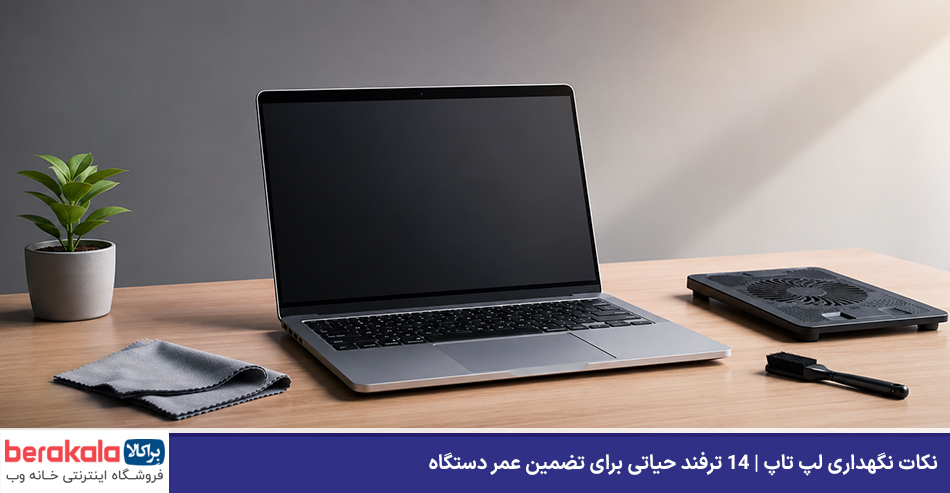
نکات نگهداری لپ تاپ | خرید لپ تاپ معمولی یا لپ تاپ گیمینگ در روزگارهای گذشته یک انتخاب رفاهی بود اما امروز به یک سرمایه گذاری بزرگ تبدیل شده است. وقتی برای خرید یک دستگاه هزینه بالایی پرداخت می کنید، قطعا انتظار دارید که این ابزار سال های سال بدون افت کیفیت و سرعت برای شما کار کند. واقعیت این است که طول عمر یک دستگاه دیجیتال را شرکت سازنده آن تعیین نمی کند، بلکه سبک رفتاری شما در استفاده روزمره مشخص کننده آن است.
بسیاری از کاربران تصور می کنند همین که مراقب باشند چای یا آب روی دستگاه نریزد، یعنی اصول نگهداری را کاملا رعایت کرده اند. اما فرسودگی سخت افزارها معمولا به صورت مخفیانه و به مرور زمان رخ می دهد. در این راهنمای جامع قصد داریم عادات به ظاهر ساده اما به شدت تخریب گری را بررسی کنیم که می توانند عمر قطعات گران قیمت دستگاه شما را به نصف کاهش دهند.
تکنسین های تعمیرات براکالا روزانه با ده ها دستگاهی مواجه می شوند که صرفا به دلیل عدم آگاهی از رفتارهای حرارتی و فیزیکی دچار سوختگی مادربرد یا خرابی هارد شده اند. در ادامه این بخش، به سراغ بزرگ ترین و اصلی ترین عامل خرابی قطعات داخلی یعنی گرما و چالش های سیستم خنک کننده می رویم تا یاد بگیرید چطور از سکته ناگهانی پردازنده خود جلوگیری کنید.
قاتل خاموش قطعات؛ حرارت بالا و چالش سیستم خنک کننده
اگر بخواهیم تنها یک عامل را به عنوان اصلی ترین دشمن قطعات الکترونیکی نام ببریم، آن عامل بدون شک حرارت است. قطعات ظریفی مثل پردازنده اصلی و کارت گرافیک در زمان پردازش اطلاعات گرمای شدیدی تولید می کنند. اگر این گرما به سرعت از بدنه خارج نشود، لحیم های مینیاتوری روی برد دچار شکستگی می شوند و در نهایت دستگاه شما روشن نخواهد شد.
لپ تاپ ها برعکس کامپیوترهای خانگی، فضای بسیار فشرده ای دارند. این یعنی لوله های مسی انتقال حرارت و فن های کوچک داخل دستگاه باید در بالاترین سطح بازدهی خود باشند تا جریان هوای خنک دائما برقرار بماند. کوچک ترین اختلال در این چرخه، دمای قطعات را به بالای هشتاد درجه سانتی گراد می رساند که این موضوع شروع یک فاجعه سخت افزاری است.
بسیاری از افت سرعت های ناگهانی، هنگ کردن ها و ریستارت شدن های وسط کار، واکنش دفاعی خود سیستم برای فرار از ذوب شدن قطعات است. وقتی سیستم بیش از حد داغ می شود، پردازنده به صورت خودکار سرعت خود را پایین می آورد تا دمای کمتری تولید کند و این همان لحظه ای است که شما حس می کنید دستگاهتان کند شده است.
فرش، تخت و پتو؛ چگونه ناخواسته راه تنفس لپ تاپ را بند می آوریم؟
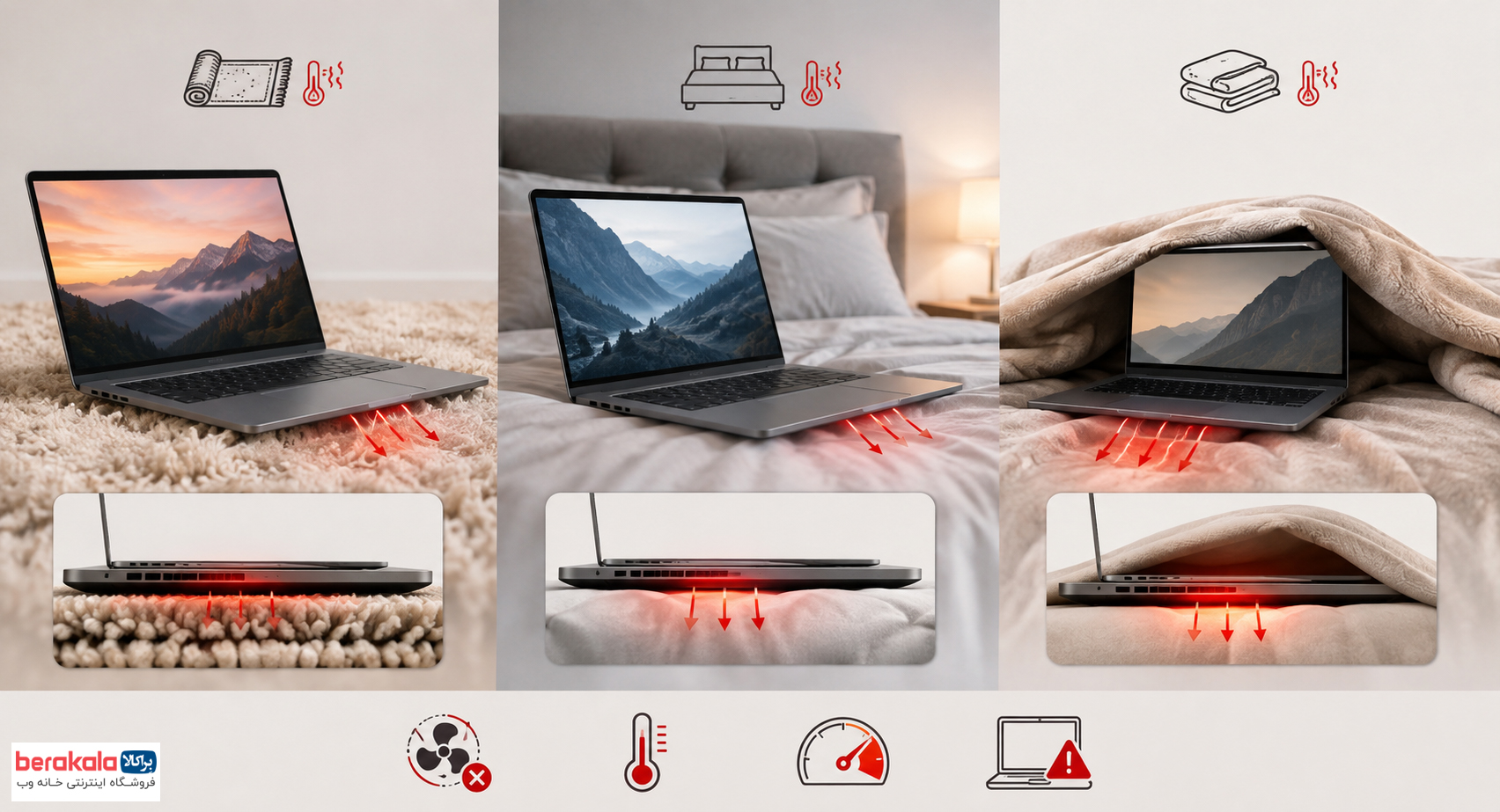
یکی از لذت بخش ترین حالت های کار با لپ تاپ، قرار دادن آن روی پا، تخت خواب یا فرش در زمان تماشای فیلم یا انجام پروژه ها است. اما باید بدانید که این کار دقیقا مثل این است که دست خود را جلوی دهان و بینی یک فرد در حال دویدن بگذارید. بیشتر دستگاه ها مجاری ورودی هوای خنک را در قسمت زیرین بدنه خود دارند.
وقتی دستگاه را روی سطوح نرم مانند پتو یا فرش قرار می دهید، پرزها و الیاف نرم به درون منافذ نفوذ می کنند و پایه های کوچک لاستیکی زیر لپ تاپ درون بافت فرش فرو می روند. این اتفاق فاصله چند میلی متری کف دستگاه با سطح را از بین می برد و مکش هوا کاملا متوقف می شود. در این حالت فن با بالاترین دور ممکن می چرخد اما فقط هوای داغ محبوس شده درون بدنه را به گردش درمی آورد.
همچنین الیاف ریز فرش و پتو به دلیل خاصیت الکتریسیته ساکن، به شدت جذب پره های ظریف فن می شوند. این پرزها به مرور زمان همراه با گرد و غبار محیط، لایه ای شبیه به نمد را در مقابل خروجی هیت سینک تشکیل می دهند که مانع خروج جریان هوا می شود. همیشه از یک سطح صاف، صلب و سخت مثل میز برای قرار دادن دستگاه استفاده کنید.
فن ها چه زمانی به کمک ما نیاز دارند؟ (نشانه جدی برای تعویض خمیر سیلیکون)
بسیاری از کاربران فکر می کنند لپ تاپ یک وسیله بدون نیاز به سرویس است و تا زمانی که خراب نشده نباید آن را باز کرد. این یک باور کاملا غلط است. میان پردازنده و لوله های مسی انتقال حرارت، ماده ای خمیری شکل به نام خمیر سیلیکون قرار دارد که وظیفه آن پر کردن منافذ میکروسکوپی و انتقال سریع گرما به هیت سینک است.
این خمیر ماهیتی مصرفی دارد و بر اثر حرارت مداوم، پس از گذشت یک تا دو سال کاملا خشک و لایهای گچی می شود. وقتی خمیر سیلیکون خاصیت خود را از دست می دهد، حتی اگر فن با بالاترین سرعت هم بچرخد، انتقال حرارت از روی تراشه پردازنده به درستی انجام نمی شود و دما بالا می ماند.
نشانه های واضحی وجود دارند که به شما می گویند زمان سرویس دوره ای دستگاه فرا رسیده است. اگر متناسب با حجم کار خود متوجه رفتارهای زیر شدید، باید به فکر تعویض خمیر سیلیکون و تمیزکاری داخلی باشید:
- شنیده شدن صدای شبیه به هواپیما از فن لپ تاپ حتی در زمان کارهای ساده مثل وبگردی
- داغ شدن شدید بدنه دستگاه به خصوص در قسمت بالای کیبورد و سمت چپ
- کند شدن ناگهانی سیستم پس از گذشت نیم ساعت از روشن شدن آن
- خاموش شدن ناگهانی دستگاه در زمان اجرای نرم افزارهای سنگین یا بازی ها
آیا پایه های خنک کننده (کول پد) واقعا معجزه می کنند؟
خرید کول پد معمولا اولین راهکاری است که به ذهن کاربران نگران می رسد. پاسخ کوتاه این است که کول پدها مفید هستند، اما معجزه نمی کنند و نمی توانند جایگزین سرویس داخلی دستگاه شوند. وظیفه اصلی یک پایه خنک کننده، بهبود گردش هوای تازه در اطراف بدنه و به خصوص قسمت زیرین لپ تاپ است.
یک کول پد استاندارد با ایجاد فاصله مناسب از سطح میز و دمیدن هوای خنک به زیر بدنه، می تواند دمای کلی قطعات را بین ۳ تا ۷ درجه سانتی گراد کاهش دهد. این کاهش دما شاید ناچیز به نظر برسد، اما برای حفظ پایداری سیستم در بارهای پردازشی سنگین و طولانی مدت بسیار حیاتی و تاثیرگذار است.
البته انتخاب کول پد باید هوشمندانه باشد. اگر منافذ زیرین لپ تاپ شما در بخش بالایی قرار دارد، باید کول پدی بخرید که فن های آن دقیقا در همان نقطه تعبیه شده باشند. در غیر این صورت، باد کول پد صرفا به بدنه پلاستیکی برخورد می کند و کارایی خاصی نخواهد داشت. همچنین استفاده از کول پد روی فرش یا محیط های پر از گرد و غبار، سرعت ورود ذرات معلق به داخل لپ تاپ را چند برابر می کند.
| وضعیت سیستم خنک کننده | رفتار حرارتی پردازنده | اقدام لازم |
|---|---|---|
| سرویس شده با خمیر سیلیکون تازه | دمای نرمال (۴۰ تا ۶۵ درجه) – کارکرد روان | استفاده استاندارد روی سطح صاف میز |
| تجمع گرد و غبار سطحی در خروجی ها | دمای متوسط (۶۵ تا ۸۰ درجه) – صدای مکرر فن | استفاده از کول پد و بادگیری سطحی مجاری |
| خشک شدن کامل خمیر و انسداد فن | دمای بحرانی (بالای ۸۵ درجه) – افت شدید سرعت | مراجعه به تکنسین جهت سرویس کامل داخلی |
فرمولهای جدید برای زنده نگه داشتن باتری لپ تاپ
باتری لپ تاپ یکی از مصرفی ترین قطعات این دستگاه است که به مرور زمان ظرفیت اولیه خود را از دست می دهد. اما سرعت این مستهلک شدن کاملا به رفتار شما بستگی دارد. برخلاف گذشته که تعویض باتری به راحتی و با باز کردن دو ضامن پلاستیکی پشت بدنه انجام می شد، لپ تاپ های امروزی باتری های داخلی دارند. این یعنی برای تعویض یک باتری خراب، دستگاه باید کاملا باز شود که خود این موضوع ریسک های فنی و هزینه های زیادی به همراه دارد.
بسیاری از کاربران مکررا گلایه می کنند که چرا لپ تاپ آن ها پس از گذشت یک سال، دیگر شارژدهی اولیه را ندارد و بدون اتصال به پریز برق کمتر از یک ساعت روشن می ماند. ریشه این مشکل در عدم شناخت ماهیت ساختاری باتری های لیتیوم پلیمری و لیتیوم آیونی است. این باتری ها بر اساس تعداد چرخههای شارژ و دشارژ و البته میزان حرارتی که تحمل می کنند، عمر مفیدشان کاهش می یابد.
برای اینکه بتوانید بیشترین بازدهی را از این قطعه حیاتی بگیرید، نیاز به انجام کارهای پیچیده ندارید. کافی است چند قانون ساده علمی را در رفتارهای روزمره خود بگنجانید تا سلول های داخلی باتری تا سال ها کیفیت اولیه خود را حفظ کنند. در ادامه این بخش، سه باور غلط و سه راهکار طلایی برای مدیریت بهتر انرژی دستگاه را با هم بررسی خواهیم کرد.
افسانه شارژ اولیه و تخلیه کامل؛ با باتریهای نسل جدید چطور رفتار کنیم؟
هنوز هم وقتی یک لپ تاپ نو می خرید، ممکن است از زبان برخی فروشندگان بشنوید که «دستگاه را در خانه بزنید به شارژ و بگذارید ۸ ساعت بماند». این توصیه متعلق به دوران باتری های قدیمی مبتنی بر نیکل بود که پدیده ای به نام اثر حافظه داشتند. باتری های لیتیومی مدرن که در تمام لپ تاپ های امروزی به کار می روند، به هیچ عنوان نیازی به چنین فرآیندی ندارند و از همان ثانیه اول آماده استفاده استاندارد هستند.
اشتباه مهلک دیگر، خالی کردن کامل شارژ باتری تا مرز صفر درصد و خاموش شدن دستگاه است. تخلیه کامل شارژ برای سلول های لیتیومی یک شوک الکتریکی شدید محسوب می شود و به شدت به ساختار شیمیایی داخلی آن ها آسیب می زند. تکرار این کار می تواند ظرفیت کلی باتری را در کمتر از چند ماه به شدت کاهش دهد.
تکنولوژی های جدید به گونه ای طراحی شده اند که هوشمندانه جریان برق را مدیریت می کنند. بنابراین نیازی نیست نگران شارژ شدن بیش از حد دستگاه باشید، اما باید مراقب باشید که افت ولتاژ شدید ناشی از خالی شدن کامل باتری رخ ندهد. در حقیقت، زنده نگه داشتن باتری به معنای دوری از دو حالت بحرانی یعنی خالی بودن مطلق و پر بودن دائم است.
قانون طلایی ۲۰ تا ۸۰ درصد؛ بهترین بازه برای اتصال به برق
سلول های لیتیومی زمانی که در وضعیت کاملا خالی (زیر ۲۰ درصد) یا کاملا پر (بالای ۸۰ درصد) قرار دارند، تحت بیشترین فشار و استرس شیمیایی هستند. ایده آل ترین حالت برای کارکرد این سلول ها، نگه داشتن میزان شارژ در محدوده میانی است. کارشناسان سخت افزار به این محدوده عملکردی، قانون طلایی بیست هشتاد می گویند.
بهترین رفتار این است که وقتی شارژ لپ تاپ به حدود ۲۰ درصد رسید، آن را به شارژر متصل کنید و زمانی که شارژ به ۸۰ یا ۸۵ درصد رسید، دستگاه را از برق جدا کنید. انجام این کار چرخه های زندگی باتری شما را تا سه برابر طولانی تر می کند. امروزه بیشتر شرکت های سازنده بزرگ مانند ایسوس، لنوو و اچ پی، نرم افزارهای اختصاصی مدیریت باتری روی سیستم های خود نصب کرده اند.
شما می توانید با ورود به این برنامه ها (مانند MyASUS یا Lenovo Vantage)، گزینه محدودکننده شارژ را فعال کنید. با فعال سازی این قابلیت، حتی اگر شارژر به دستگاه متصل باشد، فرآیند شارژ به صورت خودکار روی ۸۰ درصد متوقف می شود و برق مستقیم وارد مدار لپ تاپ می شود. این ترفند ساده، موثرترین راه برای افزایش طول عمر باتری های داخلی است.
یکی از مهم ترین نکات نگهداری لپ تاپ، توجه به وضعیت باتری است. جلوگیری از تخلیه های عمیق و قرار نگرفتن دستگاه در معرض حرارت زیاد می تواند به کاهش فرسودگی باتری کمک کند. برای آشنایی دقیق تر با روش های صحیح مراقبت از باتری، می توانید راهنمای مراقبت از باتری لپ تاپ را در سایت مایکروسافت مطالعه کنید.
اتصال مداوم به شارژر در زمان کارهای سنگین؛ درست یا غلط؟
یک سوال بسیار رایج این است که آیا در زمان بازی کردن یا اجرای نرم افزارهای سنگین مهندسی و ادیت ویدیو، باید لپ تاپ را از برق بکشیم؟ پاسخ با قاطعیت «خیر» است. در زمان انجام پردازش های سنگین، قطعات سخت افزاری به حداکثر توان الکتریکی نیاز دارند که باتری به تنهایی نمی تواند این حجم از انرژی را به صورت پایدار تامین کند.
وقتی در حالت باتری کار سنگین انجام می دهید، لپ تاپ برای محافظت از قطعات، قدرت پردازنده و کارت گرافیک را محدود می کند و شما با افت فریم و کندی مواجه می شوید. علاوه بر این، تخلیه سریع انرژی از باتری باعث داغ شدن شدید آن می شود. حرارت بالا همراه با تخلیه سریع، فرمول مستقیم نابودی سلول های باتری است.
بنابراین در زمان کارهای سنگین حتما لپ تاپ را به شارژر اصلی خود متصل کنید. در این حالت، سیستم های حفاظتی مادربرد به طور خودکار باتری را از مدار خارج می کنند و انرژی مورد نیاز قطعات مستقیما از برق شهری تامین می شود. این کار نه تنها به باتری آسیب نمی زند، بلکه باعث می شود دستگاه در خنک ترین و قدرتمندترین حالت ممکن کار کند.
یک آزمایش ساده: برای اینکه متوجه شوید باتری شما در چه وضعیتی قرار دارد، در ویندوز عبارت powercfg /batteryreport را در محیط Command Prompt تایپ کنید تا یک گزارش دقیق از میزان سلامت و ظرفیت واقعی باقی مانده باتری به شما ارائه شود.
اشتباهات فیزیکی مهلک در جابهجایی و استفاده روزمره
بسیاری از آسیب هایی که به لپ تاپ ها وارد می شود، ناشی از حوادث بزرگ مثل سقوط از ارتفاع نیست؛ بلکه نتیجه ریزعادت های غلطی است که در طول روز تکرار می کنیم. بدنه لپ تاپ هر چقدر هم که محکم و از جنس آلومینیوم باشد، باز هم یک وسیله ظریف است که اجزای داخلی آن با دقت میلی متری در کنار هم چیده شده اند. فشارهای مکانیکی کوچک اما مداوم می توانند به مرور زمان اتصالات داخلی را با چالش جدی روبرو کنند.
تکنسین های بخش تعمیرات با مواردی مواجه می شوند که کاربر مدعی است دستگاه هیچ ضربه ای نخورده، اما خطوط رنگی روی مانیتور ظاهر شده یا لولای دستگاه شکسته و بدنه را متلاشی کرده است. واقعیت این است که قطعات مکانیکی لپ تاپ مثل لولاها، کابل فلت تصویر و هارد دیسک، بیشترین میزان استهلاک فیزیکی را دارند و بی توجهی به نحوه تعامل با آن ها، هزینه های سنگینی روی دست شما می گذارد.
شناخت نقاط ضعف فیزیکی لپ تاپ به شما کمک می کند تا با تغییراتی کوچک در رفتار خود، جلوی خرابی های پرهزینه را بگیرید. در ادامه، سه رفتار فیزیکی اشتباه که بیشترین آمار مراجعه به مراکز تعمیراتی را به خود اختصاص می دهند، بررسی می کنیم تا ببینیم چطور می توان از بدنه و قطعات متحرک دستگاه محافظت کرد.
روش صحیح باز و بسته کردن درب لپ تاپ (بدون فشار به لولا و پنل)
اگر شما هم از آن دسته کاربرانی هستید که درب لپ تاپ را با گرفتن یکی از گوشه های بالایی (سمت راست یا چپ) باز یا بسته می کنید، باید بدانید که در حال وارد کردن یک گشتاور نامتقارن و شدید به لولاهای دستگاه هستید. وقتی گوشه مانیتور را می کشید، پنل مانیتور به دلیل ضخامت کم کمی تاب برمی دارد و بیشترین فشار به لولای سمت مخالف وارد می شود.
این فشار نامتقارن به مرور زمان باعث شل شدن پیچ های اتصال لولا به بدنه پلاستیکی می شود. در نهایت، یک روز با باز کردن درب دستگاه، پلاستیک دور لولا می شکند و حتی ممکن است این شکستگی به کابل فلت نمایشگر آسیب بزند یا خود پنل LCD را خرد کند. هزینه تعویض قاب و لولا یکی از مخارج رایج اما کاملا قابل پیشگیری است.
“همیشه و بدون استثنا، درب لپ تاپ را با گرفتن بخش مرکزی (وسط تاتل بالای مانیتور، جایی که وبکم قرار دارد) باز و بسته کنید. این کار باعث می شود نیرو به طور مساوی بین هر دو لولا تقسیم شود و طول عمر ساختار مکانیکی دستگاه به شدت افزایش یابد.”
خطرات پنهان تکان دادن و جابهجایی دستگاه در حالت روشن
لپ تاپ به معنای رایانه قابل حمل است، اما این قابلیت حمل به این معنی نیست که می توانید آن را در حالی که روشن است و فرآیندی را پردازش می کند، مثل یک کتاب دست بگیرید و در خانه جابجا کنید. جابجایی دستگاه روشن، بسته به نوع قطعات ذخیره سازی داخلی آن، می تواند خطرات متفاوتی داشته باشد که شدیدترین آن ها متوجه سیستم های مجهز به هارد دیسک های سنتی است.
حتی اگر دستگاه شما مجهز به حافظه های مدرن و بدون قطعه متحرک باشد، باز هم جابجایی ناگهانی در حالت روشن ایده آل نیست. تکان های شدید می توانند بر عملکرد فن های در حال چرخش با دور بالا تاثیر بگذارند و محور آن ها را دچار انحراف کنند که این امر به مرور زمان باعث ایجاد صداهای ناهنجار در فن می شود. همچنین، خطر رها شدن ناگهانی دستگاه از دست در هنگام جابجایی بسیار بالاتر است.
بهترین راهکار این است که قبل از هرگونه جابجایی، چند ثانیه صبر کنید تا دستگاه به طور کامل خاموش شود یا حداقل در حالت Sleep قرار گیرد. مطمئن شوید که چراغ های وضعیت دستگاه خاموش شده اند و سپس آن را در کیف یا کاور مخصوص قرار دهید تا از آسیب های محیطی در امان بماند.
تفاوت حساسیت هارد دیسکهای قدیمی (HDD) با حافظههای جدید (SSD) در برابر ضربه
اگر لپ تاپ شما قدیمی است یا از مدل های اقتصادی استفاده می کنید که هنوز دارای هارد دیسک مکانیکی (HDD) هستند، باید بدانید که این قطعه در برابر تکان و ضربه به شدت آسیب پذیر است. ساختار داخلی هارد دیسک شبیه به یک گرامافون مینیاتوری است؛ یک دیسک مغناطیسی با سرعت هزاران دور در دقیقه می چرخد و یک سوزن ظریف با فاصله ای کمتر از موی انسان روی آن حرکت می کند تا اطلاعات را بخواند.
کوچک ترین تکان ناگهانی یا ضربه به لپ تاپ در زمانی که هارد در حال نوشتن یا خواندن اطلاعات است، باعث برخورد این سوزن با سطح دیسک می شود. این اتفاق که به آن بدسکتور یا برخورد هد می گویند، می تواند منجر به از دست رفتن ابدی اطلاعات شما و سوختن کامل هارد شود. در مقابل، حافظه های جدید (SSD) هیچ قطعه متحرکی ندارند و ساختاری شبیه به فلش مموری دارند، بنابراین در برابر تکان و ضربه بسیار مقاوم تر هستند.
برای محافظت کامل از این بخش های حساس، استفاده از یک کاور ضربه گیر یا کیف استاندارد در زمان جابجایی الزامی است تا ضربه های ناشی از قرار دادن کیف روی زمین به بدنه و اتصالات منتقل نشود.
بهداشت و تمیزکاری ایمن؛ چطور به قطعات آسیب نزنیم؟
ظاهر لپ تاپ شما انعکاسی از سلامت داخلی آن است. تجمع چربی دست روی کیبورد، لکه های روی مانیتور و ورود گرد و غبار به منافذ، علاوه بر ایجاد جلوه ای ناخوشایند، می توانند عملکرد سخت افزاری دستگاه را مختل کنند. اما فرآیند تمیزکاری لپ تاپ با شستشوی سایر وسایل خانه کاملا متفاوت است؛ در اینجا ما با جریان های الکتریکی و صفحات حساس نوری سروکار داریم که کوچک ترین بی احتیاطی می تواند به قیمت سوختن یک قطعه تمام شود.
بسیاری از کاربران برای تمیز کردن دستگاه خود به سراغ اولین شیشه پاک کن یا مایع ضدعفونی کننده ای می روند که در خانه پیدا می کنند. الکل های قوی، ترکیبات آمونیاک دار و دستمال های کاغذی زبر، از بزرگ ترین دشمنان روکش های محافظ مانیتور و بدنه های پلاستیکی هستند. تمیزکاری غیراصولی می تواند لایه های محافظ صفحه نمایش را از بین ببرد و روی آن لکه های دائمی و کدر ایجاد کند که راهی جز تعویض کل پنل باقی نمی گذارد.
بهداشت لپ تاپ یک ضرورت دوره ای است، اما باید با ابزار درست و روش مهندسی شده انجام شود. برای این کار نیازی به خرید تجهیزات گران قیمت ندارید؛ رعایت چند اصل ساده و استفاده از ملزومات استاندارد می تواند دستگاه شما را همیشه مثل روز اول نو و درخشان نگه دارد. در ادامه، روش های ایمن برای پاکسازی دو بخش بسیار حساس یعنی مانیتور و کیبورد را با هم مرور می کنیم.
پاک کردن صفحه نمایش بدون برجا گذاشتن لکه و خطوخش
صفحه نمایش لپ تاپ ها، به ویژه مدل های مجهز به پنل های مات یا لمسی، دارای یک لایه پوشش ضد انعکاس بسیار ظریف هستند. استفاده از دستمال کاغذی یا پارچه های زمخت برای پاک کردن این صفحات، به دلیل وجود الیاف چوبی سخت در ساختار آن ها، خراش های میکروسکوپی روی مانیتور ایجاد می کند که به مرور زمان شفافیت تصویر را از بین می برد.
قانون اول و طلایی تمیز کردن مانیتور این است: هرگز و تحت هیچ شرایطی، هیچ گونه مایعی را به صورت مستقیم روی صفحه نمایش اسپری نکنید. وقتی مایع را مستقیما روی مانیتور می پاشید، قطرات آب بر اثر جاذبه به سمت پایین حرکت می کنند و از شیار باریک بین شیشه و قاب به داخل نفوذ می کنند. این رطوبت مستقیما روی برد مدار چاپی مانیتور (برد تیکان) می نشیند و در یک لحظه باعث سوختن پیکسل ها یا ایجاد خطوط عمودی دائم روی صفحه می شود.
روش صحیح این است که از یک دستمال مایکروفایبر کاملا تمیز و بدون پرز استفاده کنید. ابتدا با دستمال خشک، گرد و غبار سطحی را بگیرید. سپس در صورت وجود لکه های چربی، مقدار بسیار کمی مایع پاک کننده مخصوص مانیتور (یا آب مقطر) را روی دستمال اسپری کنید؛ به طوری که دستمال فقط کمی نمدار شود، نه خیس. حالا با حرکت های دورانی و بسیار نرم، بدون وارد کردن هیچ گونه فشاری به پنل، لکه ها را پاک کنید.
تخلیه ذرات ریز و گردوغبار از میان کلیدهای کیبورد و منافذ هوا
کیبورد لپ تاپ به دلیل فاصله های مینیاتوری میان کلیدها، پناهگاه مناسبی برای خرده های نان، پوستههای ریز و گرد و غبار محیط است. تجمع این ذرات زیر کلیدها به مرور زمان مکانیسم پلاستیکی قیچی شکل آن ها را مسدود می کند و باعث می شود کلیدها سفت شوند، گیر کنند یا کلا کار نکنند. علاوه بر این، کیبورد یکی از مسیرهای فرعی عبور جریان هوا در برخی مدل ها است و کثیف بودن آن به گرمتر شدن دستگاه کمک می کند.
برای تمیز کردن کیبورد، ابتدا لپ تاپ را کاملا خاموش کرده و شارژر را جدا کنید. دستگاه را به صورت زاویه دار روی یک سطح بگیرید و با استفاده از یک اسپری باد (هوای فشرده) یا یک سشوار کاملا باد سرد، با زاویه چهل و پنج درجه به سمت کلیدها بدمید تا ذرات محبوس شده از زیر آن ها خارج شوند. هرگز از باد گرم سشوار استفاده نکنید، زیرا حرارت آن می تواند کلیدهای پلاستیکی ظریف را دفرمه کند.
پس از خارج کردن ذرات ریز، می توانید از یک مسواک بسیار نرم یا برس های مخصوص آنتی استاتیک برای تمیز کردن دیواره کلیدها استفاده کنید. برای پاک کردن چربی به جا مانده از انگشتان روی کلیدها نیز دستمال مایکروفایبر نمدار (فقط با آب یا مایع مخصوص) بهترین گزینه است. یادتان باشد نفوذ رطوبت به زیر کلیدهای کیبورد می تواند باعث اتصال کوتاه در لایه های مدار چاپی زیرین و از کار افتادن کل کیبورد شود.
پیشگیری از سکتههای ناگهانی؛ مراقبتهای نرمافزاری و برقی
وقتی صحبت از نکات نگهداری لپ تاپ می شود، ذهن اکثر افراد به سمت تمیزکاری فیزیکی یا نحوه باز و بسته کردن درب دستگاه می رود. اما واقعیت این است که بخش زیادی از خرابی های سخت افزاری، ریشه در مشکلات برقی و فشارهای پنهان نرم افزاری دارند. قطعات الکترونیکی داخل لپ تاپ با ولتاژهای بسیار دقیق و حساسی کار می کنند و کوچک ترین نوسان در این جریان ورودی می تواند به قیمت سوختن قطعات کلیدی تمام شود.
از سوی دیگر، سیستم عامل و نرم افزارها به طور مستقیم با سخت افزار در تعامل هستند. یک سیستم عامل شلوغ، سنگین و آلوده به کدهای مخرب، می تواند پردازنده مرکزی را مکررا در بالاترین حد توان خود نگه دارد. این فشار مداوم نرم افزاری به معنای تولید حرارت بیشتر، کارکرد دائم فن با حداکثر سرعت و در نهایت استهلاک زودرس کل قطعات سخت افزاری است.
در این بخش یاد می گیرید که چطور با مدیریت جریان برق ورودی و بهینه سازی محیط ویندوز یا مک، از سکته های ناگهانی قطعات گران قیمت دستگاه خود جلوگیری کنید. این مراقبت های پیشگیرانه، مکمل تمام کارهایی است که تا به اینجا برای حفظ سلامت بدنه و باتری انجام داده اید.
نوسانات برق چطور سختافزار گرانقیمت شما را تهدید میکنند؟
شارژر یا همان آداپتور لپ تاپ وظیفه دارد برق متناوب شهری را به برق مستقیم و کم ولتاژ مورد نیاز دستگاه تبدیل کند. با این حال، آداپتورها توانایی مقابله با نوسانات شدید و ناگهانی شبکه برق را ندارند. شوک های الکتریکی ناشی از رعد و برق، قطع و وصل شدن ناگهانی برق منطقه یا استفاده از وسایل پرمصرف مثل اتو و مینی فر روی یک پریز مشترک، می تواند از لایه های حفاظتی آداپتور عبور کند.
وقتی این اضافه ولتاژ ناگهانی وارد لپ تاپ می شود، اولین قطعه ای که در خط مقدم قرار دارد، مدار تغذیه مادربرد است. در بهترین حالت، بخش حفاظتی مدار تغذیه می سوزد تا از قطعات اصلی محافظت کند که این خود هزینه تعمیر بالایی دارد. در بدترین حالت، این موج الکتریکی مستقیما به چیپست های اصلی، پردازنده یا کارت گرافیک می رسد و باعث سوختن برگشت ناپذیر آن ها می شود.
برای پیشگیری از این فاجعه، هرگز لپ تاپ خود را مستقیما به پریز برق دیواری متصل نکنید. استفاده از یک چندراهی محافظ برق استاندارد و باکیفیت، حداقل کاری است که باید برای حفظ سرمایه خود انجام دهید. محافظ های برق با قطع جریان در مواقع نوسان، مانع از ورود شوک به آداپتور می شوند. همچنین اگر در محلی کار می کنید که قطعی و نوسان برق در آن بسیار رایج است، استفاده از دستگاه های کوچک UPS بهترین تضمین برای سلامت دستگاه شماست.
پاکسازی فایلهای بیهوده و مدیریت برنامههای پسزمینه برای کاهش فشار به CPU
هر برنامه ای که روی لپ تاپ خود نصب می کنید، بخشی از منابع سیستم شامل پردازنده (CPU)، حافظه موقت (RAM) و فضای ذخیره سازی را به خود اختصاص می دهد. بسیاری از نرم افزارها پس از نصب، بدون اجازه شما در زمان روشن شدن ویندوز در پس زمینه اجرا می شوند و دائما در حال فعالیت هستند، حتی اگر شما از آن ها استفاده نکنید.
این فعالیت های پنهان باعث می شود پردازنده شما هیچ گاه به حالت استراحت یا Idle نرسد. وقتی پردازنده دائما درگیر باشد، دمای داخلی دستگاه بالا می رود و باتری با سرعت بیشتری تخلیه می شود. پاکسازی منظم سیستم عامل از فایل های موقت بیهوده (Cache) و سبک کردن لیست برنامه های استارتاپ، یکی از موثرترین ترفندها برای خنک نگه داشتن سخت افزار است.
در ویندوز می توانید با فشردن کلیدهای ترکیبی Ctrl + Shift + Esc وارد پنجره Task Manager شوید و در تب Startup، برنامه های غیرضروری را غیرفعال (Disable) کنید. همچنین حذف نرم افزارهای سنگین و ناشناخته و استفاده از ابزارهای پاکسازی بومی سیستم عامل مثل Disk Cleanup، فشار کاری را از روی دوش سخت افزار برمی دارد و به افزایش طول عمر مفید قطعات کمک شایانی می کند.
چکلیست نهایی: عادتهای کوچکی که میلیونها تومان صرفهجویی میسازند
نگهداری اصولی از لپ تاپ نیازمند کارهای سخت و زمان بر نیست؛ بلکه به تعهد در انجام رفتارهای کوچک اما درست روزمره بستگی دارد. برای اینکه بتوانید تمام نکات گفته شده در این مقاله را به راحتی در ذهن داشته باشید و آن ها را به کار بگیرید، یک چک لیست خلاصه و کاربردی برای شما آماده کرده ایم. رعایت این موارد می تواند تفاوت بین دستگاهی باشد که ۵ سال بدون مشکل کار می کند با دستگاهی که در سال دوم نیاز به تعمیر پیدا می کند.
| بخش مربوطه | رفتار درست و سازنده (بایدها) | رفتار اشتباه و مخرب (نبایدها) |
|---|---|---|
| سیستم خنک کننده | استفاده روی سطح صاف میز و سرویس دوره ای سالانه | کار با لپ تاپ روی فرش، پتو و سطوح پرزدار |
| باتری و شارژ | نگه داشتن شارژ بین ۲۰ تا ۸۰ درصد و اتصال به برق در کارهای سنگین | تخلیه کامل شارژ تا صفر درصد و کار سنگین در حالت باتری |
| نگهداری فیزیکی | باز و بسته کردن درب از بخش مرکزی و خاموش کردن کامل قبل از جابجایی | بلند کردن مانیتور از گوشه ها و تکان دادن دستگاه روشن |
| تمیزکاری و بهداشت | استفاده از دستمال مایکروفایبر نمدار و اسپری روی دستمال | اسپری مستقیم مایعات روی صفحه و استفاده از الکل قوی |
در نهایت، به یاد داشته باشید که لپ تاپ شما یک ابزار کارآمد است که در صورت مراقبت درست، وفادارانه به شما خدمت خواهد کرد. پیشگیری از خرابی ها نه تنها شما را از مراجعات مکرر به تعمیرگاه ها و پرداخت هزینه های نجومی بی نیاز می کند، بلکه ارزش مادی دستگاه شما را نیز در بازار دست دوم برای روزی که قصد ارتقا دارید، کاملا حفظ خواهد کرد.



