چرا کیبورد لپ تاپ خراب می شود؟علت ها و راه حل های فوری
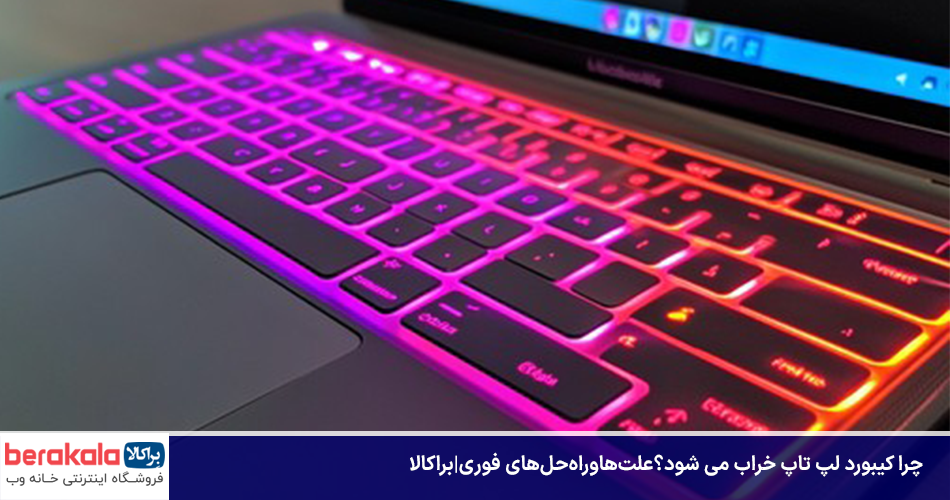
چرا کیبورد لپ تاپ خراب می شود| تصور کنید در میانه یک روز شلوغ کاری هستید، پروژهای حساس روی میز دارید یا مشغول فرستادن یک ایمیل حیاتی به کارفرمای خود هستید؛ ناگهان متوجه میشوید چند دکمه کیبورد لپ تاپ هیچ واکنشی نشان نمیدهند. چند بار دیگر با فشار بیشتر امتحان میکنید، اما فایدهای ندارد. در این لحظه، حسی از کلافگی و استرس سراغ کاربر میآید، چرا که کیبورد یکی از اصلیترین پلهای ارتباطی ما با دنیای دیجیتال است و خرابی آن عملاً دستگاه را فلج میکند.
بسیاری از افراد در چنین مواقعی بلافاصله تصور میکنند که باید هزینههای سنگینی برای تعویض کامل این قطعه بپردازند یا لپ تاپ خود را روزها در تعمیرگاه بگذارند. اما تجربه نشان داده است که ریشه بسیاری از این اختلالات، آنطور که به نظر میرسد سخت و پرهزینه نیست. در این مقاله به زبان ساده و بر اساس تجربههای واقعی تعمیراتی در بازار سخت افزار، کالبدشکافی خواهیم کرد که چرا کیبوردها ناگهان از کار میافتند و چطور میتوانید ریشه مشکل را در خانه پیدا کنید.
شوک از کار افتادن کیبورد؛ چطور بفهمیم مشکل نرمافزاری است یا سختافزاری؟
زمانی که کیبورد لپ تاپ از کار میافتد، اولین و حیاتیترین قدم این است که بفهمیم با یک باگ موقت سیستمعاملی روبهرو هستیم یا قطعات فیزیکی زیر دکمهها دچار آسیب شدهاند. تشخیص درست این موضوع، مسیر شما را کاملاً مشخص میکند و جلوی هزینههای اشتباه را میگیرد. برای این کار نیاز به ابزار پیچیدهای ندارید؛ بلکه با چند تست هوشمندانه میتوانید مچ سیستم یا سخت افزار را بگیرید.
یک سناریوی واقعی را در نظر بگیرید: لپ تاپ روشن است اما در محیط ویندوز هیچ کلمهای تایپ نمیشود. در این حالت، سادهترین راه برای رد کردن فرضیه خرابی ویندوز، راهاندازی مجدد سیستم و تلاش برای ورود به منوی بایوس (BIOS) است. اگر هنگام روشن شدن دستگاه با فشردن دکمههای مشخصی مثل F2 یا Del توانستید وارد تنظیمات مادربرد شوید و در آنجا کلیدهای جهتنما کار کردند، خوشحال باشید؛ چرا که کیبورد شما از نظر فیزیکی کاملاً سالم است و یک تداخل نرمافزاری در محیط ویندوز جلوی کارکرد آن را گرفته است.
اما اگر در محیط خارج از سیستمعامل هم هیچ علائمی از زنده بودن کیبورد مشاهده نکردید، احتمال اینکه اتصال فیزیکی قطع شده باشد بسیار بالا است. برای درک بهتر و تفکیک سریع این دو وضعیت، نشانههای کلیدی هر کدام را در جدول زیر سازماندهی کردهایم تا بتوانید در کمتر از چند دقیقه وضعیت دستگاه خود را بسنجید.
| نوع اختلال | نشانههای بارز در لپ تاپ | اقدام اولیه پیشنهادی |
|---|---|---|
| مشکل سختافزاری | کار نکردن دکمهها در محیط بایوس، قطعی دائمی کلیدهای همجوار، بوی سوختگی ناچیز | بررسی سلامت فلت و تست با کیبورد مجزای USB |
| مشکل نرمافزاری | کارکرد صحیح دکمهها در منوی بوت، از کار افتادن کیبورد پس از نصب برنامه جدید یا آپدیت | حذف درایور قدیمی، ریستارت و بررسی تنظیمات زبان سیستم |
تستهای سریع و طلایی برای تشخیص منشأ قطعی یا خرابی کلیدها
یکی از بهترین تکنیکها برای کاربران خانگی که میخواهند مطمئن شوند برد اصلی کیبورد آسیب ندیده، استفاده از یک کیبورد اکسترنال معمولی است. کافی است یک کیبورد یو اس بی رومیزی را به پورت لپ تاپ متصل کنید. اگر کیبورد مجزا بدون هیچ مشکلی تایپ کرد اما کیبورد خود دستگاه همچنان خاموش بود، این نشان میدهد که سیستمعامل سیگنالها را دریافت میکند اما سخت افزار داخلی لپ تاپ در ارسال سیگنال ناتوان است.
روش دوم، استفاده از ابزارهای آنلاین تست کیبورد است. اگر برخی از کلیدها گاهی کار میکنند و گاهی نه، با جستجوی یک سایت تست کیبورد ساده در مرورگر، میتوانید یک صفحه مجازی از دکمهها را جلو خود داشته باشید. با فشردن هر دکمه روی لپ تاپ، کلید مربوطه در سایت رنگی میشود. این تست مشخص میکند که آیا دکمهها دچار تاخیر در پاسخگویی (Delay) هستند یا سیگنال فیزیکی آنها به طور کامل قطع شده است.
اگر کیبورد لپ تاپ شما به درستی کار نمی کند، همیشه مشکل از خرابی خود کیبورد نیست و عواملی مانند درایور، تنظیمات ویندوز، اتصال دستگاه یا حتی وجود گرد و غبار بین کلیدها می توانند باعث اختلال شوند. مایکروسافت نیز برای چنین مشکلاتی بررسی سخت افزار، تمیز بودن کلیدها و به روزرسانی درایور را پیشنهاد می کند. برای بررسی دقیق تر این موارد می توانید راهنمای Mouse and Keyboard Problems in Windows را در سایت رسمی Microsoft مطالعه کنید.
آیا کل کیبورد قفل شده یا فقط چند کلید خاص بازی در میآورند؟
نوع از کار افتادن کلیدها، داستان پشت پرده خرابی را لو میدهد. وقتی با پدیدهای مواجه میشوید که در آن تمام دکمههای لپ تاپ از سطر اول تا آخر به صورت یکپارچه قطع شدهاند، معمولاً نباید شک خود را روی تک تک دکمهها ببرید. در این حالت یا کل مدار الکترونیکی به دلیل نوسان ولتاژ قفل کرده است، یا کابل رابط اصلی که کیبورد را به برد متصل میکند از جای خود خارج شده است.
وضعیت دوم که بسیار هم شایعتر است، از کار افتادن ردیفی یا خوشهای دکمهها است؛ برای مثال دکمههای Z، X و C همزمان کار نمیکنند. این چیدمانهای موازی نشاندهنده قطع شدن یکی از مسیرهای مسی روی برد چاپی ظریف زیر کلیدها است. وقتی یک مسیر رسانا به دلیل رطوبت یا استهلاک قطع میشود، تمام دکمههایی که در آن مسیر خطی قرار دارند، با هم از مدار خارج میشوند و این یعنی مشکل قطعاً سختافزاری است.
در نقطهمقابل، اگر متوجه شدید که دکمهها سالم هستند اما کاراکترهای اشتباهی تایپ میکنند (مثلاً با فشردن حرف “ا” حرف “ب” تایپ میشود)، قطعات فیزیکی کاملاً بیگناه هستند. در این سناریو تنظیمات نرمافزاری چیدمان کیبورد در سیستمعامل به هم ریخته است که در بخش بعدی روشهای اصلاح فوری آن را مرور خواهیم کرد.
یکی از مشکلاتی که هنگام استفاده از لپ تاپ ممکن است باعث سردرگمی شود، اشتباه گرفتن خرابی واقعی کیبورد با عملکرد طبیعی بعضی کلیدها است. برای مثال، ترکیب بعضی دکمه ها می تواند عملکرد متفاوتی ایجاد کند یا برخی کلیدهای میانبر برای انجام سریع تر کارها طراحی شده باشند. اگر می خواهید قبل از اقدام به تعمیر، شناخت بهتری از دکمه ها و قابلیت های مختلف صفحه کلید لپ تاپ داشته باشید، مطالعه آموزش کامل کیبورد لپ تاپ می تواند کمک کننده باشد.
گرههای نرمافزاری؛ دلایلی که بدون باز کردن لپ تاپ حل میشوند
بسیاری از کاربران هنگام مواجهه با قطعی کیبورد دچار وحشت میشوند، در حالی که در درصد زیادی از پروندههای تعمیراتی، مقصر اصلی تنها یک ناهماهنگی ساده میان ویندوز و قطعات داخلی است. سیستمعامل برای فهمیدن زبان هر قطعه سختافزاری، نیاز به یک مترجم دیجیتال دارد. کوچکترین اختلال در این فایلهای مترجم، میتواند ارتباط کیبورد را با مغز متفکر لپ تاپ قطع کند، بدون اینکه کوچکترین آسیبی به ساختار فیزیکی دکمهها وارد شده باشد.
یکی از تجربیات مکرر کاربران، قطع شدن ناگهانی کیبورد پس از بیدار شدن لپ تاپ از حالت خواب (Sleep) است. در این وضعیت، مدیریت برق سیستمعامل به اشتباه جریان برق ورودی به مدار کیبورد را قطع نگه میدارد تا مصرف انرژی را بهینه کند، اما پس از بالا آمدن ویندوز فراموش میکند مدار را دوباره فعال کند. این گرههای موقتی معمولاً با یک راه اندازی مجدد ساده یا تغییر در تنظیمات پیشرفته مدیریت توان سیستم به راحتی باز میشوند.
برای رفع این گرهها نیازی به باز کردن بدنه لپ تاپ یا داشتن دانش مهندسی تعمیرات ندارید. در ادامهی این بخش، سه دلیل نرمافزاری اصلی که میتوانند کیبورد شما را به کما ببرند بررسی کردهایم تا بتوانید قدم به قدم آنها را روی دستگاه خود تست و رفع کنید.
خواب زمستانی درایور کیبورد پس از آپدیتهای ویندوز یا سیستمعامل
آپدیتهای ویندوز با وجود تمام مزایایی که دارند، گاهی اوقات کدهای قدیمی قطعات را خراب میکنند. وقتی ویندوز خود را بهروزرسانی میکنید، ممکن است فایل درایور کیبورد با نسخه جدید سیستمعامل دچار ناسازگاری شدید شود. در این حالت، درایور به حالت کرش یا فریز میرود و آیکون کیبورد در بخش مدیریت دستگاه (Device Manager) با یک علامت تعجب زرد رنگ نمایش داده میشود که نشاندهنده عدم شناسایی قطعه است.
برای حل این مشکل، راهکار تجربی و اصولی این است که از طریق ماوس یا تاچپد به بخش مدیریت دستگاه بروید، روی نام کیبورد خود کلیک راست کرده و گزینه حذف نصب (Uninstall) را انتخاب کنید. نگران نباشید؛ با این کار کیبورد شما نابود نمیشود. پس از انجام این کار، کافی است لپ تاپ را ریستارت کنید. ویندوز در زمان بالا آمدن مجدد، متوجه جای خالی کیبورد شده و به صورت خودکار یک نسخه تازه و سالم از درایور استاندارد را روی سیستم شما نصب میکند.
تداخلهای ناگهانی نرمافزاری و بدافزارهایی که کیبورد را فلج میکنند
شاید تعجب کنید اما برخی از برنامههایی که روزانه نصب میکنید، میتوانند به طور مستقیم روی عملکرد دکمهها تاثیر بگذارند. نرمافزارهای مدیریت بازی، برنامههای تغییر کلیدهای میانبر، و حتی برخی ابزارهای امنیتی و آنتیویروسها دارای لایههای حفاظتی هستند که برای جلوگیری از سرقت اطلاعات، روی ورودیهای کیبورد قفل میگذارند. اگر این لایهها دچار باگ شوند، تایپ کردن به طور کل متوقف میشود.
علاوه بر برنامههای رسمی، بدافزارها و ویروسهای خانواده کیلاگر (Keylogger) نیز از متهمان اصلی هستند. این برنامههای مخرب سعی میکنند تمام کلیدهای فشرده شده توسط شما را ثبت و ردیابی کنند. گاهی اوقات کدهای این بدافزارها با ساختار سیستم تداخل پیدا کرده و به جای جاسوسی، باعث قفل شدن کامل جریان دادههای کیبورد میشوند. اسکن سیستم با یک ابزار امنیتی معتبر و به روز در این شرایط میتواند حلال مشکل باشد.
به هم ریختن چیدمان زبان (Layout) و فعال شدن ناخواسته کلیدهای میانبر
گاهی اوقات کاربر تصور میکند کیبورد خراب شده است چون وقتی دکمه خاصی را فشار میدهد، خروجی عجیبی روی صفحه میبیند. به عنوان مثال، فشردن کلیدهای بخش سمت راست کیبورد به جای حروف، اعداد را تایپ میکند. این مشکل سختافزاری نیست؛ بلکه صرفاً کلید قفل اعداد یا همان Num Lock روی کیبورد فعال شده است که چیدمان بخشی از حروف را به ماشینحساب تغییر میدهد.
همچنین تغییر ناگهانی زبان پیشفرض سیستمعامل از استاندارد به نسخههای دیگر، جای جای دکمهها (به ویژه علائم نگارشی مانند ویرگول و نقطه) را عوض میکند. بررسی بخش تنظیمات زبان و کیبورد در کنترل پنل و اطمینان از انتخاب چیدمان صحیح، سادهترین کاری است که قبل از مراجعه به تعمیرگاه باید انجام دهید تا بیپهلو بودن و سلامت بخش نرمافزاری دستگاه اثبات شود.
ریشههای سختافزاری؛ چرا دکمههای کیبورد لپ تاپ به نفسنفس میافتند؟
وقتی تمام تستهای نرمافزاری را انجام دادید و مطمئن شدید که سیستمعامل در سلامت کامل است، اما هنوز دکمهها واکنشی نشان نمیدهند، باید به سراغ دنیای فیزیک و قطعات سختافزاری برویم. کیبورد لپ تاپ برخلاف کیبوردهای ضخیم رومیزی، ساختاری بسیار فشرده، مینیاتوری و آسیبپذیر دارد. ضخامت کل این قطعه گاهی به کمتر از چند میلیمتر میرسد و این یعنی قطعات مکانیکی و الکترونیکی آن در ظریفترین حالت ممکن در کنار هم چیده شدهاند.
استهلاک قطعات فیزیکی، بزرگترین دشمن سختافزاری کیبورد است. هر دکمهای که فشار میدهید، یک سیکل مکانیکی را طی میکند که با گذشت زمان و پس از میلیونها بار فشرده شدن، کیفیت اولیه خود را از دست میدهد. علاوه بر استهلاک، عوامل محیطی مانند تغییرات دما، جابهجاییهای مدام لپ تاپ در کولهپشتی بدون کاور محافظ و حتی شیوه تایپ کردن کاربر، به شدت بر عمر مفید این قطعه اثرگذار هستند. در ادامه، دلایل اصلی فیزیکی را که دست به دست هم میدهند تا کیبورد لپ تاپ شما از کار بیفتد، با جزئیات بررسی میکنیم.
چکلیست ارزیابی فیزیکی دکمهها:
- آیا دکمه هنگام فشرده شدن گیر میکند و به کندی بالا میآید؟
- آیا با تکان دادن لپ تاپ، صدای لقی قطعات از زیر کیبورد شنیده میشود؟
- آیا نور پسزمینه (Backlight) در بخشهای خاصی از کیبورد قطع شده است؟
هجوم ذرات ریز، پرز و خردهریزههای پنهان به زیر شاسی کلیدها
یکی از رایجترین و در عین حال سادهترین دلایل سختافزاری کار نکردن کلیدها، تجمع زبالههای میکروسکوپی در فضای مینیاتوری زیر دکمهها است. فرقی نمیکند چقدر اتاق شما تمیز باشد؛ پرزهای معلق در هوا، پوستههای مرده دست، موی حیوانات خانگی و از همه بدتر، خردههای نان یا بیسکویت به مرور زمان راه خود را به زیر کلاهک کلیدها پیدا میکنند. این ذرات مانند یک مانع فیزیکی عمل کرده و اجازه نمیدهند دکمه به طور کامل به پایین هدایت شود و اتصال الکترونیکی را برقرار کند.
گاهی اوقات کاربر احساس میکند دکمه سفت شده یا برای تایپ نیاز به فشار مضاعف دارد. این دقیقاً نشانه وجود یک جسم خارجی در زیر شاسی قیچیشکل کلید است. در این حالت، تمیزکاری غیراصولی و استفاده از اشیای تیز مثل سوزن یا چاقو برای خارج کردن آشغالها، میتواند به راحتی پایههای پلاستیکی و بسیار نازک نگهدارنده دکمه را بشکند و یک مشکل کوچک را به یک خسارت جدی تبدیل کند.
فرسودگی، استهلاک طبیعی و پایان عمر مفید پلاستیک زیر دکمهها (Dome Switch)
زیر هر یک از کلاهکهای کیبورد لپ تاپ، یک قطعه لاستیکی کوچک و گنبدی شکل به نام Dome Switch قرار دارد. وظیفه این گنبد لاستیکی این است که بعد از هر بار فشار دادن دکمه، آن را به جای اولش پرتاب کند و حس بازخورد کلیک را به انگشت شما منتقل سازد. این قطعات لاستیکی با اینکه از مواد مقاومی ساخته میشوند، اما پلاستیک در نهایت بازه عمر مشخصی دارد و پس از سالها استفاده، خاصیت ارتجاعی خود را از دست میدهد.
وقتی این گنبدهای لاستیکی دچار فرسودگی میشوند، یا به اصطلاح میپزند و خشک میشوند، دیگر نمیتوانند مدار چاپی زیرین خود را لمس کنند. در این وضعیت، ممکن است ظاهر دکمه کاملاً سالم باشد و حتی بالا و پایین برود، اما به دلیل خورده شدن یا تغییر شکل بخش رسانای نوک گنبد پلاستیکی، هیچ سیگنالی به مادربرد فرستاده نمیشود. این نوع خرابی معمولاً ابتدا برای کلیدهای پرکاربرد مثل اسپیس، اینتر یا دکمههای بازی رخ میدهد.
ضربههای ناگهانی، فشار بیش از حد هنگام تایپ و جابهجایی غیراصولی لپ تاپ
برخی از کاربران عادت دارند هنگام تایپ کردن، به خصوص در زمان عصبانیت یا هیجان بازیهای کامپیوتری، دکمهها را با شدت و کوبش زیاد فشار دهند. شاسی کیبورد لپ تاپ پایداری کیبوردهای مکانیکی رومیزی را ندارد و ضربات سنگین مداوم میتواند به راحتی به صفحات مدار چاپی منعطف زیرین آسیب بزند. این آسیبها به صورت ترکهای ریز در مسیرهای مسی برد ظاهر میشوند که با چشم غیرمسلح قابل دیدن نیستند.
علاوه بر ضربه مستقیم به کلیدها، جابهجایی غیراصولی دستگاه نیز خطرآفرین است. قرار دادن لپ تاپ در کیفهای شلوغ تحت فشار شدید، یا وارد شدن ضربه به بدنه لپ تاپ در اثر سقوط، میتواند شاسی داخلی کیبورد را دچار خمیدگی یا دفرمه شدن کند. وقتی شاسی از فرم استاندارد خود خارج شود، فاصله کلیدها تا مدار چاپی تغییر کرده و برخی دکمهها برای همیشه قطع میشوند.
قطع شدن، تاخوردگی یا شل شدن کابل فلت اتصال کیبورد به مادربرد
تمام اطلاعات و پالسهای الکتریکی کیبورد از طریق یک کابل نواری بسیار پهن، نازک و حساس به نام کابل فلت (Flat Cable) به مادربرد لپ تاپ منتقل میشود. این کابل با یک سوکت پلاستیکی ظریف روی برد اصلی قفل میشود. در اثر تکانهای شدید، خطاهای مونتاژ در کارخانه یا باز و بسته شدنهای مکرر لپ تاپ در پروسههای تعمیراتی قبلی، ممکن است این کابل فلت کمی از جای خود سر بخورد یا قفل سوکت آن شل شود.
اگر کابل فلت حتی به اندازه یک دهم میلیمتر کج یا شل شود، اتصال بخش زیادی از پینهای رسانا قطع شده و در نتیجه کل کیبورد یا ردیفهای بزرگی از آن به طور ناگهانی خاموش میشوند. همچنین در برخی مدلهای لپ تاپ، طراحی داخلی به گونهای است که کابل فلت از نزدیکی بخشهای داغ سیستم عبور میکند؛ حرارت مداوم در درازمدت میتواند این کابل نواری را دچار تاخوردگی، خشکی و در نهایت شکستگی کدهای مسی داخل آن کند که درمان آن تنها تعویض قطعه است.
سناریوی وحشتناک نفوذ مایعات؛ رطوبت چطور مدار کیبورد را نابود میکند؟
ریختن چای، قهوه، آب یا هر نوع مایعات دیگر روی لپ تاپ، کابوس تمام کاربران است و متأسفانه کیبورد به عنوان خط مقدم بدنه، اولین قطعهای است که این ضربه را دریافت میکند. ساختار زیرین کلیدهای لپ تاپ شامل چند لایه صفحه پلاستیکی مینیاتوری است که روی آنها مسیرهای رسانای بسیار ظریفی از جنس نقره یا مس چاپ شده است. ورود کوچکترین قطره آب به این فضا، حکم یک خرابکار بزرگ را دارد که کل این سیستم هماهنگ را به هم میریزد.
مایعات به دلیل خاصیت رسانایی خود، به محض ورود به لایههای زیرین کیبورد، میان مسیرهای مختلف پالسهای الکتریکی اتصال کوتاه ایجاد میکنند. این اتصال کوتاه باعث میشود که سیگنالها به درستی به کنترلر کیبورد نرسند و دستگاه رفتارهای عجیبی مثل تایپ خودکار، رگباری زدن یک دکمه یا قفل شدن کامل را از خود نشان دهد. خطر اصلی اینجاست که آسیب مایعات معمولاً به همان لحظه اول ختم نمیشود و فرآیند تخریب پنهان تازه پس از خشک شدن ظاهری آغاز خواهد شد.
اگر مایع ریخته شده حاوی شکر یا اسید باشد (مانند قهوه، نوشابه یا آبمیوه)، وضعیت به مراتب بحرانیتر است. این مواد پس از تبخیر آب، یک لایه چسبناک و خورنده از خود به جا میگذارند. این لایه چسبناک نه تنها مانع حرکت مکانیکی کلیدها میشود، بلکه به مرور زمان لایههای مسی مدار را ذوب کرده و اتصالات را برای همیشه قطع میکند. در ادامه، مکانیزم این آسیب و اشتباهاتی که باید از آنها دوری کنید را باز میکنیم.
اکسیداسیون و اتصالی ریزمدارها؛ وقتی چای یا آب به عمق کیبورد میرسد
وقتی چای یا آب روی کیبورد میریزد، حتی اگر لپ تاپ را سریعاً پاک کنید، رطوبت به دلیل خاصیت مویینگی به سرعت به طبقات زیرین نفوذ میکند. در مجاورت جریان برق ناچیزی که در مدار کیبورد جریان دارد، آب شروع به واکنش شیمیایی با فلزات مدار میکند که به این فرآیند اکسیداسیون یا زنگزدگی مدار میگویند. این پودر سبز یا سفید رنگی که روی بردهای آبخورده دیده میشود، همان مس یا نقره اکسید شده است که دیگر جریان برق را از خود عبور نمیدهد.
گاهی اوقات کاربران میگویند: «لپ تاپ من آب خورد، اما بعد از دو روز خود به خود خوب شد و کار کرد.» این یک فریب بزرگ است. رطوبت محبوس شده در لایههای فشرده کیبورد به کندی تبخیر میشود و در این مدت، فرآیند اکسیداسیون به صورت پنهانی در حال جویدن لایههای رسانا است. ممکن است دستگاه شما هفته اول سالم باشد، اما پس از یک ماه، ناگهان ردیف کامل دکمهها به دلیل قطع شدن کامل مسیرهای مسی اکسید شده از کار بیفتند.
اشتباهات مرگبار پس از آبخوردگی لپ تاپ که کیبورد را یکبار برای همیشه میسوزاند
بزرگترین صدمات به کیبورد آبخورده، نه توسط خود مایع، بلکه به دلیل رفتارهای هیجانی و اشتباه کاربر در دقایق اولیه رخ میدهد. اولین اشتباه، روشن نگه داشتن دستگاه برای تست کردن سلامت آن است. جریان الکتریکی در مدار مرطوب، سرعت اکسیداسیون را هزار برابر میکند و شانس تعمیر را به صفر میرساند. اشتباه دوم، تکان دادن شدید لپ تاپ به امید خارج شدن آب است؛ این کار باعث میشود قطرات آب از محیط محدود کیبورد خارج شده و به سمت مادربرد و قطعات حیاتیتر مانند پردازنده هدایت شوند.
یکی دیگر از رفتارهای سنتی اما کاملاً غلط، استفاده از سشوار با باد داغ برای خشک کردن کیبورد است. کلاهک دکمهها و پایههای قیچیشکل زیر آنها از پلاستیک فوقالعاده نازک و حساس به حرارت ساخته شدهاند. باد داغ سشوار در کمتر از چند ثانیه دکمهها را دفرمه و ذوب میکند و علاوه بر آن، فشار باد سشوار آب را به عمق بیشتری از دستگاه هل میدهد. روش صحیح، خاموش کردن فوری، جدا کردن آداپتور، و قرار دادن لپ تاپ به صورت عدد هشت فارسی (وارونه) روی یک حوله است تا مایعات به سمت بالا برگردند.
گرمای بیش از حد قطعات داخلی؛ متهم پنهان در از کار افتادن کیبورد
وقتی صحبت از دلایل خراب شدن کیبورد لپ تاپ میشود، کمتر کسی به یاد سیستم خنککننده و حرارت داخلی دستگاه میافتد. واقعیت این است که قطعات سختافزاری لپ تاپ مانند پردازنده مرکزی و کارت گرافیک در فضایی بسیار کوچک و فشرده کار میکنند و در لودهای سنگین، حرارت بسیار بالایی تولید میکنند. اگر سیستم تهویه و فنهای دستگاه به دلیل تجمع گرد و غبار به درستی کار نکنند، این گرمای سرسامآور راهی برای خروج پیدا نمیکند و بدنه داخلی دستگاه را تبدیل به یک کوره کوچک میکند.
کیبورد لپ تاپ دقیقاً در بالای این قطعات داغ قرار گرفته است. لایههای مدار چاپی کیبورد و کابل فلت اتصال آن، پایداری حرارتی محدودی دارند. وقتی قطعات داخلی برای ساعتهای متمادی در دماهای بالای ۸۰ یا ۹۰ درجه سانتیگراد کار کنند، این حرارت شدید به شاسی کیبورد سرایت کرده و اثرات مخرب خود را بر روی بخشهای الکترونیکی و مکانیکی نازک آن بر جای میگذارد که در بخش زیر به کالبدشکافی آن میپردازیم.
وقتی حرارت پردازنده و گرافیک، فلت و اتصالات کیبورد را دفرمه میکند
کابل فلت کیبورد که پالسها را به مادربرد میرساند، با یک چسب مخصوص فشرده و لایههای محافظ پلاستیکی پوشانده شده است. حرارت بسیار بالای ناشی از داغ شدن لپ تاپ به مرور زمان این چسبها را شل کرده و باعث میشود لایههای فلت از هم جدا شوند یا کابل دچار تاببرداشتگی و دفرمه شدن فیزیکی شود. وقتی فلت کج یا دفرمه شود، پینهای نقرهای آن در سوکت جابهجا شده و برخی کلیدها سیگنال خود را از دست میدهند.
علاوه بر فلت، لایههای پلاستیکی منعطف زیر دکمهها نیز در برابر گرما آسیبپذیر هستند. حرارت مداوم میتواند باعث چسبیدن ناخواسته این لایهها به یکدیگر شود که نتیجه آن، فشرده ماندن دائمی یک کلید یا از کار افتادن ردیفی کلیدها خواهد بود. بنابراین، اگر افت عملکرد کیبورد شما همیشه بعد از نیم ساعت بازی کردن یا کارهای سنگین گرافیکی شروع میشود، متهم ردیف اول داغ شدن قطعات داخلی و ضعف سیستم خنککننده لپ تاپ شماست.
راهنمای تصمیمگیری؛ کیبورد لپ تاپ من قابل تعمیر است یا باید تعویض شود؟
زمانی که با تمام دلایل و ریشههای خرابی آشنا شدیم، به مهمترین دوراهی میرسیم: آیا باید برای تعمیر کیبورد فعلی زمان و هزینه بگذاریم یا اینکه منطقیترین راه، خرید یک قطعه نو و تعویض کامل آن است؟ تصمیمگیری در این مرحله نیاز به یک نگاه اقتصادی و فنی دارد. کیبورد لپ تاپ قطعهای مصرفی است و ساختار یکپارچه آن در بسیاری از مدلهای مدرن (به خصوص لپ تاپهای باریک و اولترابوکها) به گونهای طراحی شده که امکان تعمیرات جزئی را به شدت محدود میکند.
تعمیرکاران مجرب سخت افزار معمولاً بر اساس نوع خرابی، یکی از این دو مسیر را به مشتریان پیشنهاد میدهند. هزینه زمان دستمزد تعمیر، ریسک برگشت مجدد ایراد و قیمت قطعه نو، سه فاکتور اصلی در این معادله هستند. برای اینکه بتوانید بهترین تصمیم را برای دستگاه خود بگیرید و هزینههای اضافه به سبد خود تحمیل نکنید، در ادامهی این بخش معیارهای دقیق تفکیک این دو وضعیت را بررسی میکنیم.
نشانههایی که میگویند با سرویس و تمیزکاری مشکل کیبورد حل میشود
اگر مشکل کیبورد لپ تاپ شما صرفاً به چند دکمه محدود میشود و این دکمهها سفت شدهاند یا برای تایپ نیاز به فشردن محکم دارند، شانس بالایی برای احیا بدون نیاز به تعویض قطعه دارید. این نشانهها گویای تجمع گرد و خاک یا وجود یک تکه کوچک زباله در زیر کلاهک هستند. یک تعمیرکار یا حتی خود کاربر با چاشنی دقت و ابزار مناسب، میتواند کلاهک دکمه را به آرامی به سمت بالا اهرم کرده، شاسی قیچیشکل را تمیز و دکمه را دوباره جا بزند.
همچنین اگر کل کیبورد به صورت یکپارچه قطع شده اما پس از تکان دادن لپ تاپ یا فشار دادن بخش بالایی بدنه، برای چند ثانیه چراغهای آن روشن میشود، مشکل از شل شدن کابل فلت است. در این سناریو، باز کردن قاب لپ تاپ، تمیز کردن پینهای نقرهای کابل فلت با الکل ایزوپروپیل و جا زدن مجدد و محکم کردن قفل سوکت روی مادربرد، کیبورد را مثل روز اول زنده میکند؛ فرآیندی که هزینه بسیار ناچیزی دارد و قطعه اصلی دستگاه شما را حفظ میکند.
چه زمانی خرید و تعویض کامل کیبورد لپ تاپ، تنها راه منطقی و اقتصادی است؟
در نقطهمقابل، سناریوهایی وجود دارند که هرگونه تلاش برای تعمیر در آنها، هدر دادن زمان و پول است. اولین و قطعیترین سناریو، آسیب ناشی از مایعات اسیدی و قندی است. وقتی لایههای مدار چاپی به دلیل اکسیداسیون شدید خورده میشوند، لحیمکاری یا احیای مسیرهای مسی میکروسکوپی قطع شده عملاً غیرممکن یا به شدت ناپایدار است. حتی اگر تعمیرکار بتواند با چسب رسانا مسیر را وصل کند، این ترمیم دوام چندانی نخواهد داشت و با کوچکترین تغییر دما دوباره قطع میشود.
نشانه دوم، از کار افتادن ردیفی یا تصادفی دکمهها به مرور زمان است که از پایان عمر مفید لایههای گرافیتی زیر کلیدها حکایت دارد. همچنین در لپ تاپهای جدید، کیبورد به قاب رویی (Palmrest) پرچ شده است؛ یعنی برای تعویض یا تعمیر دکمهها باید کل قاب باز شود. در این مدلها، به دلیل ساختار پرچی، تعمیر تک دکمهها اصلاً صرفه فنی ندارد و تعویض کامل کیبورد، ایمنترین راه برای حفظ سلامت مادربرد و سایر قطعات داخلی لپ تاپ است.
علائم هشدار قبل از خرابی کامل کیبورد لپ تاپ
خرابی کیبورد لپ تاپ معمولاً به صورت ناگهانی اتفاق نمیافتد. در بسیاری از مواقع، این قطعه قبل از از کار افتادن کامل، علائمی از خود نشان میدهد که اگر به موقع شناسایی شوند، میتوان از هزینههای سنگین تعمیر یا تعویض جلوگیری کرد. توجه به این نشانهها به شما کمک میکند قبل از گسترش مشکل، اقدامات لازم را انجام دهید.
برخی کلیدها گاهی کار میکنند و گاهی نه
اگر برای تایپ یک حرف مجبور هستید چند بار کلید را فشار دهید یا بعضی از کلیدها فقط در برخی مواقع پاسخ میدهند، احتمال وجود گرد و غبار، فرسودگی کلید یا آسیب دیدن مدار داخلی وجود دارد. این مورد معمولاً اولین نشانه خرابی کیبورد است.
گیر کردن یا سفت شدن کلیدها
زمانی که یک کلید به سختی پایین میرود یا به کندی به جای اولیه خود بازمیگردد، معمولاً ذرات گرد و غبار، چربی یا آسیب مکانیکی زیر آن جمع شده است. بیتوجهی به این مشکل میتواند باعث شکستن پایه کلید شود.
ثبت شدن دوباره حروف هنگام تایپ
اگر با یک بار فشردن کلید، دو یا چند حرف تایپ میشود، ممکن است کلید مربوطه فرسوده شده باشد یا مدار داخلی آن به درستی عمل نکند. گاهی نیز این مشکل به دلیل ایرادات نرمافزاری ایجاد میشود.
خاموش شدن بخشی از نور پسزمینه کیبورد
در لپ تاپهایی که دارای نور پسزمینه هستند، خاموش شدن بخشی از بکلایت یا چشمک زدن آن میتواند نشانه آسیب دیدن کابل فلت یا مدار تغذیه کیبورد باشد.
ایجاد مشکل پس از داغ شدن لپ تاپ
اگر کیبورد تنها پس از اجرای بازی یا نرمافزارهای سنگین دچار اختلال میشود، احتمال دارد گرمای بیش از حد روی کابل فلت یا مدارهای داخلی تأثیر گذاشته باشد.
نکته:
اگر هر یک از علائم بالا را مشاهده کردید، بهتر است قبل از از کار افتادن کامل کیبورد، دستگاه را بررسی یا سرویس کنید. رسیدگی زودهنگام معمولاً هزینه بسیار کمتری نسبت به تعویض کامل کیبورد خواهد داشت.
اشتباهات رایج کاربران که خرابی کیبورد لپ تاپ را تشدید میکنند
بسیاری از خرابیهای کیبورد لپ تاپ در همان مراحل اولیه قابل کنترل هستند، اما تصمیمهای اشتباه کاربران باعث میشود یک ایراد ساده به تعویض کامل کیبورد یا حتی آسیب دیدن سایر قطعات لپ تاپ منجر شود. آشنایی با این اشتباهات به شما کمک میکند در زمان بروز مشکل، بهترین تصمیم را بگیرید و از هزینههای اضافی جلوگیری کنید.
روشن کردن مکرر لپ تاپ برای تست کیبورد
بعضی کاربران پس از مشاهده خرابی، لپ تاپ را چندین بار خاموش و روشن میکنند تا ببینند آیا مشکل برطرف شده است یا خیر. اگر علت خرابی ورود مایع یا اتصال کوتاه باشد، این کار میتواند آسیب بیشتری به مدارهای داخلی وارد کند.
فشار دادن بیش از حد کلیدها
وقتی یک کلید به سختی کار میکند، فشار بیشتر هیچ کمکی به رفع مشکل نمیکند. این کار ممکن است باعث شکستن پایه کلید، آسیب دیدن لایه سیلیکونی یا خرابی مدارهای ظریف زیر کیبورد شود.
تمیز کردن کیبورد با مواد نامناسب
استفاده از آب، شیشه پاککن، اسپریهای خانگی یا الکل صنعتی میتواند به قطعات داخلی کیبورد آسیب برساند. همچنین اسپری کردن مستقیم مایع روی کیبورد، احتمال نفوذ آن به داخل لپ تاپ را افزایش میدهد.
استفاده از سشوار یا قرار دادن لپ تاپ داخل برنج
برخلاف تصور بسیاری از افراد، سشوار میتواند باعث تغییر شکل قطعات پلاستیکی شود و برنج نیز رطوبت داخل لپ تاپ را خارج نمیکند. در صورت آبخوردگی، بهترین کار خاموش کردن دستگاه و مراجعه به مرکز تعمیرات است.
خوردن و نوشیدن هنگام کار با لپ تاپ
ورود خردههای غذا، چربی یا نوشیدنی به زیر کلیدها یکی از مهمترین دلایل خرابی کیبورد است. حتی مقدار کمی مایع میتواند باعث اکسید شدن مدارهای داخلی و از کار افتادن بخشی از کلیدها شود.
حمل لپ تاپ بدون کیف محافظ
قرار دادن لپ تاپ در کیفهای شلوغ یا زیر وسایل سنگین، فشار زیادی به کیبورد وارد میکند و احتمال شکستن کلیدها یا آسیب دیدن کابل فلت را افزایش میدهد.
بیتوجهی به علائم اولیه خرابی
اگر یک یا چند کلید به صورت مقطعی از کار میافتند یا عملکرد طبیعی ندارند، بهتر است همان زمان علت آن بررسی شود. رسیدگی سریع معمولاً هزینه بسیار کمتری نسبت به تعویض کامل کیبورد خواهد داشت.
اشتباهی که بیشترین هزینه را ایجاد میکند:
ادامه استفاده از لپ تاپ پس از آبخوردگی یا زمانی که بخشی از کیبورد از کار افتاده است، میتواند باعث آسیب دیدن فلت کیبورد، مادربرد و سایر قطعات داخلی شود. در چنین شرایطی بهتر است استفاده از دستگاه را متوقف کرده و علت خرابی را بررسی کنید.
چگونه عمر کیبورد لپ تاپ را افزایش دهیم؟
اگرچه کیبورد لپ تاپ یک قطعه مصرفی محسوب میشود، اما با رعایت چند نکته ساده میتوان عمر مفید آن را چندین سال افزایش داد. بیشتر خرابیهای کیبورد به دلیل استفاده نادرست یا بیتوجهی به سرویسهای دورهای رخ میدهند؛ در حالی که با ایجاد چند عادت صحیح میتوان احتمال بروز این مشکلات را تا حد زیادی کاهش داد.
کیبورد را به صورت دورهای تمیز کنید
گرد و غبار، پرز و ذرات ریز به مرور زمان در زیر کلیدها جمع میشوند و عملکرد آنها را مختل میکنند. بهتر است هر چند هفته یک بار با استفاده از هوای فشرده یا یک برس نرم، کیبورد را تمیز کنید.
هنگام کار از خوردن و نوشیدن خودداری کنید
ریختن نوشیدنی یا باقی ماندن خردههای غذا در زیر کلیدها یکی از مهمترین دلایل خرابی کیبورد است. حتی مقدار کمی مایع نیز میتواند باعث اتصال کوتاه یا اکسید شدن مدارهای داخلی شود.
کلیدها را با فشار معمولی فشار دهید
کیبورد لپ تاپ برای تایپ عادی طراحی شده و نیازی به فشار زیاد ندارد. تایپ آرام و یکنواخت باعث کاهش استهلاک کلیدها و افزایش طول عمر آنها میشود.
از داغ شدن بیش از حد لپ تاپ جلوگیری کنید
گرمای زیاد میتواند به مرور زمان روی کابل فلت و مدارهای داخلی کیبورد تأثیر منفی بگذارد. تمیز کردن فنها، تعویض خمیر حرارتی و استفاده از کول پد هنگام انجام کارهای سنگین، به افزایش عمر لپ تاپ و کیبورد کمک میکند.
لپ تاپ را به درستی حمل کنید
همیشه از کیف محافظ مناسب استفاده کنید و از قرار دادن وسایل سنگین روی لپ تاپ خودداری کنید. فشار مستقیم میتواند باعث آسیب دیدن کلیدها، شاسی یا کابل فلت شود.
مشکلات کوچک را جدی بگیرید
اگر احساس میکنید یکی از کلیدها عملکرد طبیعی ندارد یا گاهی اوقات پاسخ نمیدهد، بهتر است همان ابتدا علت آن را بررسی کنید. رفع مشکلات جزئی در مراحل اولیه معمولاً بسیار سادهتر و کمهزینهتر از تعویض کامل کیبورد است.
سرویس دورهای لپ تاپ را فراموش نکنید
تمیز کردن داخلی لپ تاپ، بررسی سیستم خنککننده و اطمینان از سلامت قطعات داخلی، علاوه بر افزایش عمر کیبورد، عملکرد کلی دستگاه را نیز بهبود میبخشد. انجام سرویس دورهای هر ۶ تا ۱۲ ماه یک بار توصیه میشود.
توصیه کارشناسان:
اگر از لپ تاپ برای بازی، برنامهنویسی یا کارهای سنگین استفاده میکنید، بهتر است در زمانهای طولانی از یک کیبورد خارجی استفاده کنید. این کار علاوه بر افزایش راحتی، استهلاک کیبورد لپ تاپ را نیز به میزان قابل توجهی کاهش میدهد.
جمعبندی اقدامات پیشنهادی
| وضعیت | اقدام پیشنهادی |
|---|---|
| چند کلید کار نمیکنند | تمیز کردن کیبورد و تست عملکرد کلیدها |
| کل کیبورد از کار افتاده است | تست در BIOS و بررسی با کیبورد USB |
| مایع روی کیبورد ریخته است | خاموش کردن فوری لپ تاپ و عدم روشن کردن مجدد |
| حروف دوبار تایپ میشوند | بررسی درایورها و تمیز کردن کیبورد |
| کیبورد بعد از داغ شدن لپ تاپ دچار مشکل میشود | بررسی سیستم خنککننده و سرویس لپ تاپ |
سؤالات متداول کاربران درباره خرابی کیبورد لپ تاپ (FAQ)
۱. آیا ریختن چند قطره آب روی کیبورد حتماً آن را میسوزاند؟
خیر، حتمی نیست. اگر مقدار آب بسیار کم باشد و سریعاً دستگاه را خاموش و وارونه کنید، ممکن است رطوبت به لایههای مدار نرسد. اما روشن کردن سریع دستگاه ریسک اتصالی را بالا میبرد.
۲. چرا فقط دکمههای پرکاربرد مثل اسپیس و اینتر من کار نمیکنند؟
این مشکل عمدتاً ناشی از فرسودگی مکانیکی یا تجمع جرم در زیر این کلیدهاست. چون این دکمهها بیشتر فشرده میشوند، گنبد لاستیکی زیر آنها زودتر دفرمه شده یا خاصیت رسانایی خود را از دست میدهد.
۳. هزینه تعویض کیبورد لپ تاپ چقدر است و چقدر زمان میبرد؟
هزینه کاملاً بستگی به مدل لپ تاپ و نوع کیبورد (ساده یا با نور پسزمینه) دارد. در مدلهای قدیمی تعویض کمتر از نیم ساعت زمان میبرد، اما در مدلهای جدید پرچشده ممکن است چند ساعت طول بکشد.