
چگونه ایکس باکس را به لپ تاپ وصل کنیم؟ (آموزش ۳ روش واقعی)
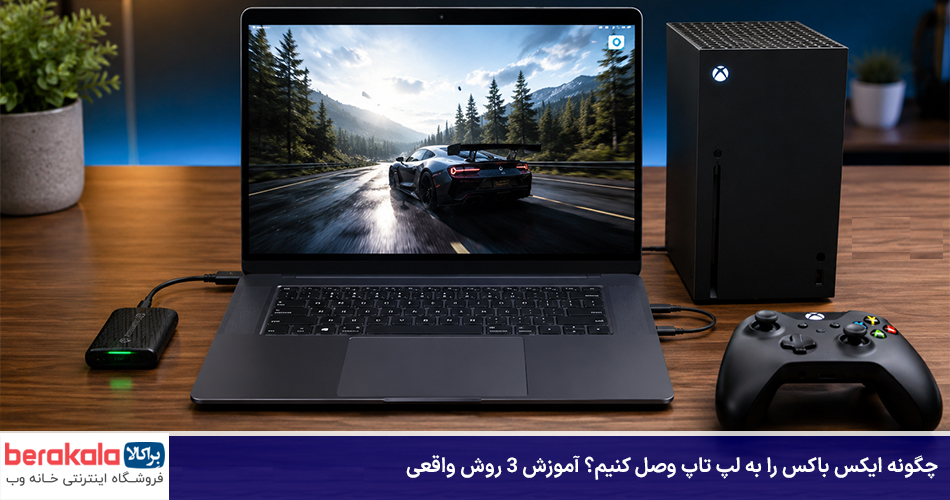
چگونه ایکس باکس را به لپ تاپ وصل کنیم | تصور کنید خسته از کسل کننده، دسته ایکس باکس را در دست گرفته اید و میخواهید روی مانیتور باکیفیت لپ تاپ خود مشغول بازی شوید. شاید به تلویزیون دسترسی ندارید، و شاید هم صرفا ترجیح می دهید از نمایشگر شفاف و خوش رنگ لپ تاپ خود به عنوان مانیتور کنسول استفاده کنید. معمولا ، اولین کاری که به ذهن هر کاربری می رسد، متصل کردن یک کابل HDMI به ایکس باکس و لپ تاپ است. اما چرا بعد از این کار هیچ اتفاقی نمی افتد و صفحه لپ تاپ همچنان دسکتاپ ویندوز را نشان می دهد؟
واقعیت این است که انتقال تصویر کنسول به لپ تاپ یکی از پرچالش ترین و در عین حال جذاب ترین کارهایی است که می توانید انجام دهید. بسیاری از کاربران تصور می کنند این کار غیرممکن است یا نیاز به دانش فنی بسیار پیچیده ای دارد. اما ما در این راهنمای جامع از براکالا به شما نشان می دهیم که نه تنها این کار شدنی است، بلکه با چند ترفند ساده و کاربردی می توانید لپ تاپ خود را به یک نمایشگر تمام عیار برای ایکس باکس سری اس، سری ایکس یا حتی ایکس باکس وان تبدیل کنید. بیایید ابتدا گره اصلی داستان یعنی پورت HDMI را باز کنیم.
چرا اتصال مستقیم ایکس باکس به لپ تاپ با کابل HDMI جواب نمی دهد؟
برای همه ما پیش آمده که با ذوق و شوق کابل HDMI را بین کنسول و لپ تاپ متصل کرده ایم و منتظر معجزه بوده ایم. اما بعد از چند دقیقه ور رفتن با دکمه های کیبورد، متوجه می شویم که هیچ سیگنالی دریافت نمی شود. این تجربه مشترک هزاران گیمری است که بدون شناخت ساختار سخت افزاری دستگاه ها، اقدام به این کار می کنند. دلیل این اتفاق بسیار ساده تر از آن است که فکرش را می کنید و به هیچ عنوان به خراب بودن کابل یا پورت های دستگاه شما ارتباطی ندارد.
لپ تاپ ها طوری طراحی شده اند که خودشان تولیدکننده و فرستنده تصویر باشند، نه دریافت کننده آن. وقتی شما لپ تاپ را روشن می کنید، کارت گرافیک سیگنال های ویدیویی را پردازش کرده و به نمایشگر داخلی می فرستد. پورت خروجی تعبیه شده روی بدنه لپ تاپ نیز دقیقا همین وظیفه را دارد؛ یعنی ارسال تصویر به یک مانیتور بزرگتر یا ویدیو پروژکتور. بنابراین، پورت روی بدنه کامپیوتر شما یک جاده یک طرفه به سمت بیرون است و نمی تواند سیگنال ورودی از یک دستگاه خارجی مثل ایکس باکس را بپذیرد.
از طرف دیگر، کنسول ایکس باکس هم یک فرستنده سیگنال است. پورت پشت کنسول سیگنال های بازی را به سمت بیرون ارسال می کند. اتصال دو پورت فرستنده به یکدیگر با کابل، مثل این است که دو بلندگو را با سیم به هم وصل کنید و انتظار داشته باشید یکی از آن ها صدای دیگری را پخش کند! برای اینکه بتوانید تصویر کنسول را روی صفحه نمایش کامپیوتر خود تماشا کنید، به یک ایستگاه واسطه یا یک پروتکل نرم افزاری نیاز دارید که نقش مترجم و دریافت کننده را بازی کند.
راز پورت های لپ تاپ؛ تفاوت حیاتی میان ورودی و خروجی تصویر
برای درک بهتر این موضوع باید بدانیم که در دنیای سخت افزار دیجیتال، پورت ها به دو دسته کلی تقسیم می شوند: پورت های ورودی (HDMI In) و پورت های خروجی (HDMI Out). تلویزیون ها و مانیتورهای رومیزی دارای پورت ورودی هستند؛ یعنی سیگنال را از کیس کامپیوتر، گیرنده دیجیتال یا کنسول بازی دریافت کرده و نمایش می دهند. در مقابل، کارت های گرافیک دسکتاپ و پورت های استاندارد لپ تاپ ها همگی از نوع خروجی هستند.
مهندسان طراح قطعات کامپیوتری به این دلیل پورت های لپ تاپ را صرفا خروجی می سازند که هزینه تولید، ضخامت دستگاه و مصرف باتری به بهینه ترین شکل ممکن حفظ شود. قرار دادن یک پورت ورودی ویدیو نیازمند یک تراشه پردازش تصویر مجزا درون مادربورد لپ تاپ است که عملا برای ۹۵ درصد کاربران عادی کارایی ندارد. به همین دلیل است که حتی گران ترین لپ تاپ های گیمینگ بازار هم در حالت عادی نمی توانند به عنوان مانیتور برای دستگاه دیگری استفاده شوند.
| نوع پورت | وظیفه اصلی | دستگاه های دارای این پورت |
|---|---|---|
| HDMI Out (خروجی) | ارسال سیگنال تصویر و صدا به یک نمایشگر خارجی | ایکس باکس، پلی استیشن، کیس کامپیوتر، لپ تاپ |
| HDMI In (ورودی) | دریافت سیگنال تصویر از سایر دستگاه ها و پخش آن | تلویزیون، مانیتور، عینک های واقعیت مجازی، کارت کپچر |
آیا کابل یا مبدل خاصی وجود دارد که این مشکل را حل کند؟
اگر سری به بازارهای آنلاین یا مغازه های لوازم جانبی بزنید، ممکن است با کابل ها یا تبدیل های مختلفی مواجه شوید که فروشندگان ادعا می کنند می توانند تصویر را از کنسول به کامپیوتر منتقل کنند. بگذارید خیالتان را راحت کنیم: هیچ کابل، سوکت، یا تبدیل ساده پسیو (بدون برد الکترونیکی فعال) در دنیا وجود ندارد که بتواند ماهیت یک پورت خروجی را به ورودی تبدیل کند. فریب تبلیغات عجیب و غریب را نخورید؛ چرا که این کابل های معمولی فقط پول شما را هدر می دهند.
تنها تجهیزات سخت افزاری که می توانند این جادو را عملی کنند، دستگاه های اکسترنال پردازش تصویر هستند که سیگنال خروجی کابل را گرفته، آن را به دیتای قابل فهم برای پورت USB تبدیل کرده و به سیستم می فرستند. در بخش های بعدی این مقاله دقیقا به معرفی این قطعات کوچک و ارزان خواهیم پرداخت. اما قبل از اینکه به سراغ خرج کردن پول بروید، جالب است بدانید که مایکروسافت یک راهکار کاملا رایگان و بی سیم درون ویندوز قرار داده که در بخش بعدی قدم به قدم آن را اجرا می کنیم.
روش اول: بازی بیسیم و رایگان با قابلیت Remote Play (ریموت پلی)
اگر بودجه اضافی برای خرید تجهیزات سختافزاری ندارید و در خانه به یک مودم وایفای مناسب دسترسی دارید، قابلیت ریموت پلی بهترین گزینه برای شماست. شرکت مایکروسافت این ویژگی فوقالعاده را به صورت کاملاً رایگان در اختیار صاحبان کنسول قرار داده است. در این روش، ایکسباکس شما کدهای بازی را پردازش میکند و سپس تصویر را از طریق شبکه وایفای داخلی خانه به لپ تاپ شما میفرستد. در واقع، شما از راه دور کنترل کنسول را روی دسکتاپ خود به دست میگیرید.
مزیت بزرگ این روش این است که نیازی به هیچ کابل رابطی بین دو دستگاه نیست. شما حتی میتوانید در اتاق دیگری بنشینید و بازی کنید، به شرطی که سیگنال وایفای به اندازه کافی قوی باشد. با این حال، کیفیت این تجربه کاملاً به پایداری شبکه شما بستگی دارد. برای اینکه کار را بدون دردسر شروع کنیم، ابتدا باید مطمئن شویم که تمام ابزارها و پیشنیازهای نرمافزاری روی هر دو سیستم مهیا هستند.
پیشنیازها: قبل از شروع به چه چیزهایی نیاز داریم؟
قبل از اینکه به سراغ تغییر تنظیمات بروید، این چکلیست ساده را بررسی کنید تا مطمئن شوید سختافزارها و نرمافزارهای شما با این قابلیت سازگار هستند. عدم توجه به این نکات ممکن است باعث شود در میانه راه با خطاهای عجیب مواجه شوید:
- کنسول روشن و بهروز: یک دستگاه ایکسباکس سری اس، سری ایکس یا وان که به آخرین آپدیت سیستمعامل مجهز باشد.
- ویندوز ۱۰ یا ۱۱: لپ تاپ شما باید دارای یکی از نسخههای مدرن ویندوز باشد تا بتواند اپلیکیشن رسمی را اجرا کند.
- مودم دو بانده (۵ گیگاهرتز): برای داشتن یک تصویر روان، شدیداً توصیه میشود که هم لپ تاپ و هم کنسول به باند ۵ گیگاهرتز مودم وصل باشند، نه باند معمولی ۲.۴ گیگاهرتز.
- حساب کاربری مشترک: باید با یک اکانت مایکروسافت (ایمیل) یکسان وارد هر دو دستگاه شوید.
قدم اول: فعالسازی ویژگی ریموت پلی در تنظیمات ایکسباکس
در ابتدا باید به کنسول خود اجازه دهید تا تصاویرش را در شبکه داخلی خانه پخش کند. برای این کار، ایکسباکس را به تلویزیون یا یک مانیتور موقت وصل کنید (این تنها باری است که به نمایشگر دوم نیاز دارید). دسته را بردارید و دکمه Xbox را بزنید تا منوی راهنما باز شود. سپس به بخش Settings یا همان تنظیمات بروید. در ستون سمت چپ، گزینه Devices & connections را پیدا کرده و روی آن کلیک کنید.
حالا از میان گزینههای نمایش داده شده، وارد بخش Remote features شوید. در این صفحه، یک کادر کوچک وجود دارد که عبارت Enable remote features در کنار آن نوشته شده است. این تیک را فعال کنید. پس از فعال کردن، کنسول برای چند ثانیه وضعیت شبکه شما را آزمایش میکند تا مطمئن شود سرعت اتصال برای استریم بازی کافی است. اگر همه چیز سبز بود، حالت پاور کنسول را روی Sleep قرار دهید تا بعداً بتوانید حتی در زمان خاموش بودن ظاهری دستگاه، تصویر را روی لپ تاپ دریافت کنید.
قدم دوم: اتصال و دریافت تصویر در اپلیکیشن Xbox ویندوز
حالا به سراغ لپ تاپ خود بروید. از طریق منوی استارت ویندوز، برنامه پیشفرض Xbox را جستجو و باز کنید (اگر این برنامه را ندارید، میتوانید آن را به راحتی از مایکروسافت استور دانلود کنید). حتماً بررسی کنید که اکانت لاگین شده در این برنامه، دقیقاً همان اکانتی باشد که روی کنسول فعال است. در گوشه سمت چپ و بالای برنامه، روی نام کاربری خود یا آیکون کوچکی که شبیه به یک کنسول در کنار نامتان قرار دارد کلیک کنید.
در این بخش، نام کنسول خود را مشاهده خواهید کرد. روی آن کلیک کرده و گزینه Remote play on this device را انتخاب کنید. پس از چند ثانیه انیمیشن زیبای موشک ایکسباکس روی صفحه لپ تاپ ظاهر میشود و ناگهان منوی کنسول خود را با کیفیتی عالی روی لپ تاپ تماشا خواهید کرد. حالا کافی است دسته بازی را مستقیماً به لپ تاپ وصل کنید و از اجرای بازیها لذت ببرید.
با مشکل تاخیر (Lag) یا افت کیفیت تصویر در این روش چه کنیم؟
بزرگترین کابوس در بازیهای آنلاین و استریم، تاخیر بین فشردن دکمه و حرکت شخصیت بازی است. اگر در این روش احساس کردید تصویر شطرنجی میشود یا دکمهها با تاخیر عمل میکنند، چند راهکار طلایی برای حل مشکل وجود دارد. اول از همه، اگر امکانش را دارید، کنسول و لپ تاپ را با کابل شبکه (LAN) به مودم وصل کنید. اتصال سیمی پایداری شبکه را تا ۱۰ برابر افزایش میدهد.
«اگر هردو دستگاه را با کابل شبکه به یک مودم مشترک وصل کنید، تاخیر در انتقال تصویر به نزدیک صفر میرسد و تجربهای کاملاً شبیه به بازی روی مانیتور واقعی خواهید داشت؛ حتی اگر اینترنت شما قطع باشد!»
نکته دوم این است که تمام دانلودهای پسزمینه را در لپ تاپ و گوشیهای متصل به وایفای متوقف کنید. پهنای باند شبکه داخلی باید کاملاً در اختیار استریم بازی قرار گیرد. همچنین در تنظیمات برنامه Xbox در ویندوز، میتوانید کیفیت استریم را روی حالت تعادل یا معمولی بگذارید تا فریمریت بازی روانتر شود.
روش دوم: استفاده از کارت کپچر؛ مطمئنترین راه برای تجربه بدون تاخیر
اگر روش بیسیم به دلیل ضعف مودم یا تداخلهای فرکانسی برای شما کیفیت مطلوبی نداشت، یا اصلاً در محیطی هستید که به مودم وایفای دسترسی ندارید، وقت آن است که به سراغ یک راهحل سختافزاری فوقالعاده بروید. استفاده از دستگاهی به نام کارت کپچر (Capture Card)، حرفهایترین و پایدارترین روش برای تبدیل صفحه نمایش لپ تاپ به مانیتور ایکسباکس است. این روش برخلاف ریموت پلی، نیازمند حتی یک کیلوبایت اینترنت یا شبکه وایفای نیست.
در این روش، تمام اطلاعات صدا و تصویر از طریق کابل فیزیکی جابهجا میشوند، به این معنی که هیچگونه افت کیفیت، شطرنجی شدن تصویر یا نوسان فریمریت را تجربه نخواهید کرد. بسیاری از گیمرهای حرفهای و یوتیوبرها برای استریم و ضبط بازیهای خود از همین روش استفاده میکنند. خبر خوب این است که برای این کار نیازی به خرید کارت کپچرهای گرانقیمت چند میلیونی ندارید و مدلهای اقتصادی کار شما را به بهترین شکل راه میاندازند.
چرا کارت کپچر ارزانقیمت (HDMI to USB) بهترین فرشته نجات است؟
امروزه در بازار تجهیزات دیجیتال، دانگلهای کوچک و ارزانقیمتی به نام کارت کپچر USB یا HDMI Video Capture یافت میشوند که ابعادی شبیه به یک فلش مموری معمولی دارند. این قطعات کوچک پورت HDMI خروجی ایکسباکس را تحویل میگیرند و آن را به دیتای ویدیویی استاندارد (شبیه به سیگنال وبکم) تبدیل میکنند تا از طریق پورت USB لپ تاپ وارد سیستم شود.
این گجتهای دوستداشتنی با قیمت بسیار پایین در بازار ایران و سایت براکالا موجود هستند و میتوانند کیفیت تصویر Full HD را با نرخ ۳۰ یا ۶۰ فریم بر ثانیه به لپ تاپ شما منتقل کنند. با توجه به اینکه پورتهای USB لپ تاپ شما همیشه آماده دریافت دیتای ورودی هستند، سیستم ویندوزی به سرعت این قطعه را شناسایی کرده و تصویر کنسول را مانند تصویر یک وبکم زنده در اختیار شما قرار میدهد.
آموزش گامبهگام اتصال سختافزاری کنسول به لپ تاپ
مراحل اتصال فیزیکی بسیار ساده است و در کمتر از یک دقیقه انجام میشود. برای شروع، مراحل زیر را به ترتیب دنبال کنید تا از اتصال صحیح کابلها مطمئن شوید:
- یک سر کابل HDMI استاندارد خود را به پورت خروجی (HDMI Out) پشت کنسول ایکسباکس وصل کنید.
- سر دیگر همان کابل HDMI را به پورت ورودی دانگل کارت کپچر متصل نمایید.
- حالا کانکتور USB کارت کپچر را به یکی از پورتهای لپ تاپ (ترجیحاً پورت USB 3.0 که معمولاً آبی رنگ است) متصل کنید.
- کنسول ایکسباکس خود را روشن کنید. اکنون کار سختافزاری تمام شده و نوبت به نمایش تصویر روی مانیتور لپ تاپ میرسد.
چطور با نرمافزار OBS Studio، صفحه لپ تاپ را به مانیتور بازی تبدیل کنیم؟
پس از اتصال کابلها، ویندوز به صورت خودکار قطعه را میشناسد اما برای دیدن تصویر به یک نرمافزار واسطه نیاز داریم. بهترین، سبکترین و قویترین برنامه برای این کار OBS Studio است که کاملاً رایگان بوده و هیچ واترمارک یا محدودیتی روی تصویر ایجاد نمیکند. پس از دانلود و نصب این برنامه، آن را اجرا کنید.
در پایین صفحه نرمافزار، کادری به نام Sources وجود دارد. روی علامت مثبت (+) در زیر این کادر کلیک کرده و گزینه Video Capture Device را انتخاب کنید. در پنجره باز شده یک نام دلخواه بگذارید و تایید کنید. حالا در منوی کرکرهای Device، نام کارت کپچر خود را (که معمولاً با عناوینی مثل USB Video یا Capture Video شناخته میشود) انتخاب کنید. در کمال شگفتی خواهید دید که تصویر منوی ایکسباکس در پنجره OBS ظاهر میشود.
برای تنظیم صدا، کمی پایینتر در بخش Audio Output Mode، گزینه Output desktop audio (DirectSound) را انتخاب کنید تا صدای بازی هم از اسپیکرها یا هدفون لپ تاپ پخش شود. در نهایت، روی تصویر راستکلیک کرده، گزینه Fullscreen Projector را انتخاب کنید تا منوی نرمافزار محو شده و تصویر بازی به صورت تمامصفحه روی لپ تاپ شما نقش ببندد. حالا شما یک مانیتور گیمینگ اختصاصی دارید!
روش سوم: قابلیت Cloud Gaming (بازی بدون نیاز به روشن کردن کنسول)
تکنولوژی در سال های اخیر به قدری پیشرفت کرده است که دیگر حتی برای بازی کردن به خود جعبه سخت افزاری کنسول هم نیاز مبرم ندارید. مایکروسافت با معرفی سرویس کلود گیمینگ (Xbox Cloud Gaming) که بخشی از اشتراک گیم پس آلتیمیت است، این امکان را فراهم کرده تا بازی های سنگین را روی سرورهای ابری این شرکت اجرا کنید و تصویر آن را مستقیما روی نمایشگر لپ تاپ خود تحویل بگیرید. در این روش، لپ تاپ شما عملا هیچ پردازش سنگینی انجام نمی دهد و باتری یا فن های آن تحت فشار قرار نمی گیرند.
نکته شگفت انگیز اینجاست که در این روش، نیازی نیست ایکس باکس شما روشن باشد یا حتی کابل و دانگلی به آن متصل شود. شما می توانید در سفر، خانه دوستان یا هر مکان دیگری تنها با داشتن لپ تاپ، یک دسته بازی و یک اتصال اینترنت پرسرعت، به آرشیو بزرگی از بازی های روز دسترسی داشته باشید. این فناوری آینده صنعت بازی را شکل می دهد و بار سنگینی را از روی دوش سخت افزارهای خانگی برمی دارد.
این روش برای چه کسانی مناسب است و چه شرایطی دارد؟
این راهکار برای افرادی ایده آل است که لپ تاپ های معمولی یا اداری دارند و سخت افزار سیستم شان توانایی اجرای بازی های روز را ندارد. با این حال، به دلیل اینکه تمام دیتای بازی به صورت زنده و ویدیویی استریم می شود، بزرگترین پاشنه آشیل این روش در داخل ایران، کیفیت و سرعت اینترنت است. برای یک تجربه بدون لگ و روان، شما به اینترنتی با سرعت حداقل ۲۰ مگابیت بر ثانیه، پینگ پایین به سرورهای اروپایی و ترجیحا یک ابزار تغییر آی پی مخصوص بازی نیاز دارید.
برای شروع بازی به این روش، کافی است وارد سایت رسمی ایکس باکس کلود گیمینگ شوید، اکانت دارای گیم پس خود را وارد کنید، دسته بازی را با کابل یا بلوتوث به لپ تاپ متصل کرده و روی دکمه Play کلیک کنید. بازی ها در کمتر از چند ثانیه بدون نیاز به دانلود یا نصب، روی مرورگر یا اپلیکیشن ایکس باکس ویندوز شما لود می شوند و آماده بازی خواهند بود.
کدام روش برای شما بهتر است؟ (مقایسه سرعت، کیفیت و هزینه)
تا اینجای کار با سه روش کاملا متفاوت برای استفاده از نمایشگر لپ تاپ به عنوان مانیتور ایکس باکس آشنا شدیم. هر کدام از این مسیرها ویژگی ها، مزایا و معایب خاص خود را دارند. برای اینکه بتوانید بر اساس شرایط فعلی خود، بهترین و عاقلانه ترین تصمیم را بگیرید و زمان خود را تلف نکنید، تمام فاکتورهای مهم را در جدول زیر برای شما خلاصه و مقایسه کرده ایم:
| فاکتور مقایسه | روش اول (ریموت پلی) | روش دوم (کارت کپچر) | روش سوم (کلود گیمینگ) |
|---|---|---|---|
| هزینه مالی | کاملا رایگان | نیاز به خرید دانگل ارزان قیمت | نیازمند اشتراک گیم پس آلتیمیت |
| نیاز به اینترنت | فقط شبکه داخلی (بدون مصرف حجم) | بدون نیاز به شبکه و اینترنت | مصرف بالای حجم اینترنت پرسرعت |
| میزان تاخیر (Lag) | کم (وابسته به کیفیت مودم وای فای) | نزدیک به صفر (پایدارترین حالت) | متوسط تا زیاد (وابسته به پینگ اینترنت) |
| کیفیت تصویر | خوب (امکان نوسان در وای فای) | بسیار عالی و ثابت (Full HD) | خوب (احتمال افت فریم در نوسان نت) |
با بررسی جدول بالا مشخص است که اگر پایداری و کیفیت تصویر بدون تاخیر برای شما اولویت اول را دارد، روش سخت افزاری کارت کپچر بی رقیب است. اما اگر نمی خواهید هزینه ای پرداخت کنید و مودم روتر باکیفیتی در خانه دارید، راه اندازی ریموت پلی بی سیم سریع ترین راه ممکن برای رسیدن به هدفتان خواهد بود.
جدول عیبیابی سریع و رفع مشکلات احتمالی
| مشکل یا خطا | دلیل احتمالی | راه حل سریع و قطعی |
|---|---|---|
| تصویر در برنامه OBS کاملاً سیاه است | اشتباه در انتخاب منبع یا فعال بودن محافظت HDCP کنسول. | منبع را حذف کرده و مجدداً یک Video Capture Device بسازید و نام دقیق دانگل را انتخاب کنید. اگر حل نشد، تنظیمات رزولوشن کنسول را روی 1080p دستی بگذارید. |
| تأخیر (Lag) شدید حرکات دسته در روش کارت کپچر | اتصال کارت کپچر به پورت قدیمی USB 2.0 لپتاپ. | دانگل را حتماً به پورت USB 3.0 (که معمولاً داخل پورت آبی رنگ است یا علامت پورت پرسرعت دارد) متصل کنید تا تاخیر به صفر برسد. |
| تصویر بازی هست اما هیچ صدایی شنیده نمیشود | تنظیم نشدن خروجی صوتی در نرمافزار واسطه. | در OBS روی منبع تصویر دبل کلیک کنید. در انتهای تنظیمات، بخش Audio Output Mode را روی حالت Output desktop audio (DirectSound) قرار دهید. |
| در روش ریموت پلی، تصویر شطرنجی و تکهتکه میشود | ضعیف بودن سیگنال وایفای یا تداخل فرکانسی مودم. | کنسول و لپتاپ را با کابل شبکه (LAN) به مودم وصل کنید. در صورت استفاده از وایفای، حتماً به باند 5GHz مودم متصل شوید نه باند 2.4GHz. |
| ارور We couldn’t find your console در اپلیکیشن ویندوز | یکسان نبودن اکانتها، روشن نبودن کنسول یا مسدود بودن توسط آنتیویروس. | مطمئن شوید هر دو دستگاه به یک مودم مشترک وصل هستند و اکانت مایکروسافت دقیقاً یکسان است. موقتاً فایروال ویندوز را غیرفعال کنید. |
| ارورهای مربوط به محدودیت شبکه و ریجن در کلود گیمینگ | تحریمهای سرویس ایکسباکس برای کاربران داخل ایران. | از DNSهای مخصوص بازی (مانند الکترو یا شکن) روی ویندوز استفاده کنید یا ریجن ویندوز و اکانت خود را روی یک کشور پشتیبانیشده (مثل ایالات متحده) بگذارید. |
سوالات متداولی که گیمرها هنگام اتصال ایکسباکس به لپ تاپ میپرسند
هنگام پیادهسازی روشهای مختلف اتصال، ممکن است با چالشها یا سوالات جزئیتری مواجه شوید. در این بخش تلاش کردهایم به رایجترین پرسشهای شما در انجمنهای بازی و بخش پشتیبانی براکالا پاسخ دهیم تا هیچ ابهامی برای شما باقی نماند.
۱. آیا استفاده از این روشها به قطعات سختافزاری لپ تاپ یا کنسول آسیب میزند؟
خیر، به هیچ وجه. در روش ریموت پلی و کلود گیمینگ، اتصال کاملاً نرمافزاری است. در روش کارت کپچر نیز سیگنال استاندارد تصویر منتقل میشود که مشابه متصل کردن یک وبکم یا فلش مموری عادی است و هیچ فشاری به پورتها یا کارت گرافیک لپ تاپ شما وارد نمیکند.
۲. آیا میتوانیم از کیبورد و موس لپ تاپ برای بازی با ایکسباکس استفاده کنیم؟
در حالت عادی خیر. بازیهای ایکسباکس برای کنترلر (دسته) طراحی شدهاند. حتی زمانی که تصویر را روی لپ تاپ میآورید، باید دسته ایکسباکس را با کابل یا بلوتوث به لپ تاپ وصل کنید. کیبورد و موس لپ تاپ تنها در تعداد معدودی از بازیها که رسماً از این قابلیت روی کنسول پشتیبانی میکنند، کارایی خواهد داشت.
۳. چرا در روش ریموت پلی، ارور قطع اتصال (Disconnect) دریافت میکنم؟
این مشکل معمولاً به دلیل نوسان سیگنال وایفای یا فاصله زیاد لپ تاپ از مودم رخ میدهد. اگر از باند ۲.۴ گیگاهرتز استفاده میکنید، آن را به ۵ گیگاهرتز تغییر دهید. همچنین مطمئن شوید که فایروال یا آنتیویروس لپ تاپ ، دسترسی برنامه کلاینت ایکسباکس به شبکه داخلی را مسدود نکرده باشد.
۴. آیا کیفیت تصویر روی نمایشگرهای ۴K لپ تاپ افت میکند؟
کارتهای کپچر اقتصادی و سیستم ریموت پلی معمولاً تصویر را با کیفیت Full HD (1080p) استریم میکنند. اگر نمایشگر لپ تاپ شما دارای رزولوشن بالاتر (مانند 4K) باشد، تصویر بازی به صورت خودکار مقیاسبندی (Upscale) میشود. این موضوع تا حدودی ممکن است از تیز بودن لبههای تصویر بکاهد اما کاملاً قابل بازی و قابل قبول است.
نتیجهگیری و جمعبندی
استفاده از لپ تاپ به عنوان مانیتور برای ایکسباکس، راهکاری هوشمندانه و نجاتبخش برای زمانهایی است که به تلویزیون یا مانیتور مجزا دسترسی ندارید. همانطور که در این مقاله به تفصیل بررسی کردیم، جاده پورتهای HDMI لپ تاپ یکطرفه به سمت بیرون است و نمیتوان با یک کابل ساده معجزه کرد. با این حال، به لطف قابلیت بیسیم ریموت پلی و گجتهای دوستداشتنی و ارزانقیمتی مثل کارت کپچر، این قفل به راحتی باز میشود.
توصیه ما در براکالا این است که اگر در خانه به مودم قدرتمندی دسترسی دارید، ابتدا شانس خود را با روش کاملاً رایگان ریموت پلی امتحان کنید. اگر با تاخیر مواجه شدید یا پایداری بیشتری برای بازیهای شوتر و سریع نیاز داشتید، خرید یک دانگل کارت کپچر کوچک، اقتصادیترین و بهترین تصمیمی است که میتوانید بگیرید تا لپ تاپ شما به یک مانیتور گیمینگ همیشگی تبدیل شود.



