
با خیس شدن لپ تاپ چه کنیم؟ معرفی راه حل های فوری و اصولی
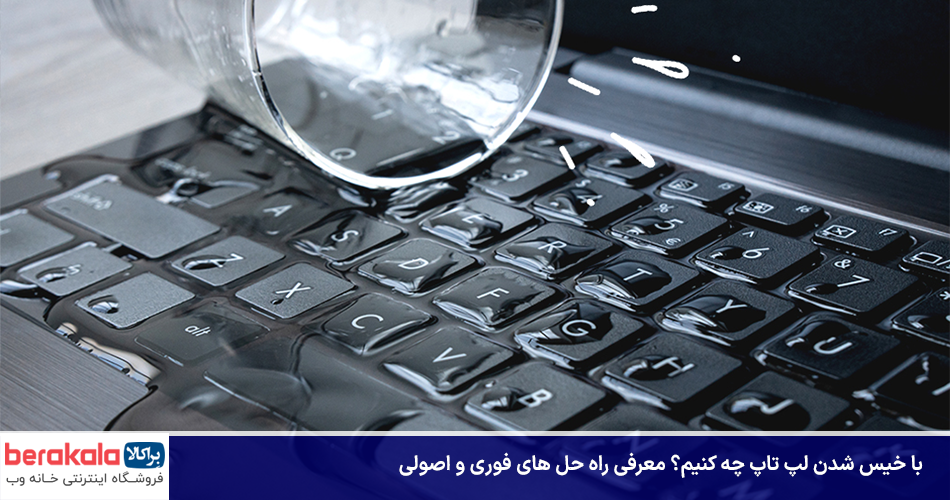
اقدامات اورژانسی در ۳۰ ثانیه اول (بدون فوت وقت!)
همین حالا دکمه پاور لپ تاپ را به مدت ۵ تا ۱۰ ثانیه مداوم فشار دهید تا دستگاه کاملا خاموش شود. به هیچ عنوان به منوی استارت و شات دان کردن عادی فکر نکنید. اگر کابل شارژر متصل است، آن را فورا از برق بکشید. لپ تاپ را مانند یک کتاب باز کنید، آن را به صورت هشتی (V معکوس) روی یک حوله یا پارچه نخی قرار دهید تا مایعات به سمت مادربرد حرکت نکنند.
ریختن چای، آب، قهوه یا هر مایع دیگری روی صفحه کلید لپ تاپ، از آن دست اتفاقات تلخی است که پیر و جوان نمیشناسد. در یک لحظه غفلت، لیوان مایعات واژگون میشود و در کسری از ثانیه، تمام سرمایه دیجیتال و اطلاعات حیاتی شما به خطر میافتد. در این شرایط بحرانی، مغز انسان تحت تاثیر استرس شدید ممکن است دستورات اشتباهی صادر کند که وضعیت را صد برابر بدتر کند. با این حال، حفظ خونسردی و دانستن این موضوع که قطعات الکترونیکی در صورت قطع به موقع جریان برق شانس بالایی برای نجات دارند، میتواند دستگاه شما را از یک مرگ حتمی نجات دهد.
بسیاری از کاربران تصور میکنند که اگر لپ تاپ بعد از خیس شدن همچنان روشن ماند، خطر برطرف شده است. این بزرگترین و مهلک ترین خطای ممکن است، زیرا جریان الکتریکی در حضور رطوبت، به سرعت باعث ایجاد اتصالی و سوختن مدارهای حساس میشود. در این راهنمای جامع از مجله تخصصی براکالا، قصد داریم به دور از تئوریهای پیچیده، یک نقشه راه عملی و کاملا مهندسی شده برای نجات دستگاه آب خورده به شما ارائه دهیم تا با کمترین خسارت مالی این بحران را پشت سر بگذارید.
راهنمای قدمبهقدم نجات؛ با لپ تاپ آبخورده چه کنیم؟
وقتی مایعات روی سطح کیبورد یا بدنه لپ تاپ جاری میشوند، زمان گرانبهاترین دارایی شماست. هر ثانیهای که تلف شود، رطوبت بیشتری به لایههای زیرین نفوذ میکند و شانس تعمیر قطعات را کاهش میدهد. فرآیند نجات سخت افزار شامل چهار مرحله حیاتی و متوالی است که باید با دقت، آرامش و بدون هیچ گونه عجلهای انجام شوند تا از آسیبهای ثانویه به قطعات اصلی ممانعت به عمل آید.
گام اول: قطع آنی شریان حیاتی و جریان الکتریسیته
الکترونیک و آب هیچ وقت با هم سازگار نبوده اند، اما عامل اصلی تخریب، خود آب نیست، بلکه جریان برقی است که از میان رطوبت عبور میکند و باعث اتصال کوتاه میشود. اولین و حیاتی ترین کاری که باید انجام دهید، قطع کامل هرگونه جریان الکتریکی در دستگاه است. اگر لپ تاپ به شارژر وصل است، بدون معطلی کابل را از پریز برق یا ورودی دستگاه جدا کنید. در این شرایط، حتی زمان برای خاموش کردن سیستم از طریق ویندوز یا مکینتوش ندارید؛ زیرا چند ثانیه تاخیر برای تایید بستن برنامهها میتواند به قیمت سوختن کامل مادربرد تمام شود.
دست خود را روی دکمه پاور بگذارید و آن را تا زمانی که تمام چراغهای دستگاه خاموش شوند و صدای فنها قطع شود، فشرده نگه دارید. اگر لپ تاپ شما قدیمی است و از باتریهای جداشدنی بهره میبرد، بلافاصله شاسیهای پشت دستگاه را آزاد کرده و باتری را خارج کنید. با این کار، منبع اصلی تامین انرژی را از مدار حذف کرده اید و ریسک آسیب جدی را به حداقل رسانده اید. در دستگاههای مدرن که باتری داخلی دارند، همان خاموشی اجباری با دکمه پاور کفایت میکند.
یک سناریوی واقعی را تصور کنید: کاربری در حال تایپ پایان نامه خود بوده که فنجان قهوه روی دستگاه میریزد. او به جای خاموش کردن آنی، تلاش میکند ابتدا فایل خود را ذخیره کند. همین تاخیر ۱۰ ثانیهای باعث میشود جریان برق، رطوبت را به چیپست اصلی برساند و دستگاه برای همیشه خاموش شود. پس در گام اول، فقط و فقط به قطع برق و خاموشی مطلق فکر کنید و نگران فایلهای ذخیره نشده نباشید.
گام دوم: جداسازی تمام اتصالات، پورتها و لوازم جانبی
پس از خاموش کردن دستگاه، باید تمام لوازمی که به پورتهای جانبی متصل هستند را در سریع ترین زمان ممکن جدا کنید. موسهای سیم دار، دانگلهای وایرلس، فلش مموریها، هارد دیسکهای اکسترنال و حتی کابلهای هدفون و کابلهای تصویر مانند HDMI میتوانند مانند یک پل رسانا عمل کنند. این تجهیزات جانبی نه تنها خودشان در معرض خطر سوختن قرار دارند، بلکه رطوبت موجود در پورتها را به دام میاندازند و مانع از خروج طبیعی مایعات میشوند.
جداسازی این قطعات به جریان بهتر هوا در منافذ خروجی لپ تاپ کمک شایانی میکند. پورتهای USB و جکهای صدا به دلیل ساختار فلزی و توخالی خود، مستعد تجمع آب هستند. با بیرون کشیدن اتصالات، پورتها باز میشوند و هوا میتواند به داخل آنها نفوذ کند. این کار را با دقت انجام دهید و مواظب باشید در اثر استرس، کابلها را به شدت نکشید تا به سوکتهای روی مادربرد آسیبی وارد نشود.
تکنسینهای سخت افزار همیشه توصیه میکنند که حتی کارتهای حافظه SD را هم از شیار مخصوص خود خارج کنید. هر قطعه اضافی که روی بدنه باقی بماند، یک مانع بزرگ برای خشک شدن سریع و اصولی دستگاه به شمار میرود. پس از تخلیه پورتها، لپ تاپ آماده ورود به مرحله اصلی خشک سازی سطحی میشود.
«تجربه تکنسینهای براکالا نشان میدهد که در بسیاری از موارد، لوازم جانبی متصل به لپ تاپ مانند فلش مموریها، بر اثر اتصالی پورتها دچار سوختگی شدید میشوند و اطلاعات داخل آنها از بین میرود. جدا کردن آنها یک قانون دو سر برد است.»
گام سوم: تکنیک خیمه (V معکوس) برای خروج جاذبهای مایعات
قانون جاذبه در این مرحله بزرگترین دوست و دستیار شماست. اگر لپ تاپ را به همان حالت عادی روی میز رها کنید، قطرات مایع به آرامی از میان فواصل ریز کلیدهای کیبورد عبور کرده و مستقیما روی برد اصلی، ماژولهای رم و پردازنده سقوط میکنند. برای معکوس کردن این فرآیند تخریبی، باید دستگاه را به صورت کاملا باز (با زاویه حداکثری) درآورید و آن را برعکس کنید تا به شکل یک خیمه یا عدد ۸ فارسی روی یک سطح صاف قرار گیرد.
پیش از قرار دادن دستگاه در این وضعیت، یک حوله کاملا خشک، تمیز و بدون پرز یا چند لایه دستمال کاغذی ضخیم روی میز پهن کنید. لبههای لپ تاپ و به خصوص بخش کیبورد و صفحه نمایش باید روی این پوشش جذب کننده قرار بگیرند. این پوزیشن هوشمندانه باعث میشود مایعی که به تازگی وارد محفظه کیبورد شده، به جای حرکت به سمت عمق قطعات، مسیر بازگشت را طی کند و به روی حوله بریزد.
دستگاه باید حداقل برای چند ساعت در همین وضعیت باقی بماند. به هیچ وجه وسوسه نشوید که هر چند دقیقه یک بار آن را بلند کنید تا ببینید کار میکند یا خیر. تکان دادن لپ تاپ در این حالت میتواند رطوبت مجتمع در یک گوشه امن را به بخشهای حساس تر منتقل کند. ثبات و سکون در این مرحله، کلید موفقیت عملیات نجات است.
گام چهارم: خشک کردن سطحی بدنه و منافذ با دستمال مایکروفایبر
در حالی که لپ تاپ در حالت خیمه قرار دارد، از یک دستمال مایکروفایبر یا دستمالهای مخصوص پاک کردن عینک که پرز ایجاد نمیکنند، برای پاک کردن مایعات باقی مانده روی بدنه استفاده کنید. با دقت تمام، اطراف کلیدهای کیبورد، لولاهای اتصال صفحه نمایش، شیارهای خروجی فن و پلاستیکهای اطراف نمایشگر را تمیز کنید. هدف در اینجا جمع آوری هرگونه قطره آب سطحی است که احتمال دارد دوباره به داخل دستگاه نفوذ کند.
برای پاکسازی داخل پورتها و شیارهای بسیار باریک، به هیچ عنوان از چوب کبریت، دستمال کاغذی لوله شده یا گوش پاک کنهای غیراستاندارد استفاده نکنید، زیرا الیاف آنها درون پورت باقی میماند و با جذب رطوبت، فرآیند اکسیداسیون و سولفاته شدن قطعات فلزی را سرعت میبخشد. بهترین راه حل، کشیدن آرام دستمال روی منافذ است تا رطوبت لبهها جذب شود.
در این مرحله، توجه ویژهای به قسمت زیرین کیبورد داشته باشید. بسیاری از لپ تاپهای مدرن دارای یک لایه محافظ پلاستیکی زیر کیبورد هستند که تا حدی جلوی نفوذ سریع مایعات را میگیرد. با خشک کردن سریع فواصل بین کلیدها، مانع از عبور مایع از این لایه محافظتی خواهید شد. پس از اتمام پاکسازی سطحی، دستگاه باید در محیطی با جریان هوای مناسب قرار گیرد تا فرآیند تبخیر طبیعی آغاز شود.
آیا همین حالا این اتفاق برای شما افتاده است؟ در بخش نظرات انتهای همین صفحه بنویسید که چه مایعی و به چه میزانی روی دستگاهتان ریخته تا تکنسینهای سختافزار براکالا در سریعترین زمان ممکن، شما را برای اقدامات بعدی راهنمایی کنند.
متهمان ردیف اول؛ نوع مایع چه تاثیری در میزان خسارت دارد؟
شاید بپرسید مگر فرقی هم میکند که چه چیزی روی لپ تاپ ریخته باشد؟ پاسخ یک کلمه است: بله، تفاوتی از زمین تا آسمان! ماهیت شیمیایی مایعات، تعیین کننده اصلی میزان زنده ماندن یا مرگ قطعات سخت افزاری دستگاه شماست. همه رطوبتها به یک اندازه بی رحم نیستند؛ برخی فقط یک اختلال موقت ایجاد میکنند، در حالی که برخی دیگر مانند اسید به جان چسبندگیها و پایههای بردهای الکترونیکی میافتند و فرآیند تخریب را با سرعتی باورنکردنی جلو میبرند.
شناخت دقیق رفتاری که هر ماده پس از ورود به شیارهای داخلی لپ تاپ از خود نشان میدهد، به شما کمک میکند تا تصمیم بگیرید آیا دستگاه با یک خشک شدن ساده در خانه به زندگی برمیگردد یا اینکه بدون فوت وقت باید آن را به یک مرکز جراحی سخت افزار منتقل کنید. در ادامه، خطرناک ترین و رایج ترین نوشیدنیهایی که روزانه در کنار لپ تاپها مصرف میشوند را کالبدشکافی خواهیم کرد.
آب خنک و چای بدون شکر؛ کمدردسرترین سناریو
اگر خوش شانس باشید، مایعی که روی دستگاهتان ریخته، آب تصفیه شده یا چای تلخ است. آب خالص، فاقد مواد قندی، اسیدی یا املاح سنگین است و به همین دلیل، خاصیت رسانایی الکتریکی کمتری نسبت به سایر مایعات دارد. بزرگترین مزیت آب معمولی این است که پس از خشک شدن، هیچ گونه جرم، پسماند چسبناک یا لایه اضافی از خود روی کیبورد یا قطعات داخلی به جا نمیگذارد. اگر مراحل چهارگانه نجات را به درستی اجرا کرده باشید، شانس نجات این دستگاهها بالای ۸۰ درصد است.
چای بدون شکر نیز رفتاری شبیه به آب دارد، هرچند که وجود ماده تانین در آن ممکن است لکههای بسیار جزیی ایجاد کند. با این حال، بزرگترین خطر آب و چای، اکسیداسیون یا همان زنگ زدگی قطعات فلزی در طولانی مدت است. اگر آب برای چند روز در منافذ بماند، پایههای مسی و قلعی قطعات دچار خوردگی میشوند. بنابراین، حتی در مورد آب خالص هم نباید بیخیال و خونسرد باشید، اما حداقل استرس کمتری برای سوختن آنی خواهید داشت.
بسیاری از کاربران پس از ریختن آب، دستگاه را چند ساعت برعکس میگذارند و سپس بدون هیچ مشکلی از آن استفاده میکنند. این همان سناریوی ایده آلی است که همه آرزویش را دارند. اما اگر مایع ریخته شده چیزی به جز آب پاکیزه باشد، داستان کاملا متفاوت و ترسناک خواهد شد.
نوشابه، قهوه شیرین و آبمیوه؛ چسبندگی مرگبار و خطر اتصالی مداوم
این سه ماده، کابوس ابدی تکنسینهای براکالا و خطرناک ترین دشمنان لپ تاپ شما هستند. وقتی نوشابه، قهوه شیرین شده یا آبمیوه روی کیبورد میریزد، قند و اسید موجود در آنها یک ترکیب ویرانگر ایجاد میکند. قند بعد از تبخیر شدن آب، تبدیل به یک شیره چسبناک و سخت میشود که کلیدهای کیبورد را به هم میچسباند و مسیرهای حرکتی فن را مسدود میکند. از طرفی، اسید موجود در نوشابهها مستقیما به لایههای محافظ مادربرد حمله کرده و آنها را حل میکند.
حتی اگر دستگاه را کاملا خشک کنید، بقایای چسبناک قند در فضای داخلی باقی میمانند. این بقایا مانند یک آهنربا، رطوبت هوا را به خود جذب میکنند و به طور مداوم باعث ایجاد اتصالیهای کوچک و بزرگ در مدار میشوند. در این حالت، لپ تاپ ممکن است امروز روشن شود، اما دو هفته بعد به دلیل سولفاته شدن شدید و از بین رفتن پایههای آی سی اصلی، برای همیشه خاموش شود.
اگر با چنین موردی روبه رو شدید، اقدامات خانگی مثل برعکس کردن دستگاه فقط یک مسکن موقت است. این لپ تاپها نیاز به باز شدن کامل، شستشوی تخصصی مدار با الکلهای خالص الکترونیکی (ایزوپروپیل) و جرم زدایی در دستگاههای التراسونیک دارند تا ذرات میکروسکوپی قند به طور کامل از روی بردها پاکسازی شوند.
الکل و مایعات پاککننده؛ تبخیر سریع اما ریسک آسیب به لایههای نمایشگر
ریختن الکلهای ضدعفونی کننده یا اسپریهای پاک کننده صفحه نمایش روی لپ تاپ، یک سناریوی فریبنده است. الکل به دلیل سرعت تبخیر بسیار بالا، معمولا زمان زیادی روی مادربرد باقی نمیماند و ریسک اتصالی برق را کاهش میدهد. اما این تمام ماجرا نیست؛ الکلهای صنعتی و مواد شوینده حاوی حلالهای قوی شیمیایی هستند که میتوانند چسبهای داخلی و لایههای پلاستیکی ظریف سخت افزار را دگرگون کنند.
بزرگترین قربانی در زمان ریختن این نوع مایعات، صفحه نمایش لپ تاپ است. اگر الکل به لایههای بک لایت (نور پس زمینه) ال سی دی نفوذ کند، باعث ایجاد لکههای سفید بزرگ، سایههای تاریک یا خطوط موازی روی مانیتور میشود که راهی جز تعویض کامل پنل نمایشگر باقی نمیگذارد. همچنین الکل میتواند رنگ کلیدهای کیبورد را ببرد یا بدنه پلاستیکی دستگاه را کدر و دفرمه کند.
در صورتی که الکل روی دستگاه ریخت، از روشن کردن آن تا زمان تبخیر کامل (حداقل ۱۲ ساعت) خودداری کنید. به یاد داشته باشید که الکلهای طبی حاوی درصد زیادی آب هستند، پس نباید آنها را با الکل صنعتی خالص اشتباه گرفت و فکر کرد که خطری ندارند.
کارهای ممنوعهای که لپ تاپ خیس را به کام مرگ میکشد!
گاهی اوقات اقدامات درمانی ما از خود بیماری کشنده تر میشوند. در دنیای سخت افزار، باورهای عامیانه و توصیههای اینترنتی اشتباه زیادی وجود دارد که کاربران در زمان خیس شدن لپ تاپ به سراغشان میروند. این رفتارهای غلط که معمولا از روی دلسوزی و به قصد خشک کردن سریع تر دستگاه انجام میشوند، متاسفانه نتیجه معکوس میدهند و شانس تعمیر یک دستگاه با خرابی جزیی را به صفر میرسانند.
اگر میخواهید به جای نجات لپ تاپ، سند مرگ آن را امضا نکنید، باید با خطوط قرمز این فرآیند آشنا شوید. در ادامه به سراغ چهار اشتباه خانمان سوزی خواهیم رفت که بر اساس آمار بخش فنی براکالا، عامل اصلی غیرقابل تعمیر شدن بیش از ۷۰ درصد لپ تاپهای آب خورده در بازار هستند.
سشوار؛ پخشکننده رطوبت به عمق قطعات و ذوبکننده کلیدها
اولین ابزاری که یک کاربر پس از خیس شدن لپ تاپ به ذهنش میرسد، سشوار است. ایده پشت این کار ساده است: باد گرم سشوار رطوبت را تبخیر میکند. اما این یک خطای مهندسی بزرگ است! باد شدید سشوار مثل یک پمپ عمل میکند و قطرات آب سطحی را که پشت کلیدهای کیبورد پنهان شده اند، با فشار به فضاهای خالی زیرین و درست روی خازنها و مقاومتهای ظریف مادربرد پرتاب میکند؛ یعنی دقیقا جایی که آب هنوز به آن نرسیده بود.
از طرف دیگر، حرارت باد سشوار برای قطعات پلاستیکی و الکترونیکی لپ تاپ بسیار بالاست. کلیدهای کیبورد لپ تاپهای امروزی فوق العاده نازک هستند و تحمل دمای مستقیم سشوار را ندارند؛ در نتیجه در کمتر از چند ثانیه تغییر شکل داده و ذوب میشوند. همچنین حرارت زیاد میتواند چسبهای نگهدارنده لایههای صفحه نمایش و باتری لیتیومی دستگاه را تحریک کرده و حتی خطر انفجار یا باد کردن باتری را به همراه داشته باشم.
پس سشوار را به کل فراموش کنید. اگر خیلی اصرار به استفاده از جریان هوا دارید، فقط میتوانید از باد کاملا سرد یک جاروبرقی با فاصله مناسب استفاده کنید تا رطوبت را به بیرون بمکد، نه اینکه آن را با فشار به داخل هدایت کند.
سطل برنج؛ یک افسانه قدیمی با چاشنی نفوذ گرد و غبار به فنها
قرار دادن گوشی خیس شده در برنج شاید تا حدودی به دلیل ابعاد کوچک آن جواب بدهد، اما تعمیم دادن این روش به یک ابر دستگاه مانند لپ تاپ، یک فاجعه تمام عیار است. برنج خاصیت جذب رطوبت دارد، اما توانایی آن برای بیرون کشیدن لیترها آب نفوذ کرده به داخل کیس لپ تاپ در حد صفر است. مشکل اصلی از جایی شروع میشود که لپ تاپ را درون گونی یا ظرف برنج قرار میدهید.
دانه های برنج حاوی مقادیر بسیار زیادی نشاسته و گرد و غبار سفید رنگ میکروسکوپی هستند. این ذرات غبار به راحتی از طریق پورتها، شیارهای کیبورد و منافذ تهویه به داخل دستگاه راه پیدا میکنند. وقتی این غبار ریز با رطوبت و آب داخل لپ تاپ ترکیب میشود، یک خمیر سخت و رسانا تشکیل میدهد که به تمام قطعات میچسبد. این خمیر پس از خشک شدن، مانع حرکت فنها شده و روی هیت سینکها را میپوشاند که نتیجه آن داغ شدن شدید دستگاه در آینده خواهد بود.
علاوه بر این، دانههای کوچک برنج ممکن است وارد جک هدفون یا پورتهای یواسبی شوند و در آنجا گیر کنند. خارج کردن این دانهها بدون آسیب زدن به پینهای داخلی پورتها کاری بسیار دشوار و اعصاب خردکن خواهد بود. به جای برنج، استفاده از بستههای کوچک ژل سیلیکا (همان رطوبت گیرهای داخل جعبه کفش و کیف) گزینهای بسیار علمی تر و بی خطرتر است.
⚠️ یک هشدار جدی: هرگز به شایعات فضای مجازی اعتماد نکنید. سطل برنج نه تنها آب لپ تاپ شما را نمیکشد، بلکه با وارد کردن ذرات نشاسته به سیستم خنک کننده، هزینههای سرویس و تعمیرات شما را دو برابر خواهد کرد.
تکان دادن شدید دستگاه؛ هدایت قطرات آب به نقاط امن و خشک مادربرد
وقتی مایعی روی دستگاه میریزد، واکنش غریزی بسیاری از افراد، تکان دادن شدید یا ضربه زدن به پشت لپ تاپ است تا آب از آن خارج شود. این حرکت شبیه به تکان دادن یک چتر خیس است، اما لپ تاپ چتر نیست! ساختار داخلی لپ تاپ به گونهای طراحی شده که قطعات با فاصلههای میلی متری روی هم قرار گرفته اند. تکان دادن دستگاه، باعث میشود قطرات بزرگی که در یک بخش خنثی جمع شده بودند، معلق شده و به بخشهای حساس مثل خشابهای رم، سوکت پردازنده یا آی سی تغذیه پاشیده شوند.
با این کار، شما عملا دست خود را به دست باد سپرده اید تا آب را به تمام سوراخ سمبههای دستگاه هدایت کند. تکان دادن شدید حتی میتواند به هارد دیسکهای قدیمی (HDD) که دارای قطعات مکانیکی و دیسکهای چرخنده هستند، آسیب فیزیکی جدی وارد کند و شانس ریکاوری اطلاعات را برای همیشه از بین ببرد.
تنها حرکت مجاز، همان تغییر وضعیت آرام دستگاه به حالت خیمه یا هشتی است که در بخش قبلی توضیح دادیم. اجازه دهید قانون جاذبه کار خودش را به آرامی و بدون حرکات آکروباتیک شما انجام دهد.
عجله در روشن کردن؛ بزرگترین عامل سوزاندن قطعات نیمههادی
کنجکاوی و ترس، دو عاملی هستند که کاربر را مجبور میکنند زودتر از موعد دکمه روشن شدن دستگاه را فشار دهد. کاربر با خود میگوید: «بگذار یک لحظه روشن کنم ببینم سالم است یا نه، بعد خاموشش میکنم.» همین یک لحظه، دقیقا همان ثانیهای است که کل مدارات دستگاه را به خاکستر تبدیل میکند. حتی اگر ظاهر لپ تاپ کاملا خشک به نظر برسد، رطوبت میکروسکوپی در زیر چیپها و پایههای خازنها تا ساعتها و گاهی روزها باقی میماند.
وقتی دکمه پاور را فشار میدهید، ولتاژ بالایی از باتری یا شارژر به مدارها تزریق میشود. این ولتاژ در مواجهه با کوچکترین ذره آب، یک پل رسانا ایجاد کرده و جریان را به بخشهایی میفرستد که تحمل آن ولتاژ را ندارند. نتیجه این کار، سوختن آنی قطعات گران قیمتی مثل پردازنده اصلی (CPU) یا کارت گرافیک (GPU) خواهد بود.
توصیه استاندارد سخت افزاری این است که حداقل ۲۴ تا ۴۸ ساعت به دستگاه زمان بدهید تا به طور کامل خشک شود. هرگونه عجله در این مرحله، شانس زنده ماندن لپ تاپ شما را به شدت کاهش میدهد. صبر کردن در این شرایط، بهترین استراتژی برای محافظت از کیف پولتان است.
به ما بگویید
آیا شما هم تا به حال از روش سطل برنج یا سشوار برای خشک کردن وسایل الکترونیکی استفاده کرده اید؟ تجربه شما موفقیت آمیز بوده یا آسیب بیشتری به دستگاهتان زده است؟ نظرات و تجربیات خود را در پایین صفحه با ما به اشتراک بگذارید.
لپ تاپ با باتری داخلی (پلمب) در برابر باتری جداشدنی؛ چالشها و تفاوتها
در سالهای گذشته، ساختار سخت افزاری رایانههای قابل حمل بسیار ساده تر بود؛ به طوری که هر شخصی با باز کردن دو ضامن پلاستیکی کوچک در پشت بدنه، میتوانست منبع تغذیه یا همان باتری را در کمتر از سه ثانیه از مدار خارج کند. اما امروزه، با باریک تر شدن ضخامت اولترابوکها و تغییر استانداردهای طراحی، مهندسان به سراغ باتریهای پلمب و داخلی رفته اند که در زیر قاب مستحکم پایینی دستگاه دفن شده اند. این تغییر ساختاری، فرآیند امدادرسانی به دستگاه آب خورده را با چالشهای کاملا جدیدی روبه رو کرده است.
نوع باتری دستگاه شما تعیین میکند که در زمان وقوع حادثه، تا چه حد دستتان برای مهار بحران باز است. یک باتری متصل به مدار، مانند یک بمب ساعتی فعال است که با اولین قطره آب وارد شده به بخش قطعات الکترونیکی، جرقه انفجار یا اتصالی مدار را صادر میکند. در این بخش، تفاوت فرآیند مدیریت بحران را در این دو نسل از سخت افزارها بررسی میکنیم تا بدانید بر اساس مدل دستگاه خود، بهترین اقدام بعدی چیست.
نحوه مدیریت بحران در دستگاههای مدرن و بدون دسترسی سریع به باتری
اگر صاحب یک لپ تاپ مدرن، گیمینگ یا مک بوک هستید، به احتمال زیاد باتری دستگاه شما از نوع داخلی است. در این حالت، بزرگترین چالش این است که حتی پس از خاموش کردن سیستم با دکمه پاور، ولتاژ باتری همچنان روی بخشهایی از مادربرد (مانند مدار تغذیه و مدار شارژ) برقرار میماند؛ یعنی برد اصلی به طور کامل بی برق نشده است و رطوبت نفوذ کرده همچنان میتواند به این بخشهای همیشه روشن آسیب بزند.
اولین اقدام پس از خاموشی اجباری، این است که به هیچ عنوان دستگاه را به کابل شارژ متصل نکنید، زیرا این کار ولتاژ ورودی را دو برابر میکند. در قدم بعدی، به دلیل عدم امکان خارج کردن باتری، باید زمان قرارگیری دستگاه در حالت خیمه یا همان وی معکوس را طولانی تر کنید (حداقل ۳۶ تا ۴۸ ساعت). این کار باعث میشود تا قطرات آب شانس کمتری برای رسیدن به محدوده اتصال اتصالات باتری به برد اصلی داشته باشند و جریان تبخیر طبیعی کار خود را انجام دهد.
برخی از دستگاههای پیشرفته دارای یک روزنه بسیار ریز در بخش زیرین بدنه هستند که با علامت یک باتری مشخص شده است. این سوراخ کوچک، دکمه قطع کن اضطراری باتری است. شما میتوانید با استفاده از یک سوزن تهگرد یا سنجاق، این دکمه را به مدت ۱۰ ثانیه فشرده نگه دارید تا اتصال نرم افزاری و فیزیکی باتری با مدارهای حیاتی قطع شود. اگر دستگاه شما این ویژگی را دارد، حتما پس از خاموش کردن از آن استفاده کنید.
راهکار باز کردن قاب پشت لپ تاپ ؛ چه زمانی خودمان دستبهآچار شویم؟
اگر مهارت فنی اولیه دارید و ابزار مناسب (مانند پیچ گوشتیهای ساعتی و چهارسو کوچک تخصصی) در دسترستان است، باز کردن قاب پشت لپ تاپ بهترین و اصولی ترین کاری است که میتوانید برای نجات یک سیستم با باتری داخلی انجام دهید. با باز کردن پیچهای قاب پشت و برداشتن کاور محافظ، مستقیما به کابل اتصال باتری به مادربرد دسترسی پیدا خواهید کرد و میتوانید این سوکت حساس را با احتیاط از جای خود خارج کنید تا شریان برق کاملا قطع شود.
اما این کار یک مرز باریک دارد؛ اگر دستگاه شما دارای گارانتی معتبر شرکتی است، باز کردن حتی یک پیچ میتواند هولوگرام ضمانت را مخدوش کرده و گارانتی دستگاه را به طور کامل باطل کند. همچنین اگر ابزار مناسب ندارید، اصرار به باز کردن پیچها با چاقو یا ابزارهای غیراستاندارد، تنها باعث هرز شدن سر پیچها و آسیب فیزیکی به بدنه پلاستیکی یا آلومینیومی دستگاه میشود. در این شرایط، بهتر است ریسک نکنید و بگذارید دستگاه در همان حالت خیمه بماند تا آن را به تکنسین بسپارید.
اگر قاب را باز کردید، فورا سوکت باتری را جدا کرده و سپس با یک دستمال بدون پرز، رطوبت مشهود روی قطعات را پاک کنید. به یاد داشته باشید که به هیچ قطعه دیگری مثل فنها، لولههای مسی هیت سینک یا چیپها فشار وارد نکنید. باز کردن قاب پشت، سرعت خشک شدن داخلی سیستم را تا ۱۰ برابر افزایش میدهد و شانس نجات سخت افزار را به حداکثر ممکن میرساند.
نشانههای حیاتی؛ از کجا بفهمیم آب به مادربرد و قطعات اصلی رسیده است؟
در بسیاری از موارد، پس از وقوع حادثه و خیس شدن ظاهر دستگاه، کاربر سریعا اقدام به خشک کردن آن میکند اما همیشه این سوال آزاردهنده در ذهنش باقی میماند: «آیا آب به داخل نفوذ کرده یا خطر از بیخ گوشم گذشته است؟» قطعات الکترونیکی زبانی برای صحبت ندارند، اما رفتارهای ناهنجار سخت افزاری آنها پس از رطوبت زدگی، دقیق ترین علائمی است که به ما میگوید رطوبت به لایههای عمیق سیستم رسوخ کرده است.
تشخیص به موقع این علائم حیاتی به شما کمک میکند تا پیش از آنکه آسیبها به مرحله غیرقابل جبران (مانند سوختن کامل لایههای داخلی برد) برسند، جلوی فاجعه را بگیرید. مادربرد لپ تاپ شبکه پیچیدهای از هزاران مسیر مسی باریک است و بروز هرگونه رفتار غیرعادی در قطعات جانبی، مستقیما به معنای تداخل در این مسیرهای ارتباطی بر اثر رطوبت است. در ادامه، سه نشانه اصلی نفوذ آب را با هم مرور میکنیم.
اختلال در عملکرد کیبورد و تاچپد؛ اولین خط دفاعی که سقوط میکند
صفحه کلید به دلیل موقعیت قرارگیری خود در بالاترین بخش سخت افزار، اولین خط دفاعی است که در برابر ریزش مایعات سینه سپر میکند. ساختار زیرین کیبورد شامل چندین لایه پلاستیکی ظریف با مدارهای چاپی رساناست. وقتی مایعی به این لایهها نفوذ میکند، خطوط ارتباطی کلیدها به هم متصل میشوند. در این حالت، علائمی مثل کار نکردن یک یا چند کلید خاص، تایپ شدن خودکار یک حرف بدون فشردن آن، یا از کار افتادن کامل کلیدهای مالتی مدیا رخ میدهد.
تاچ پد نیز به دلیل قرارگیری در بخش پایینی کیبورد و داشتن لبههای باز، مسیر بسیار راحتی برای نفوذ آب دارد. پرشهای ناگهانی نشانگر موس روی صفحه، عدم پاسخگویی به کلیکهای چپ و راست، و شناسایی نشدن حرکات چندانگشتی از واضح ترین نشانههای خیس شدن سنسورهای زیرین تاچ پد هستند. اگر کیبورد یا تاچ پد شما چنین رفتاری نشان داد، مطمئن باشید که آب از لایه بیرونی عبور کرده است.
خوشبختانه کیبورد و تاچ پد قطعاتی مستقل هستند و در صورت آسیب دیدگی شدید، میتوان آنها را بدون نیاز به تعویض کل مادربرد، با قطعات نو جایگزین کرد. اما مشکل اصلی زمانی است که آب از این خط دفاعی عبور کرده و خود را به مغز متفکر سیستم برساند.
پرش تصویر، خطوط عمودی یا خاموش شدن ناگهانی صفحه نمایش
سیستم انتقال تصویر در لپ تاپها شامل یک کابل فلت بسیار ظریف است که از لولای دستگاه عبور کرده و سیگنالهای ویدیویی را از کارت گرافیک روی مادربرد به پنل نمایشگر منتقل میکند. جک اتصال این کابل روی مادربرد و برد کوچک پشت ال سی دی، فوق العاده به رطوبت حساس هستند. نفوذ کوچکترین جریانی از مایع به این بخش، باعث ایجاد اختلال شدید در سیگنالهای تصویر میشود.
اگر بعد از حادثه، با پدیدههایی مثل پرشهای مداوم صفحه (Flicker)، افتادن خطوط افقی یا عمودی رنگی روی مانیتور، سیاه شدن ناگهانی تصویر در حالی که چراغهای بدنه روشن هستند، یا به هم ریختگی شدید رنگها مواجه شدید، رطوبت رسانایی مدار تصویر را مختل کرده است. در برخی موارد، مایع مستقیما به لایههای پخش کننده نور مانیتور نفوذ کرده و لکههای ابر مانند روشنی را ایجاد میکند که حتی پس از خشک شدن کامل نیز برطرف نمیشوند.
آسیبهای مربوط به بخش تصویر نیاز به ارزیابی دقیق دارند؛ زیرا اتصالی در مدار ولتاژ بالای بک لایت (نور پس زمینه) میتواند مستقیما به بخش خروجی گرافیک روی چیپ اصلی صدمه بزند و هزینه سنگینی روی دست شما بگذارد.
صدای بوق غیرعادی، بوی سوختگی مِلایم یا سولفاته شدن پورتها
مادربرد لپ تاپ مجهز به یک سیستم خودتشخیصی ابتدایی است. وقتی رطوبت باعث اتصال کوتاه در یکی از مسیرهای اصلی ولتاژ (مثل مدار رم یا پردازنده) میشود، بایوس سیستم مانع از بوت شدن عادی دستگاه شده و خطای خود را به صورت صداهای بوق متوالی و بوقهای ممتد اخطار میدهد. شنیدن هرگونه صدای بوق غریب از دستگاه پس از خیس شدن، یک پرچم قرمز بزرگ برای خاموش کردن آنی است.
علاوه بر این، اگر مشامتان بوی تند و ملایمی شبیه به سوختن پلاستیک یا سیم کشی احساس کرد، نشان دهنده داغ شدن شدید یکی از قطعات سطحی (مانند ماسفتها یا خازنهای اس ام دی) به دلیل جریان کشی بیش از حد در بستر رطوبت است. در این حالت، حتی یک ثانیه روشن ماندن دستگاه میتواند لایههای فیبر مادربرد را ذوب کند و دستگاه را به یک زباله الکترونیکی تبدیل نماید.
یکی دیگر از روشهای تست چشمی، نگاه کردن به داخل پورتهای USB و خروجیهای بدنه است. اگر لایهای پودری به رنگ سبز پسته ای یا سفید دور پینهای فلزی پورتها مشاهده کردید، این همان پدیده سولفاته شدن (اکسیداسیون سریع) است که ثابت میکند آب به آن بخش رسیده و فرآیند پوسیدگی فلز آغاز شده است.
🔍 چکلیست عیبیابی سریع
اگر دستگاه شما پس از خشک شدن روشن شده است، یک فایل متنی (Notepad) باز کنید و تمام کلیدهای کیبورد را تکتک تست کنید. عملکرد تاچپد و پورتهای یواسبی را هم بررسی کنید. مشاهده کوچکترین تاخیر یا رفتار عجیب، نشاندهنده لزوم بازبینی فنی دستگاه است.
تکلیف اطلاعات هارد و SSD چه میشود؟ (راهنمای حفظ دادهها)
برای بسیاری از کاربران، ارزش اطلاعات ذخیره شده روی دستگاه، بسیار بیشتر از قیمت خود سخت افزار است. پروژههای کاری، پایان نامههای دانشگاهی، عکسهای خانوادگی و اسناد مالی، داراییهایی هستند که گم شدنشان میتواند زندگی شخصی و حرفهای فرد را مختل کند. خوشبختانه، ساختار ذخیره سازی دادهها در رایانههای قابل حمل به گونهای طراحی شده است که اطلاعات شما در بخش مجزایی از قطعات پردازشی (مانند مادربرد یا کارت گرافیک) نگهداری میشود.
حافظههای مدرن SSD و هارد دیسکهای قدیمی HDD، بردها و بدنه محافظ مخصوص به خود را دارند. این یعنی حتی اگر لپ تاپ شما بر اثر ریختن آب کاملا بسوزد و دیگر روشن نشود، احتمال زنده ماندن حافظه ذخیره سازی و اطلاعات داخل آن فوق العاده بالاست. رطوبت معمولا به لایههای مغناطیسی یا چیپهای فلش داخل حافظه به این سانی آسیب نمیزند، مگر اینکه دستگاه برای مدت طولانی در آب غوطه ور مانده باشد یا به دلیل اتصالی شدید، ولتاژ مخربی به پورت هارد وارد شده باشد.
بزرگترین خطایی که اطلاعات شما را تهدید میکند، تلاش برای روشن کردن مکرر دستگاه به قصد برداشتن فایلها است. اگر لپ تاپ خیس را روشن کنید تا سریعا اطلاعات را روی یک فلش کپی کنید، ممکن است در همان لحظه یک اتصالی در مدار هارد رخ دهد و چیپ کنترلر حافظه برای همیشه بسوزد. راه حل اصولی این است که هارد یا SSD را از دستگاه خارج کرده، آن را با استفاده از تبدیلهای مخصوص (باکس هارد) به یک کامپیوتر سالم متصل کنید و اطلاعات خود را با خیال راحت تخلیه نمایید.
در اولترابوکهای بسیار جدید و برخی مدلهای مک بوک، تراشههای حافظه SSD مستقیما روی مادربرد لحیم شده اند و قطعه جداشدنی وجود ندارد. در این مدلهای خاص، حفظ اطلاعات کاملا وابسته به تعمیر و احیای مجدد مادربرد است. تکنسین باید ابتدا برد را تعمیر و روشن کند تا امکان دسترسی به دادهها فراهم شود. بنابراین اگر دستگاه شما از این دسته است، باید در فرآیند رطوبت زدایی اولیه دقت بسیار بیشتری به خرج دهید.
چه زمانی کار از کار گذشته و باید مستقیماً به تعمیرگاه براکالا برویم؟
درمانهای خانگی و صبر کردن برای تبخیر طبیعی مایعات، فقط تا مرز مشخصی کارساز است. اصرار بیش از حد بر روشهای سنتی در خانه، زمانی که دستگاه آسیب جدی دیده است، میتواند شانس تعمیر سخت افزار را روز به روز کمتر کند. اکسیداسیون یک فرآیند شیمیایی موذی است؛ رطوبت باقی مانده در زیر آی سیها به مرور زمان با مس ترکیب شده و پایهها را میپوساند، به طوری که ممکن است دستگاه امروز روشن باشد اما هفته آینده به طور ناگهانی بمیرد.
اگر مایعی که روی دستگاه ریخته شده حاوی نمک، شکر یا اسید باشد (مانند آب دریا، نوشابه یا آبمیوه)، اقدامات خانگی عملا بی فایده است. این مواد به سرعت رسوب میکنند و لایهای رسانا ایجاد میکنند که با جریان هوا خشک نمیشود. در این حالت، حتی اگر سیستم خشک به نظر برسد، مواد شیمیایی مخرب همچنان در حال جویدن برد هستند. مراجعه به یک مرکز تخصصی و مجهز سخت افزاری، تنها راه نجات این دستگاهها است.
تکنسینهای مجرب با استفاده از ابزارهای سنجش جریان، میکروسکوپهای تعمیراتی و حلالهای ویژه، دستگاه را به طور کامل باز میکنند. قطعات آب دیده در دستگاههای شستشوی التراسونیک قرار میگیرند تا تمام مواد چسبنده و اکسید شده از زیر ریزترین قطعات پاکسازی شوند. این فرآیندی است که انجام آن در محیط خانه به هیچ وجه امکان پذیر نیست.
به طور خلاصه، در صورت مشاهده هر یک از وضعیتهای زیر، زمان را تلف نکنید، دستگاه را در یک پارچه خشک بپیچید و فورا به بخش خدمات فنی براکالا مراجعه کنید تا مورد جراحی الکترونیکی قرار گیرد:
مایع ریخته شده هر چیزی به جز آب خالص (مثل نوشابه، قهوه، شیر یا شربت) باشد.- لپ تاپ در زمان خیس شدن، بلافاصله خودش خاموش شده و دیگر روشن نمیشود.
- پس از گذشت ۴۸ ساعت از حادثه، دستگاه روشن میشود اما تصویر ندارد یا کیبورد کار نمیکند.
- در هنگام اتصال شارژر، چراغ لایت دستگاه روشن نمیشود یا بوی ناخوشایندی از منافذ میآید.
🎯 خدمات تخصصی احیای سختافزار در براکالا
دپارتمان تعمیرات براکالا با بهرهگیری از تجهیزات مدرن تست بورد و التراسونیک، دستگاههای آبخورده را در کوتاهترین زمان ممکن عیبیابی و رسوبزدایی میکند. اگر دستگاه شما در وضعیت بحرانی قرار دارد، همین حالا با کارشناسان ما تماس بگیرید تا راهنماییهای لازم را دریافت کنید.
پاسخ به سوالات پرتکرار و دغدغههای پس از آبخوردگی لپ تاپ
در لحظات بحرانی پس از خیس شدن لوازم دیجیتال، ابهامات و سوالات زیادی در ذهن کاربران شکل میگیرد. در این بخش، به سه مورد از کلیدی ترین و پرتکرارترین پرسشهایی که کاربران در مواجهه با این مشکل از مشاوران فنی براکالا میپرسند، پاسخ صریح، علمی و کاربردی میدهیم تا بتوانید بهترین تصمیم را برای مدیریت هزینهها و سلامت دستگاه خود اتخاذ کنید.
بررسی این سوالات به شما کمک میکند تا از رفتارهای هیجانی دست بردارید و با دیدی باز، فرآیند احیا یا تعمیر سیستم خود را دنبال کنید. یادتان باشد که هر مدل لپ تاپ شرایط خاص خود را دارد، اما قوانین حاکم بر جریان الکترونیک و رطوبت برای همه آنها کاملا یکسان است.
چقدر زمان لازم است تا لپ تاپ کاملاً خشک شود و بتوان آن را روشن کرد؟
پاسخ کوتاه این است: حداقل ۲۴ تا ۴۸ ساعت کامل. به هیچ عنوان نباید فریب ظاهر خشک دستگاه را بخورید. قطرات مایع به سرعت از منافذ عبور میکنند و در فضاهای میکروسکوپی زیر چیپستها به دام میافتند. فرآیند تبخیر طبیعی در این بخشهای بسته و بدون جریان هوا، بسیار کندتر از سطح بدنه رخ میدهد. اگر دستگاه را بعد از چند ساعت روشن کنید، ریسک سوختن قطعات اصلی را به شدت بالا میبرید.
برای کمک به فرآیند خشک شدن، لپ تاپ را در اتاقی قرار دهید که دارای جریان هوای طبیعی (مثل کنار پنجره یا اتاق دارای پنکه) باشد. محیطهای خیلی سرد یا دارای رطوبت بالا فرآیند تبخیر را طولانی تر میکنند. همچنین قرار دادن چند بسته ژل سیلیکا در اطراف منافذ دستگاه، به جذب سریع تر رطوبت داخلی کمک زیادی خواهد کرد. پس از گذشت ۴۸ ساعت، اگر هیچ نشانهای از رطوبت یا بو احساس نکردید، میتوانید شانس خود را امتحان کنید.
اگر مایع ریخته شده چیزی غیر از آب (مانند نوشابه یا قهوه) بوده است، این زمانِ انتظار هیچ فایدهای ندارد؛ زیرا قند و اسید با گذشت زمان خشک نمیشوند، بلکه تبدیل به لایهای پایدار و مخرب میشوند. در این حالت، دستگاه بدون روشن شدن باید فورا باز و سرویس شود.
آیا گارانتی لپ تاپ، خسارت ناشی از ریختن مایعات را پوشش میدهد؟
در ۹۹ درصد موارد، خیر. گارانتیهای استاندارد و شرکتی لپ تاپ در سراسر جهان، تنها خرابیهای ناشی از نقص در تولید و ایرادات ذاتی قطعات را تحت پوشش قرار میدهند. صدمات فیزیکی، ضربه خوردگی و نفوذ مایعات به عنوان «استفاده نادرست کاربر» یا صدمات تصادفی طبقه بندی میشوند و مشمول خدمات رایگان گارانتی نخواهند شد.
شرکتهای تولیدکننده برای تشخیص این موضوع، حسگرهای کوچک مخصوصی به نام سنجههای نفوذ مایع (Liquid Contact Indicators) را در بخشهای مختلف مادربرد و داخل پورتها قرار میدهند. این حسگرها در حالت عادی سفید یا نقرهای هستند، اما به محض کوچکترین برخورد با رطوبت، تغییر رنگ داده و به طور دائم قرمز یا صورتی میشوند. بنابراین، حتی اگر دستگاه را کاملا خشک کنید و به تعمیرگاه شرکت ببرید، تکنسین با دیدن این حسگر فورا متوجه آب خوردگی خواهد شد و گارانتی را باطل میکند.
تنها استثنا در این زمینه، داشتن «بیمه بدنه و حوادث سخت افزاری» یا گارانتیهای جامع (تعویض بدون قید و شرط) است که برخی شرکتها یا فروشگاههای معتبر مانند براکالا در زمان خرید به عنوان آپشن اضافی به کاربران ارائه میدهند. این نوع بیمهنامهها معمولا خسارت ناشی از آب خوردگی را تا درصد زیادی جبران میکنند.
هزینه تعمیر یا تعویض قطعات آبخورده چطور محاسبه میشود؟
هزینه نهایی کاملا وابسته به این است که چقدر سریع اقدام کرده اید و آب به کدام بخشها آسیب زده است. به طور کلی، هزینهها در سه سطح طبقه بندی میشوند. در سطح اول و خوش بینانه، دستگاه فقط نیاز به باز شدن، رسوب زدایی کامل مدار با مواد شوینده مخصوص و سرویس سیستم خنک کننده دارد که هزینه آن صرفا شامل اجرت تخصصی تکنسین میشود و مبلع چندان سنگینی نخواهد بود.
در سطح دوم، رطوبت به قطعات جانبی آسیب زده است؛ مثلا کیبورد اتصالی کرده یا فلت تصویر سوخته است. در این سناریو، هزینه تعمیر شامل قیمت خرید قطعه نو (مثلا کیبورد جدید) به علاوه دستمزد تعویض آن خواهد بود. کیبوردها و تاچ پدها قطعات گران قیمتی نیستند و تعویض آنها کاملا منطقی و مقرون به صرفه است.
سطح سوم و تاریک داستان زمانی است که مادربرد، پردازنده یا کارت گرافیک آسیب جدی دیده باشند. اگر آی سیهای اصلی سوخته باشند، تکنسین باید به سراغ جراحی بورد و تعویض قطعات اس ام دی برود. در بدترین حالت، اگر آسیب به لایههای داخلی فیبر مدار رسیده باشد، بورد دیگر قابل تعمیر نیست و باید کل مادربرد تعویض شود که هزینه آن ممکن است تا نیمی از قیمت کل لپ تاپ برسد. به همین دلیل است که اقدامات ۳۰ ثانیه اول برای جلوگیری از ورود به این سطح، فوق العاده حیاتی است.
📌 خلاصهای از آنچه در این بحران باید به یاد داشته باشید:
- خاموشی اجباری با کلید پاور، اولین و مهمترین شانس نجات سختافزار است.
- دشمنان اصلی لپ تاپ مایعات چسبناک هستند؛ آب خالص شانس موفقیت بالاتری دارد.
- سشوار و سطل برنج را برای همیشه از فرآیند نجات قطعات الکترونیکی حذف کنید.
- در دستگاههای با باتری داخلی، زمان خشک شدن را دو برابر افزایش دهید.
- اطلاعات هارد شما معمولاً امن است؛ نگران از دست رفتن دادهها نباشید.




یک نظر
توضیحات درباره خیس شدن لپ تاپ واقعاً کاربردی بود. به نظرم بخش اقدامات فوری از همه مهمتره، چون چند دقیقه اول میتونه روی آسیب دیدن قطعات و اطلاعات لپتاپ تأثیر زیادی داشته باشه.