
بهترین برنامه های پخش ویدئو در ویندوز + حل مشکل زیرنویس
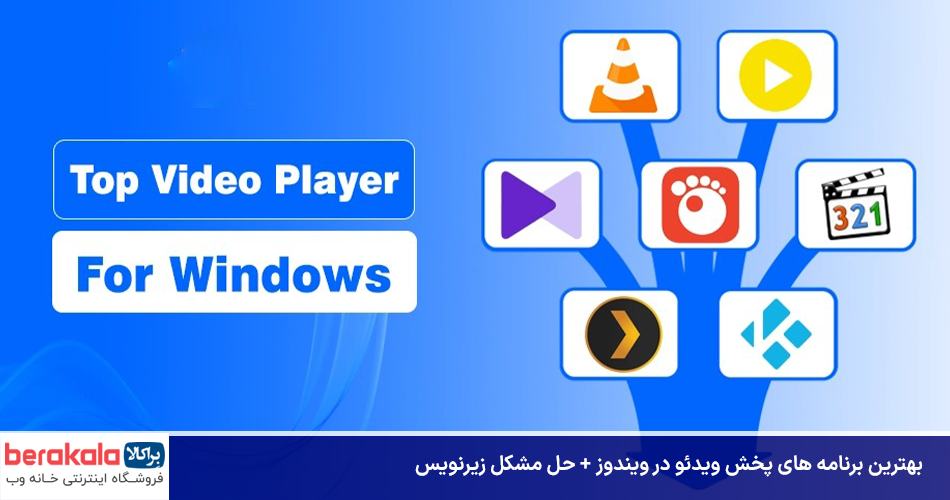
تصور کنید بعد از یک روز کاری شلوغ، با یک لیوان چای داغ پشت لپ تاپ خود نشستهاید تا فیلم یا سریال موردعلاقهتان را تماشا کنید. همه چیز آماده است، اما به محض پخش فایل، کابوسها شروع میشوند؛ زیرنویس فارسی به شکل علامت سؤال یا حروف درهمبرهم نمایش داده میشود، تصویر هر چند ثانیه یکبار تیک میزند و صدای فن لپ تاپ آنقدر بالا میرود که لذت تماشای فیلم را به کلی نابود میکند. این تجربهای تلخ اما بسیار رایج برای بسیاری از ماست که ریشه آن تنها در یک انتخاب اشتباه خلاصه میشود: استفاده از نرمافزار پخشکننده نامناسب.
سیستمهای کامپیوتری و به ویژه لپ تاپ ها، برای رندر کردن بینقص ویدئوهای باکیفیت امروزی به هماهنگی ظریفی میان سختافزار و نرمافزار نیاز دارند. یک پلیر ایدهآل نباید صرفاً ابزاری برای باز کردن یک فایل باشد؛ بلکه باید مانند یک رهبر ارکستر حرفهای، از تمام پتانسیل پردازنده و کارت گرافیک شما استفاده کند تا کمترین فشار به قطعات وارد شود. در دنیای امروز که فرمتهای ویدئویی به شدت متنوع و سنگین شدهاند، شناخت ابزاری که بتواند بدون دردسر هر فایلی را اجرا کند، یک ضرورت است.
ما در این راهنمای جامع از مجله تخصصی براکالا، قصد نداریم صرفاً لیستی از نامهای تکراری را ردیف کنیم. هدف ما این است که با نگاهی عمیق و سختافزاری، بهترین برنامههای پخش ویدئو برای لپ تاپ و کامپیوتر را کالبدشکافی کنیم. میخواهیم ببینیم کدام نرمافزار میتواند عمر باتری لپ تاپ شما را هنگام تماشای فیلم حفظ کند، کدام یک بالاترین کیفیت تصویر را از پنل نمایشگر شما بیرون میکشد و چطور میتوانید برای همیشه از شر مشکلات آزاردهندهای مثل ناهماهنگی صدا و زیرنویس خلاص شوید.
چرا انتخاب نرمافزار پخش فیلم روی عملکرد لپ تاپ تأثیر مستقیم دارد؟
بسیاری از کاربران تصور میکنند که تمام وظیفه پخش یک فیلم بر عهده پردازنده اصلی (CPU) است و فرقی نمیکند از چه برنامهای استفاده کنند. این یک باور کاملاً اشتباه است. وقتی شما یک ویدیوی باکیفیت مثلاً با فرمت MKV و رزولوشن 4K را اجرا میکنید، میلیاردها داده دیجیتال باید در هر ثانیه رمزگشایی (Decode) و روی صفحه نمایش داده شوند. اگر نرمافزار پخشکننده ساختار هوشمندی نداشته باشد، تمام این بار سنگین را به دوش CPU میاندازد؛ نتیجه این اتفاق، درگیر شدن ۱۰۰ درصدی پردازنده، بالا رفتن دمای داخلی لپ تاپ و افت شدید فریم ویدیو خواهد بود.
یک پلیر بهینه و استاندارد، نرمافزاری است که رابط میان فایل ویدیویی و قطعات سختافزاری لپ تاپ شما باشد. این برنامهها بهگونهای طراحی شدهاند که پردازشهای سنگین تصویری را به بخشهای اختصاصی کارت گرافیک (GPU) واگذار میکنند. با این کار، نه تنها پردازنده اصلی آزاد میشود و دمای سیستم در محدوده ایمن باقی میماند، بلکه تصاویر بسیار نرمتر و بدون کوچکترین لگ یا تاخیری به نمایش درمیآیند. این موضوع در لپ تاپ های مالتیمدیا و باریک که سیستم خنککننده ظریفتری دارند، اهمیت دوچندانی پیدا میکند.
علاوه بر بحث دما و روان بودن تصویر، مدیریت منابع سیستم ارتباط مستقیمی با طول عمر قطعات دارد. زمانی که یک نرمافزار نامناسب به طور مداوم از حداکثر توان سختافزار استفاده کند، جریان مصرفی قطعات افزایش یافته و در نتیجه، استهلاک برد اصلی و باتری لپ تاپ به شدت بالا میرود. بنابراین، انتخاب یک پلیر قدرتمند و بهینه، فراتر از یک بخش نرمافزاری ساده، در واقع روشی برای محافظت از سرمایه سختافزاری شماست.
چالش داغ شدن سیستم و خالی شدن سریع باتری هنگام تماشای فیلم
یکی از آزاردهندهترین تجربهها برای دارندگان لپ تاپ، تماشای فیلم در سفرهای طولانی یا مکانهایی است که به پریز برق دسترسی ندارند. حتماً متوجه شدهاید که گاهی شارژ باتری لپ تاپ هنگام دیدن یک فیلم دو ساعته، بسیار سریعتر از زمان وبگردی یا کار با نرمافزارهای متنی خالی میشود. علت اصلی این پدیده، رفتار مصرفی پلیر شماست. نرمافزارهای قدیمی یا غیربهینه، مدام در حال فراخوانی حافظه رم و ایجاد چرخههای پردازشی بیهوده در پسزمینه سیستم هستند که این امر مستقیماً جریان برق بیشتری را از باتری میکشد.
وقتی سختافزار تحت فشار قرار میگیرد، گرمای شدیدی تولید میشود. سیستم خنککننده لپ تاپ مجبور است دور فنها را به حداکثر برساند تا این حرارت را تخلیه کند. کارکردن فنها با دور بالا، خود عامل ثانویهای برای مصرف مضاعف باتری است. در این حالت، شما نه تنها صدای آزاردهنده فن را تحمل میکنید، بلکه شانس تماشای ادامه فیلم را هم از دست میدهید. پلیرهای مدرن با بهینهسازی کدهای خود و استفاده از الگوریتمهای پیشرفته کممصرف، این چرخه معیوب را میشکنند و مصرف انرژی را به حداقل میرسانند.
رمزگشایی از شتابدهنده سختافزاری؛ راز پخش روان فیلمهای سنگین
شاید در تنظیمات پلیرهای مختلف با گزینهای به نام Hardware Acceleration یا همان «شتابدهنده سختافزاری» مواجه شده باشید و از خود پرسیده باشید که کارایی آن چیست؟ به زبان ساده، این قابلیت به نرمافزار اجازه میدهد تا برای رمزگشایی کدهای فشرده ویدیویی (مانند H.264 یا HEVC)، به جای اتکا به پردازنده اصلی، از هستههای پردازش تصویری اختصاصی موجود در کارت گرافیکهای انویدیا، ایامدی یا اینتل استفاده کند. این هستهها دقیقاً برای همین کار ساخته شدهاند و این فرآیند را با سرعتی باورنکردنی و مصرف انرژی بسیار کم انجام میدهند.
فعال بودن این ویژگی باعث میشود که حتی سنگینترین فیلمهای دیسکهای بلوری و ویدیوهای 4K با نرخ فریم بالا، بدون کوچکترین افت فریم یا شطرنجی شدن تصویر پخش شوند. زمانی که شتابدهنده سختافزاری به درستی کار کند، میزان اشغال CPU از اعدادی مثل ۷۰ یا ۸۰ درصد، به کمتر از ۵ درصد کاهش مییابد. این یک برد بزرگ برای کاربر است؛ چرا که سیستم کاملاً خنک میماند و شما میتوانید همزمان با پخش فیلم، کارهای دیگر خود را نیز بدون افت سرعت ویندوز انجام دهید.
البته، تمام نرمافزارهای پخشکننده به یک اندازه در پیادهسازی و هماهنگی با کارتهای گرافیک موفق نیستند. برخی از آنها نیاز به تنظیمات دستی پیچیدهای دارند و برخی دیگر به صورت هوشمند و خودکار، بهترین پروفایل سختافزاری را برای سیستم شما انتخاب میکنند. در بخشهای بعدی، به شما خواهیم گفت که کدام پلیرها در این زمینه هوشمندتر و پایدارتر عمل میکنند.
چکلیست طلایی: یک مدیا پلیر ایدهآل چه ویژگیهایی دارد؟
قبل از اینکه به سراغ معرفی تکتک نرمافزارها برویم، باید معیار و متر مشخصی برای ارزیابی داشته باشیم. یک کاربر هوشمند نباید تنها به دلیل ظاهر زیبای یک برنامه، آن را روی سیستم خود نصب کند. دنیای پلیرها پُر است از برنامههای پرزرقوبرقی که در باطن، چیزی جز مصرفکنندههای بزرگ منابع سیستم و بستر توزیع تبلیغات نیستند. برای انتخاب بهترین گزینه، باید ویژگیهای کلیدی و حیاتی نرمافزار را بر اساس نیازهای واقعی خود بسنجید.
اولین و مهمترین فاکتور، پشتیبانی بومی (Native) از تمامی فرمتها و کدکهای ویدیویی و صوتی است. یک پلیر ایدهآل باید بتواند فرمتهای محبوبی مثل MKV، MP4، AVI، FLV و فرمتهای صوتی پیشرفته نظیر ترو اچدی (TrueHD) و دالبی اتموس (Dolby Atmos) را بدون نیاز به نصب هیچگونه پلاگین یا پکیج اضافه باز کند. این ویژگی که به لطف کدکهای داخلی نرمافزار تأمین میشود، شما را از سردرگمی در سایتهای دانلود برای یافتن رمزگشاها نجات میدهد.
معیار دوم، نحوه برخورد نرمافزار با زیرنویسها، بهویژه زبان فارسی است. پلیرهای استاندارد باید قابلیت تشخیص خودکار انکودینگهای مختلف را داشته باشند تا فونتها را بدون عیب و نقص نشان دهند. همچنین امکاناتی مثل تغییر اندازه، رنگ، جابهجایی مکان زیرنویس روی صفحه و از همه مهمتر، کلیدهای میانبر سریع برای جلو و عقب بردن زمان زیرنویس (جهت هماهنگسازی با صدا) از الزامات یک پخشکننده مدرن است.
چکلیست ارزیابی یک پلیر حرفهای پیش از نصب:
- سبک بودن و سرعت اجرای بالا: برنامه باید در کمتر از دو ثانیه باز شود و محیط کاربری روانی داشته باشد.
- پشتیبانی از رندرینگ پیشرفته: توانایی هماهنگی کامل با مانیتورهای HDR و رزولوشنهای بالا.
- عدم وجود تبلیغات و بدافزار: نرمافزار نباید پاپآپهای تبلیغاتی نمایش دهد یا به اینترنت متصل شود.
- ابزارهای کاستومایز صدا و تصویر: دارا بودن اکولایزر پیشرفته صدا و تنظیمات کنتراست و اشباع رنگ ویدیو.
- مدیریت بهینه انرژی: وجود گزینههای اختصاصی برای کاهش مصرف باتری در لپ تاپ ها.
در نهایت، پایداری و توسعه مداوم نرمافزار اهمیت دارد. دنیای فناوری و فرمتهای ویدیویی مدام در حال تغییر است؛ بنابراین برنامهای که آخرین آپدیت آن مربوط به سه سال پیش است، قطعاً در مواجهه با کدهای جدید ویدیویی کم میآورد. ما در بخش بعدی با تکیه بر این چکلیست و تستهای سختافزاری که روی لپ تاپ های مختلف انجام دادهایم، بهترین گزینهها را به شما معرفی خواهیم کرد.
کالبدشکافی و بررسی عمیق بهترین برنامههای پخش ویدئو در ویندوز
پس از درک معیارهای سختافزاری و نرمافزاری، نوبت به بررسی دقیق گزینههای موجود در بازار میرسد. نرمافزارهای زیادی در فضای وب در دسترس هستند، اما تعداد انگشتشماری از آنها توانستهاند توازن درستی میان سرعت، کیفیت و مصرف بهینه منابع برقرار کنند. در این بخش، برترین ابزارهای پخش ویدیو را بر اساس تستهای واقعی سختافزاری کالبدشکافی میکنیم تا نقاط قوت و ضعف هر کدام مشخص شود.
نرمافزار VLC Media Player؛ پادشاه بیچونوچرای سازگاری
اگر از هر متخصص کامپیوتری بپرسید که اولین نرمافزار پیشنهادیاش برای پخش فیلم چیست، به احتمال زیاد نام VLC را خواهید شنید. این برنامه متنباز (Open Source) و کاملاً رایگان، بیش از دو دهه است که به عنوان یکی از ستونهای اصلی دنیای نرمافزار شناخته میشود. بزرگترین مزیت VLC این است که هیچ نیازی به پکیجهای کدک خارجی ندارد؛ این پلیر مجهز به یک موتور رمزگشایی داخلی و بسیار قدرتمند است که تقریباً هر فایل ویدیویی یا صوتی را که به سمتش پرتاب کنید، درجا و بدون خطا اجرا میکند.
از منظر سختافزاری، VLC عملکرد بسیار پایداری روی لپ تاپ ها دارد. این برنامه به طور کامل از شتابدهنده گرافیکی پشتیبانی میکند و فرآیند رمزگشایی ویدیوهای سنگین را به خوبی مدیریت مینماید. رابط کاربری آن در نگاه اول بسیار ساده و شاید کمی قدیمی به نظر برسد، اما در پشت این ظاهر بیآلایش، دنیایی از تنظیمات پیشرفته نهفته است؛ از قابلیت استریم آنلاین ویدیوها گرفته تا فیلترهای پیشرفته بهبود کیفیت صدا و تصویر.
با این حال، VLC کاملاً بینقص نیست. بزرگترین چالش کاربران فارسیزبان با این نرمافزار، تنظیمات اولیه زیرنویس است. برخلاف برخی رقبای مدرنتر، VLC گاهی اوقات در تشخیص خودکار فونتها و کدهای زبان فارسی دچار مشکل میشود و کاربر مجبور است به صورت دستی انکودینگ برنامه را روی لکیشن ایران یا عربی تنظیم کند. همچنین ظاهر پیشفرض آن ممکن است برای کسانی که به پوستههای مدرن و مینیمال علاقه دارند، چندان جذاب نباشد.
نرمافزار PotPlayer؛ بهشت شخصیسازی و پردازش باکیفیت تصویر
اگر به دنبال پلیری هستید که کنترل جزءبهجزء کیفیت تصویر و صدا را در اختیارتان بگذارد، PotPlayer شاهکار مهندسان کرهای است که دقیقاً برای شما ساخته شده. این نرمافزار که توسط توسعهدهنده اولیه KMPlayer طراحی شده، جانشین معنوی و بسیار تکاملیافتهتر آن به شمار میرود. پوتپلیئر پایداری فوقالعادهای دارد و به لطف بهرهگیری از رندرهای ویدیویی پیشرفته مانند EVR و MadVR، شفافترین و زندهترین تصویر ممکن را از پنل نمایشگر لپ تاپ شما بیرون میکشد.
یکی از دلایل محبوبیت شدید PotPlayer در میان کاربران حرفهای، سازگاری بینظیر آن با زیرنویسهای فارسی (با فرمتهای SRT و ASS) است. این برنامه پکیجهای فونت را به بهترین شکل ممکن رندر میکند و به شما اجازه میدهد تا با کلیدهای میانبر روی کیبورد، به سادگی اندازه، رنگ، سایه و حتی موقعیت مکانی زیرنویس را در صدم ثانیه تغییر دهید. اگر زیرنویس با صدای فیلم هماهنگ نباشد، تنها با فشردن کلیدهای < و > میتوانید زمان آن را عقب و جلو کنید.
از نظر مدیریت سختافزار، PotPlayer یک الگو به شمار میرود. این نرمافزار به شدت با کارتهای گرافیک مجزا (مانند سری Nvidia GeForce یا AMD Radeon) هماهنگ است و هنگام فعال بودن شتابدهنده سختافزاری، مصرف باتری لپ تاپ را به شکل چشمگیری کاهش میدهد. تنها نکته منفی این است که منوی تنظیمات آن به دلیل انبوهی از گزینههای تخصصی، ممکن است در اولین برخورد برای کاربران مبتدی کمی گیجکننده و پیچیده به نظر برسد.
نرمافزار MPC-HC؛ احیای لپ تاپ های قدیمی و سیستمهای ضعیف
آیا یک لپ تاپ قدیمی، یک مینی لپ تاپ دانشآموزی یا سیستمی با سختافزار بسیار ضعیف دارید که هنگام پخش فیلمهای جدید نفسش میگیرد؟ نرمافزار MPC-HC (Media Player Classic Home Cinema) نجاتدهنده شماست. ظاهر این برنامه دقیقاً شبیه به مدیا پلیر نوستالژیک و قدیمی ویندوز ۹۸ است، اما اجازه ندهید این ظاهر فریبنده شما را گمراه کند؛ در زیر این پوسته قدیمی، یکی از سریعترین و سبکترین موتورهای پخش ویدیو در جهان قرار دارد.
پروژه MPC-HC بر پایه یک اصل ساده بنا شده است: حذف تمام زواید و تمرکز مطلق بر کارایی. این نرمافزار به قدری سبک است که کل حجم نصب آن به ۲۰ مگابایت هم نمیرسد و پس از اجرا، فضایی از حافظه رم اشغال میکند که عملاً در ویندوز ناچیز است. به همین دلیل، تمام توان سختافزاری سیستم شما صرفاً معطوف به باز کردن خود فایل ویدیویی میشود و هیچ منبعی برای جلوههای بصری یا فرآیندهای پسزمینه هدر نمیرود.
این برنامه با وجود سادگی، به طور کامل از شتابدهنده سختافزاری DXVA پشتیبانی میکند و زیرنویسهای فارسی را هم بدون هیچ عیب و نقصی نمایش میدهد. خط قرمز این پلیر، عدم وجود ویژگیهای مدرنی مثل دانلودر خودکار زیرنویس، استریم مستقیم یا رابط لمسی بهینه است. اگر هدف شما صرفاً و صرفاً تماشای روان فیلم بدون درگیر کردن منابع سیستم است، مینیمالیسمِ قدرتمند MPC-HC بهترین انتخاب برای سیستمهای اقتصادی یا قدیمی خواهد بود.
نرمافزار GOM Player؛ راهحل هوشمند برای فایلهای آسیبدیده و زیرنویسهای مفقود
نرمافزار GOM Player یکی دیگر از بازیگران قدیمی و محبوب این عرصه است که ویژگیهای منحصربهفردی را به کاربران ارائه میدهد. بزرگترین مزیت رقابتی گام پلیر، قابلیت “پخش فایلهای ویدیویی آسیبدیده یا ناقص” است. اگر یک فایل ویدیویی را دانلود کردهاید که فرآیند دانلود آن نیمهکاره رها شده یا بخشی از دیتای آن آسیب دیده است، اکثر پلیرها خطای کورپت بودن (Corrupted File) میدهند؛ اما GOM Player با بازسازی هوشمند فریمهای کلیدی، تا جایی که امکان داشته باشد فیلم را برای شما پخش میکند.
ویژگی جذاب دیگر این برنامه، موتور جستجوی داخلی زیرنویس است. اگر فیلمی را بدون زیرنویس اجرا کنید، این برنامه به طور خودکار نام فایل را در دیتابیس عظیم خود جستجو کرده و لیستی از زیرنویسهای هماهنگ (از جمله زبان فارسی) را به شما پیشنهاد میدهد تا تنها با یک کلیک آنها را روی فیلم اعمال کنید. این قابلیت برای کسانی که حوصله جستجوی دستی در سایتهای زیرنویس را ندارند، یک موهبت بزرگ است.
اما گام پلیر یک نقطه ضعف بزرگ دارد که باید قبل از نصب از آن آگاه باشید: تبلیغات. نسخههای رایگان این نرمافزار در سالهای اخیر پُر از پاپآپها و بنرهای تبلیغاتی شدهاند که در گوشه و کنار برنامه ظاهر میشوند. این تبلیغات نه تنها روی تمرکز کاربر تأثیر منفی میگذارند، بلکه بخشی از پهنای باند اینترنت و منابع رم سیستم را نیز اشغال میکنند. اگر با این موضوع مشکلی ندارید، امکانات جانبی آن بسیار کاربردی هستند.
نرمافزار 5KPlayer؛ متخصص رندر ویدئوهای فوقسریع 4K و HDR
با ورود به عصر ویدیوهای باکیفیت نسل جدید، مانیتورهای لپ تاپ ها به شدت پیشرفت کردهاند و پنلهای OLED و 4K جای خود را در بازار باز کردهاند. نرمافزار 5KPlayer ابزاری است که دقیقاً با هدف پاسخگویی به این سختافزارهای مدرن طراحی شده است. این پلیر مجهز به فناوری انقلابی شتابدهنده سختافزاری درجه یک (Hardware Acceleration) است که به طور مستقیم با پردازندههای گرافیکی انویدیا و اینتل هماهنگ میشود تا محتوای 4K، 8K و HDR را با بالاترین وفاداری رنگی ممکن پخش کند.
ساختار کدنویسی 5KPlayer به گونهای است که تیک زدنها و ناهماهنگیهای معروف صدا و تصویر در فایلهای فوقسریع (مانند ویدیوهای ضبط شده با نرخ ۶۰ فریم بر ثانیه یا دوربینهای ورزشی Go-Pro) را کاملاً خنثی میکند. علاوه بر پخش فیلم، این برنامه قابلیتهای جانبی بسیار قدرتمندی نظیر دانلودر داخلی ویدیو از یوتیوب و آپارات، و همچنین پشتیبانی از فناوری AirPlay و DLNA برای انتقال بیسیم تصویر لپ تاپ به تلویزیونهای هوشمند را در خود جای داده است.
رابط کاربری این نرمافزار بسیار شیک، مدرن و مینیمال است و حس یک ابزار پریمیوم را به کاربر منتقل میکند. نقطه ضعف آن؟ این ابزار برای سیستمهای بسیار قدیمی یا ضعیف چندان بهینه نیست و برای اجرای روان خود نرمافزار، به یک معماری سختافزاری نسبتاً مدرن نیاز دارد. همچنین حجم مصرفی رم آن در مقایسه با گزینههای سبکی مثل مدیا پلیر کلاسیک، بالاتر است.
نرمافزار KMPlayer؛ بازگشت نوستالژی با رابط کاربری مدرن
نمیتوان از پخشکنندههای ویدیویی صحبت کرد و نامی از KMPlayer نبرد. این برنامه برای سالها، انتخاب اول و بیرقیب کاربران ایرانی بود. پس از دورهای افت به دلیل تغییر تیم توسعهدهنده، نسخههای جدید این نرمافزار با بازسازی کامل موتور پردازشی و تغییرات گسترده در ظاهر، دوباره به میز رقابت بازگشتهاند. نسخه جدید KMPlayer که با نامهای KMPlayer 64X نیز شناخته میشود، تمرکز ویژهای روی پخش فایلهای فوق سنگین دارد.
رابط کاربری جدید آن فوقالعاده مدرن، زیبا و بهینه برای نمایشگرهای لمسی است. این پلیر از فناوری رندرینگ پیشرفته بهره میبرد که خروجی تصاویر را بر روی لپ تاپ های دارای صفحه نمایش باکیفیت، بسیار درخشانتر و با کنتراست بالاتر نشان میدهد. همچنین قابلیت تنظیم سرعت پخش ویدیو بدون تغییر در فرکانس صدا، این برنامه را به ابزاری عالی برای تماشای ویدیوهای آموزشی و دانشگاهی تبدیل کرده است.
با این حال، انتقادی که کماکان به KMPlayer وارد میشود، سنگین بودن نسبی آن در مقایسه با PotPlayer و مصرف بالاتر باتری لپ تاپ است. اگرچه در نسخههای ۶۴ بیتی جدید این مشکل تا حد زیادی با بهبود شتابدهنده سختافزاری برطرف شده، اما هنوز هم در پردازش فایلهای دارای زیرنویسهای سنگین و متحرک (ASS)، گهگاهی دچار افت فریم جزئی میشود.
مقایسه عیار پلیرهای ویندوز در یک نگاه (جدول مشخصات فنی)
برای اینکه بتوانید در سریعترین زمان ممکن و با توجه به اولویتهای خود بهترین تصمیم را بگیرید، ویژگیهای کلیدی این ۶ نرمافزار برتر را در یک جدول مقایسهای جامع قرار دادهایم. این ارزیابی بر اساس تستهای فنی در کارگاه تخصصی براکالا روی ویندوز ۱۱ و سختافزارهای مختلف انجام شده است:
راهنمای گامبهگام رفع بزرگترین کابوس کاربران: ناخوانا بودن زیرنویس فارسی
یکی از بزرگترین دلایلی که کاربران اقدام به تعویض مدیا پلیر خود میکنند، مشکلات کلافهکننده در اجرای زیرنویسهای فارسی است. احتمالاً برای شما هم پیش آمده که یک فایل زیرنویس با فرمت SRT را روی فیلم میکشید، اما به جای کلمات فارسی، با حروف به هم ریخته عربی، یونانی یا علامتهای سؤال بیمعنی روبرو میشوید. این مشکل ارتباطی با خراب بودن فایل زیرنویس شما ندارد، بلکه ناشی از عدم هماهنگی در تفسیر کدهای متنی توسط نرمافزار است.
سیستمعامل ویندوز و نرمافزارهای پخشکننده برای نمایش درست هر زبانی، نیاز به رمزگشایی استاندارد کاراکترهای آن زبان دارند. زبان فارسی به دلیل ساختار راستبهچپ و کاراکترهای خاص خود، اگر در بستر کدگذاری (Encoding) مناسب قرار نگیرد، توسط پلیر به عنوان کاراکترهای استاندارد لاتین یا اروپای غربی شناسایی میشود. در این بخش، دو ترفند طلایی و قطعی را برای حل این مشکل در محبوبترین پلیرها بررسی میکنیم تا یکبار برای همیشه این کابوس را به پایان برسانید.
چطور مشکل کلمات بههمریخته و فونتهای عجیب (UTF-8) را حل کنیم؟
راهحل ریشهای این مشکل در نرمافزار مقتدر **PotPlayer** بسیار ساده است. اگر در این برنامه با حروف عجیب مواجه شدید، ابتدا کلید F5 را روی کیبورد بزنید تا پنجره تنظیمات (Preferences) باز شود. از منوی درختی سمت چپ، به مسیر Subtitle و سپس Font Style بروید. در سمت راست پنجره، گزینهای به نام CharSet یا همان مجموعه کاراکتر وجود دارد. کافی است منوی کشویی آن را باز کرده و آن را از حالت پیشفرض به Arabic یا UTF-8 تغییر دهید و دکمه Apply را بزنید.
در نرمافزار محبوب **VLC**، مسیر حل این چالش کمی متفاوت است. از منوی بالای برنامه روی گزینه Tools کلیک کرده و وارد Preferences شوید (یا کلیدهای میانبر Ctrl + P را بگیرید). در تبهای بالایی، بخش Subtitles / OSD را انتخاب کنید. در این قسمت، گزینهای به نام Default Encoding وجود دارد. این گزینه را روی حالت Universal (UTF-8) یا Arabic (Windows-1256) تنظیم کنید. پس از ذخیره (Save)، یکبار پلیر را ببندید و دوباره فیلم را باز کنید تا جادوی نمایش بینقص کلمات فارسی را ببینید.
ترفندهای هماهنگسازی زمانبندی زیرنویس با صدا بدون نیاز به ویرایش فایل
یکی دیگر از مشکلات شایع، جلو یا عقب بودن متن زیرنویس نسبت به صدای بازیگران است. این اتفاق معمولاً زمانی رخ میدهد که نسخه فیلم شما با نسخه فایل زیرنویسی که دانلود کردهاید (مثلاً نسخه BluRay با نسخه WEB-DL) متفاوت باشد. بسیاری از کاربران در این حالت ناامید شده و به دنبال دانلود یک فایل زیرنویس دیگر میگردند، در حالی که با کلیدهای میانبر درون پلیرها میتوان این ناهماهنگی را ظرف چند ثانیه و به طور دقیق روی ویندوز اصلاح کرد.
اگر از **PotPlayer** استفاده میکنید، کنترل زمان زیرنویس مثل آب خوردن است. هنگام پخش فیلم، اگر زیرنویس عقبتر از صدا بود، کلید > (ز یا همان نقطه در کیبورد فارسی) را فشار دهید تا زیرنویس به اندازه ۰.۵ ثانیه جلو بیاید. اگر زیرنویس جلوتر از صدا بود، کلید < (و یا همان ویرگول در کیبورد فارسی) را بزنید تا متن عقب برود. همچنین با فشردن کلید Home میتوانید زمان زیرنویس را به حالت اصلی و اولیه خود بازگردانید.
در نرمافزار **VLC** نیز این هماهنگی به کمک دو کلید جادویی انجام میشود. کلید H روی کیبورد برای تاخیر انداختن در نمایش زیرنویس (عقب بردن آن) و کلید G برای شتاب دادن به نمایش زیرنویس (جلو آوردن آن) طراحی شدهاند. هر بار فشردن این کلیدها، زمان نمایش متن را به اندازه ۵۰ میلیثانیه جابهجا میکند که به شما اجازه میدهد تا هماهنگی میلیمتری و فوقالعاده دقیقی میان حرکت لب بازیگران و متن زیرنویس ایجاد کنید.
کدام پخشکننده ویدئو برای سیستم و الگوی مصرف شما ساخته شده است؟
پس از کالبدشکافی دقیق مدیا پلیرهای برتر و بررسی ویژگیهای سختافزاری آنها، نوبت به تصمیمگیری نهایی میرسد. واقعیت این است که هیچ فرمول واحدی برای همه کاربران وجود ندارد. بهترین برنامه برای شما، مستقیماً به مشخصات لپ تاپ یا کامپیوتر و البته شیوه فیلم دیدن شما بستگی دارد. بیایید با چند سناریوی واقعی، گزینهها را غربال کنیم تا دقیقاً بدانید کدام نرمافزار باید انتخاب اول شما باشد.
اگر یک لپ تاپ مدرن، مهندسی یا گیمینگ با سختافزار قدرتمند دارید و کیفیت تصویر، غنای رنگها در پنلهای باکیفیت و راحتی در مدیریت زیرنویس فارسی برایتان اولویت اول است، بدون شک PotPlayer بهترین خانه برای فیلمهای شماست. پوتپلیئر تعادل بینظیری میان آپشنهای حرفهای و استفاده بهینه از کارت گرافیک ایجاد میکند. از سوی دیگر، اگر پایداری مطلق در اجرای فایلهای بسیار نادر و فرمتهای تخصصی مد نظرتان است، نصب بودن VLC Media Player به عنوان یک ابزار همهفنحریف در سیستم همواره یک برگ برنده خواهد بود.
برای دارندگان لپ تاپ های اقتصادی، اداری و یا سیستمهای قدیمی که هر مگابایت از حافظه رم و درصد درگیری پردازنده برایشان حیاتی است، پیشنهاد تخصصی براکالا استفاده از ابزار فوقالعاده سبک MPC-HC است. این برنامه اجازه نمیدهد تماشای یک فیلم ساده، به قیمت داغ شدن بدنه لپ تاپ و افت کارایی ویندوز تمام شود. در نهایت، اگر فایلهای ویدیویی شما اغلب با کیفیت فوقسنگین 4K HDR ضبط شدهاند و به دنبال بالاترین وفاداری رنگی و کنتراست مانیتور خود هستید، نرمافزار 5KPlayer پتانسیل واقعی نمایشگر شما را آزاد خواهد کرد.
نتیجهگیری
تماشای فیلم و سریال روی کامپیوتر یا لپ تاپ، یکی از لذتبخشترین تفریحات دیجیتال است؛ به شرطی که ابزار مناسب این کار را در اختیار داشته باشید. همانطور که در این مقاله بررسی کردیم، یک نرمافزار پخشکننده ویدیو فراتر از یک رابط کاربری ساده، مستقیماً روی سلامت سختافزار، دمای قطعات و طول عمر باتری لپ تاپ شما تأثیرگذار است. با فعالسازی قابلیتهایی مثل شتابدهنده سختافزاری و انتخاب یک پلیر متناسب با توان سیستم، میتوانید ساعتها بدون صدای آزاردهنده فن و داغی بدنه، از تماشای محتوای موردعلاقه خود لذت ببرید.
پیشنهاد ما در براکالا این است که به جای نصب چندین برنامه سنگین و موازی که باعث کندی ویندوز میشوند، تنها یک یا نهایتاً دو پلیر بهینه (مثلاً PotPlayer برای استفاده روزمره و MPC-HC برای زمانهایی که لپ تاپ در حالت باتری است) را روی سیستم خود نگه دارید و با تنظیم درست انکودینگ، برای همیشه با مشکلات زیرنویس خداحافظی کنید.
💬 نوبت شماست! تعامل با مجله براکالا
شما در حال حاضر از کدام نرمافزار برای پخش فیلم در لپ تاپ خود استفاده میکنید؟ آیا تا به حال با چالش لگ زدن ویدیوهای 4K یا به هم ریختن فونت فارسی مواجه شدهاید؟ تجربه یا سوال خود را در بخش نظرات با ما به اشتراک بگذارید تا کارشناسان براکالا در سریعترین زمان شما را راهنمایی کنند.
سوالات متداول
آیا نصب پکیجهای کدک (مثل K-Lite) برای پلیرهای مدرن ضروری است؟
خیر؛ نرمافزارهای مدرنی مانند PotPlayer و VLC خود دارای یک دیتابیس داخلی بسیار غنی از تمام کدکهای صوتی و تصویری جدید هستند و میتوانند تقریباً هر فایلی را بدون نیاز به پکیجهای جانبی اجرا کنند. نصب K-Lite تنها زمانی توصیه میشود که بخواهید از پلیر پیشفرض خود ویندوز استفاده کنید یا فرمت بسیار خاص و نادری داشته باشید.
چرا فیلمهای 4K در برخی پلیرها تیک میزنند و صدا و تصویر هماهنگ نیست؟
این مشکل معمولاً به دو دلیل رخ میدهد: اول، غیرفعال بودن گزینه Hardware Acceleration (شتابدهنده سختافزاری) در تنظیمات پلیر که باعث میشود بار پردازش سنگین تصویر کاملاً روی دوش CPU بیفتد. دوم، عدم توانایی ذاتی پلیر در رندر کردن فریمهای سنگین. تعویض پلیر به گزینههای بهینهای مثل PotPlayer یا 5KPlayer معمولاً این مشکل را کاملاً حل میکند.
❓ کدام پلیر کمترین میزان مصرف رم و باتری را در لپ تاپ دارد؟
نرمافزار MPC-HC (Media Player Classic) سبکترین پخشکننده ویندوز است. این برنامه به دلیل ظاهر ساده و عدم استفاده از فرآیندهای پسزمینه زاید، کمترین میزان رم (اغلب زیر ۵۰ مگابایت) را اشغال کرده و به دلیل بهینگی فوقالعاده، بهترین گزینه برای حفظ شارژ باتری لپ تاپ به شمار میرود.
چطور متوجه شویم یک پلیر حاوی تبلیغات آزاردهنده یا بدافزار است؟
همواره توصیه میشود نرمافزارها را مستقیماً از وبسایت رسمی خود سازنده دانلود کنید. نرمافزارهایی مثل VLC و MPC-HC کاملاً متنباز و بدون تبلیغ هستند. برنامههایی مثل نسخه رایگان GOM Player یا نسخههای قدیمی KMPlayer بنرهای داخلی دارند. در زمان نصب هر پلیر، دقت کنید که تیکهای مربوط به نصب برنامههای حامی (Sponsored Software) یا افزونههای مرورگر ناخواسته را غیرفعال کنید.



